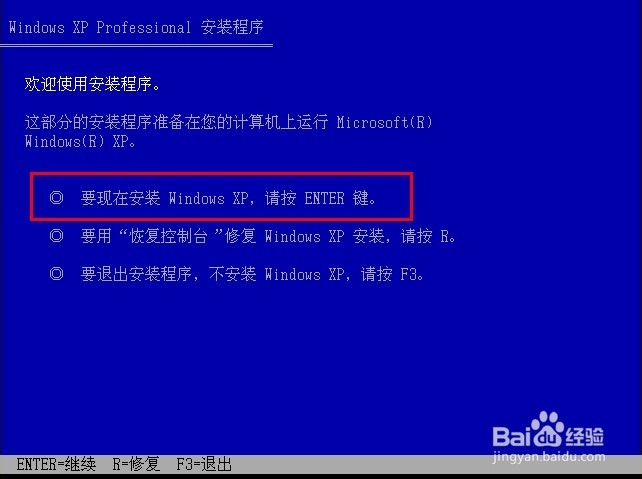
光盘安装纯净版XP系统(安装版)

时间:2026-02-14 18:07:32

1、开机,按DELETE进入BIOS设置为光盘启动,按F10保存BIOS并重启电脑。

当跳出"Press any key to boot from CD or DVD.."按键盘的任意键进入系统安装阶段(这时候原来的系统已经不能用了)。

光盘安装纯净版XP系统(安装版)

光盘安装纯净版XP系统(安装版)

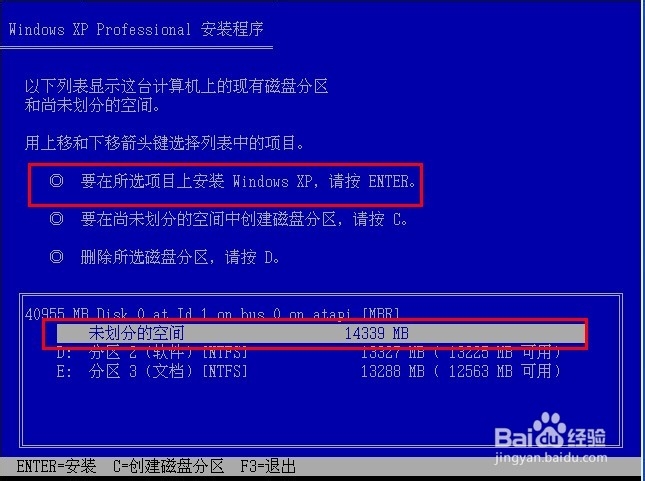
2、进去选分区安装状态,我们按照下面图片一步一步操作。

光盘安装纯净版XP系统(安装版)

光盘安装纯净版XP系统(安装版)

光盘安装纯净版XP系统(安装版)

光盘安装纯净版XP系统(安装版)

光盘安装纯净版XP系统(安装版)

3、继续按照下面图片一步一步操作。

光盘安装纯净版XP系统(安装版)

光盘安装纯净版XP系统(安装版)

光盘安装纯净版XP系统(安装版)

4、设置好分区后,开始安装系统。

光盘安装纯净版XP系统(安装版)

5、选择其中一个序列号: DG8FV-B9TKY-FRT9J-6CRCC-XPQ4G

                               MRX3F-47B9T-2487J-KWKMF-RPWBY

点击下一步继续安装。
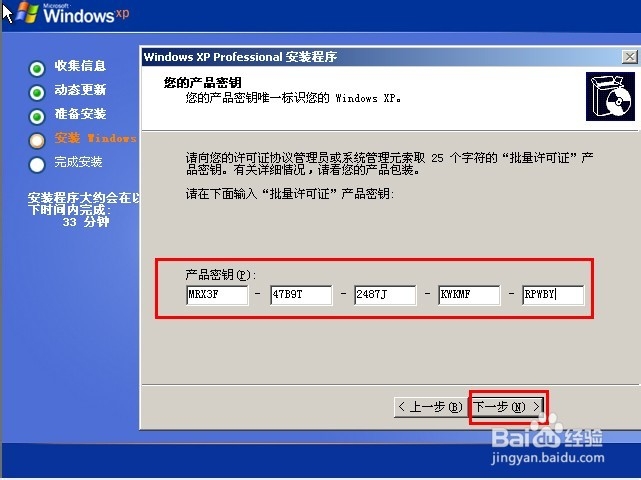
光盘安装纯净版XP系统(安装版)

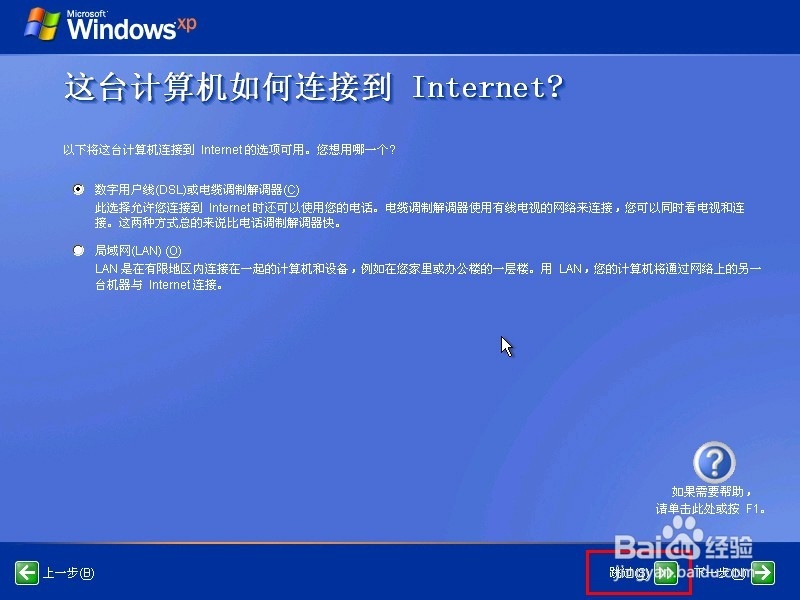
6、安装系统时会跳出提示,我们按照下图的提示一步一步安装。

光盘安装纯净版XP系统(安装版)

光盘安装纯净版XP系统(安装版)

光盘安装纯净版XP系统(安装版)

光盘安装纯净版XP系统(安装版)

光盘安装纯净版XP系统(安装版)

7、上面完成后就进入XP系统了。

稍微设置下系统。

光盘安装纯净版XP系统(安装版)

光盘安装纯净版XP系统(安装版)

光盘安装纯净版XP系统(安装版)

© 2026 五度知识库
信息来自网络 所有数据仅供参考
有疑问请联系站长 site.kefu@gmail.com