1、=countif($E$2:$E$4,$C1)>0
1、Countif函数是Excel中对指定区域中符合指定条件的单元格计数的一个函数。其中($E$2:$E$4,$C1)意思是,C1列中符合E2至E4条件的单元格。
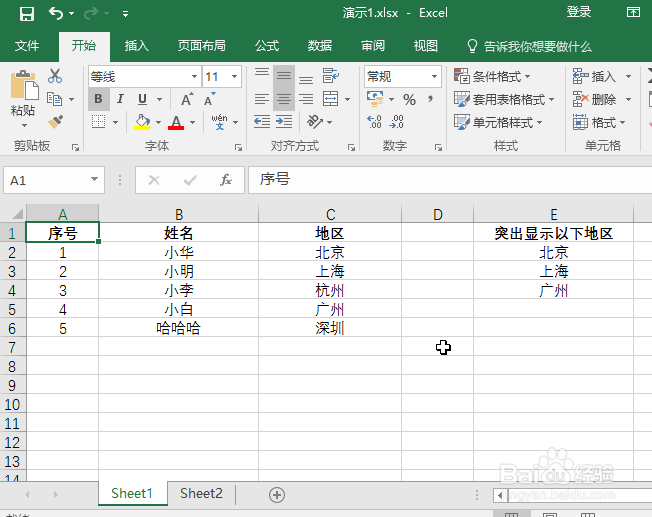
1、我们得到一组数据,需要突出显示北京、上海、广州这三个地区。
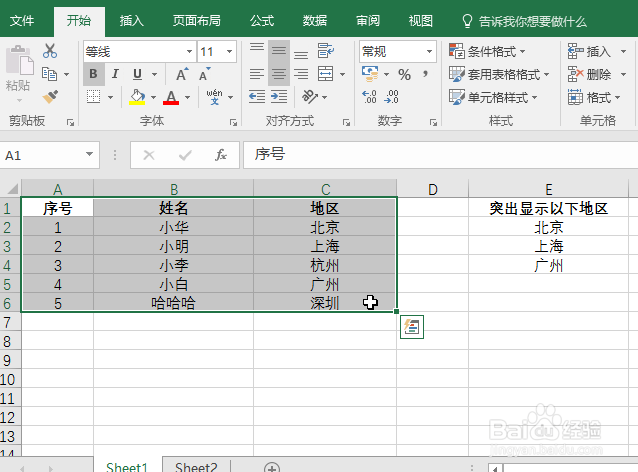
1、选中A1至C6这个区域。
2、依次点击“开始”——“条件格式”——“新建规则”。

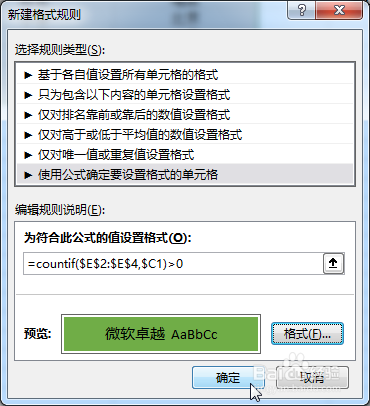
3、在新建格式规则中选择“使用公式确定要设置格式的单元格”——在为符合此公式的值设置格式一栏输入公式
=countif($E$2:$E$4,$C1)>0
——点击“格式”,见步骤四。

4、“格式”——“填充”——“确定”。

5、新建格式规则——点击右下角“确定”。
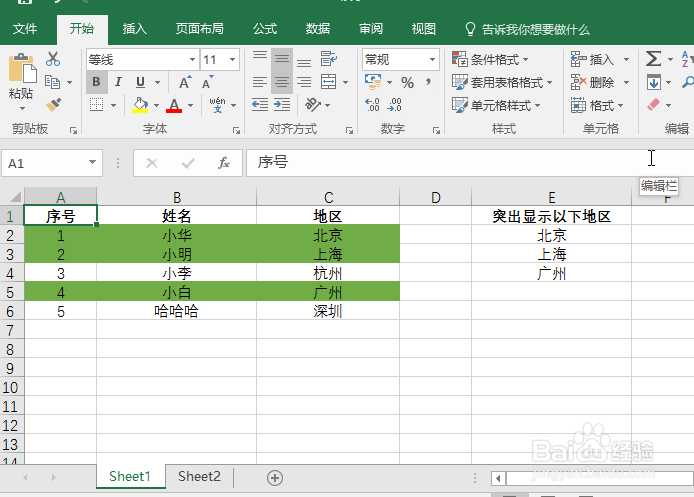
OK!完成。
6、补充说明:
如果你想将这些标绿的格子集中在一起显示,你可以点击“开始”——“排序和筛选”——“筛选”——“按颜色筛选”选择你设置的颜色即可。
1、 如果你需要突出显示的数据(固定值)在另一个Excel表中,你只需要将光标放置在公式第一个括号后面,然后去单击突出显示数据所在的Excel表Sheet中并选定数据(固定值)区域。光标放置位置如下:
=countif(丨$E$2:$E$4,$C1)>0