1、快捷键Ctrl+O打开图层:

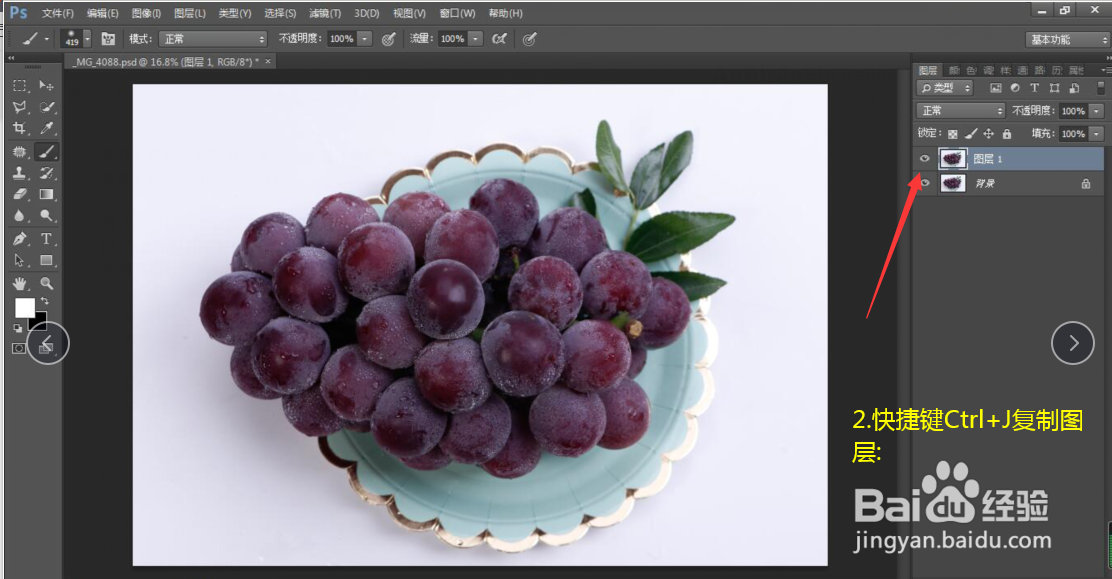
2、 快捷键Ctrl+J复制图层:
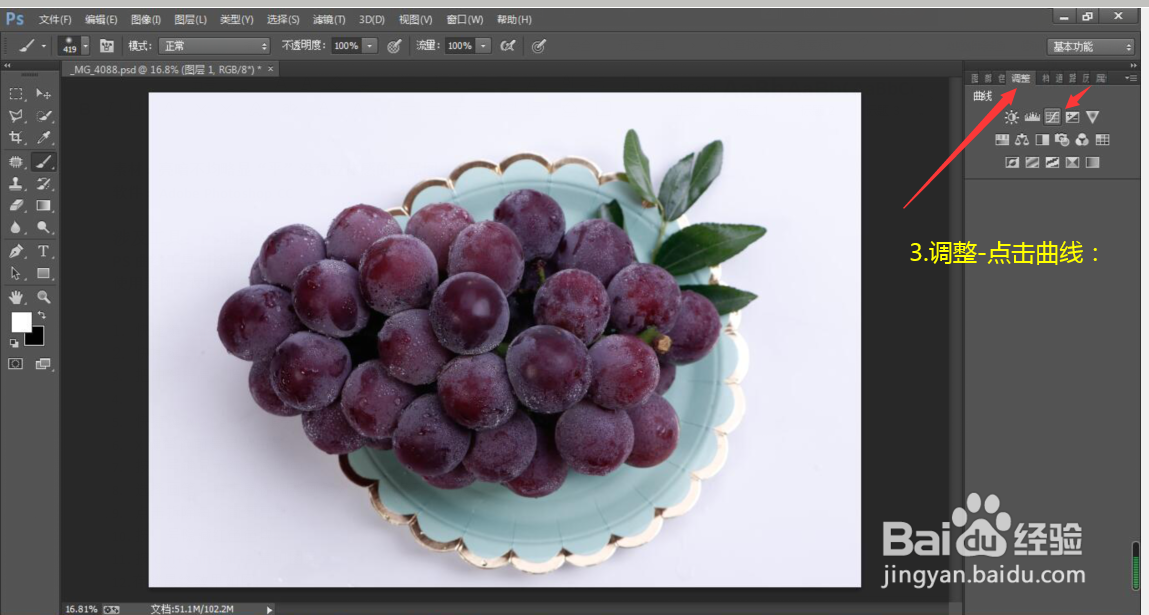
3、调整-点击曲线:
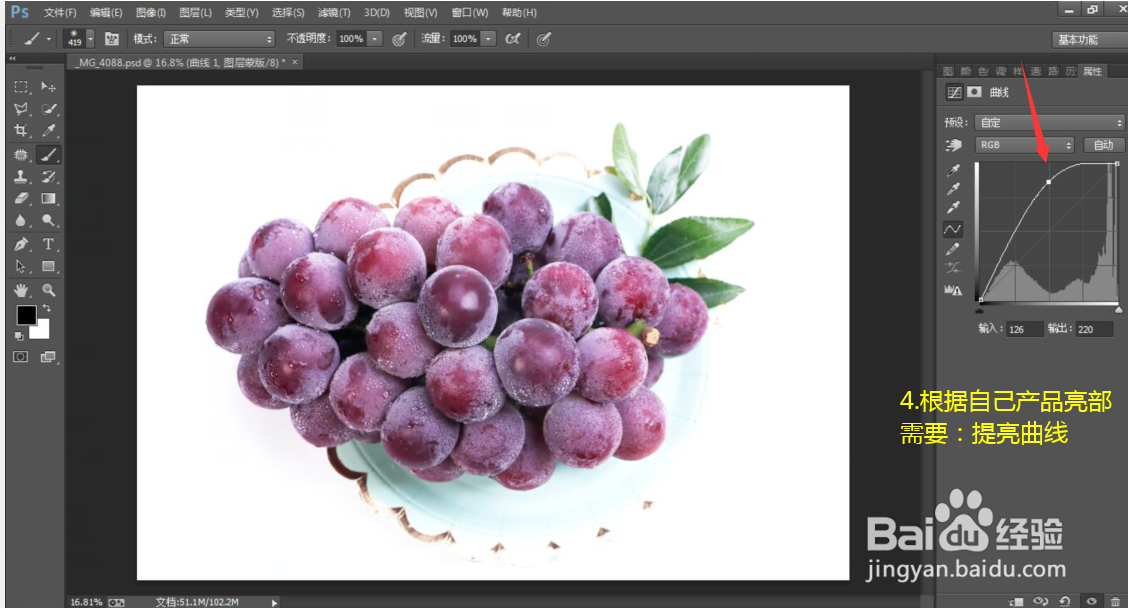
4、把曲线提亮:
5、按Alt+Delete:填充曲线蒙版为黑色

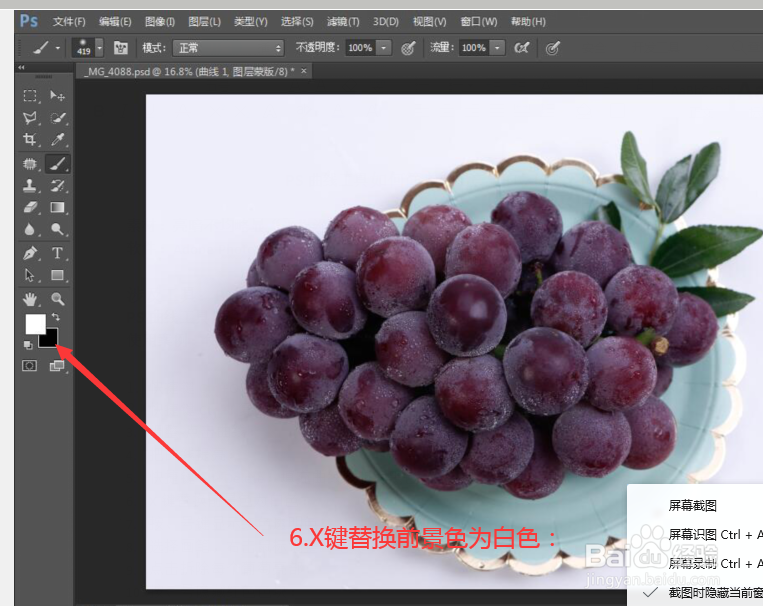
6、按 X键替换前景色为白色:
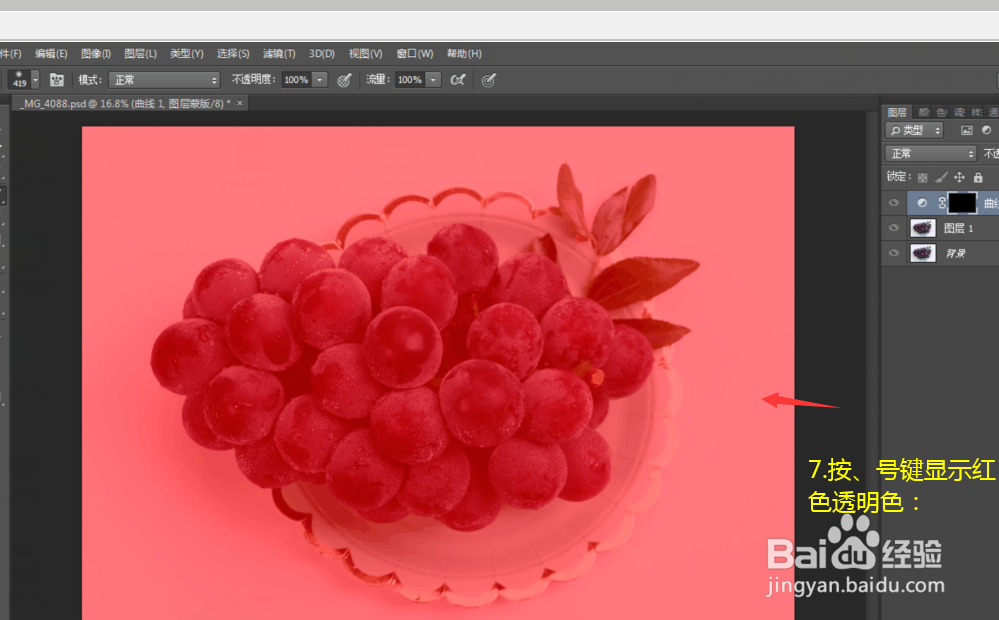
7、 按【、】号键显示红色透明色:
8、选择画笔,右击鼠标调整画笔大小,调整不透明度:
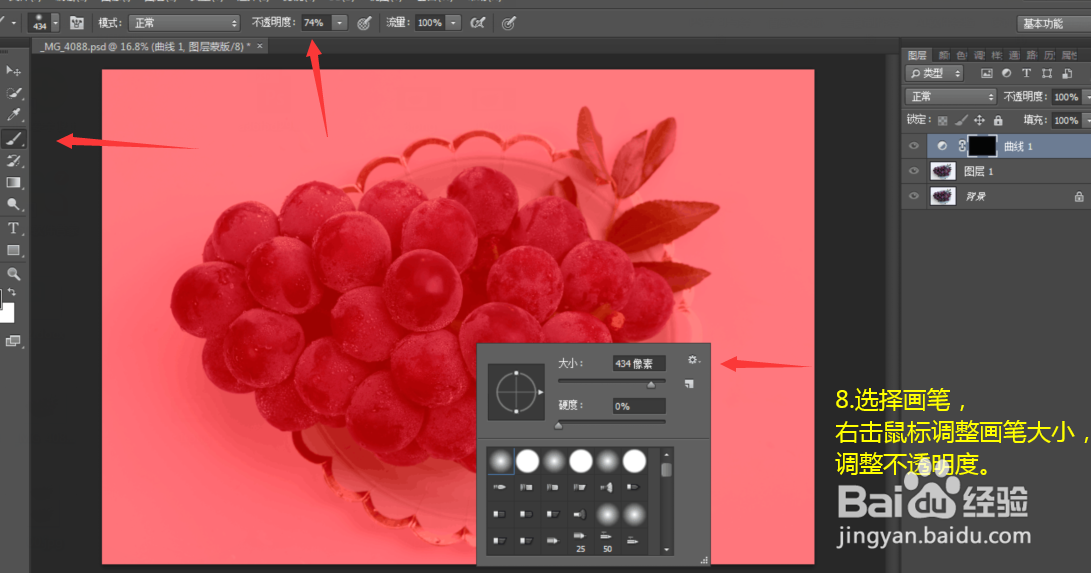
9、曲线蒙版处 :擦出每个葡萄亮部:

10、按【、】号隐藏红色色块:
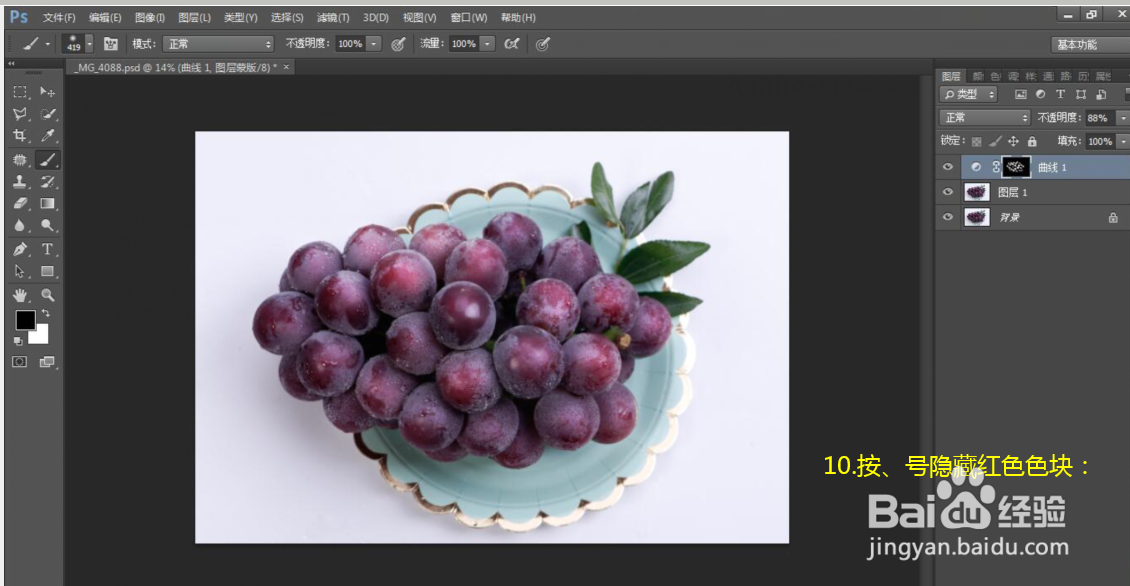
11、按Ctrl+Shift+Alt+E盖印图层:

12、存储最终效果如图:

1、快捷键Ctrl+O打开图层:
2、 快捷键Ctrl+J复制图层:
3、调整-点击曲线:
4、把曲线提亮:
5、按Alt+Delete:填充曲线蒙版为黑色
6、按 X键替换前景色为白色:
7、 按【、】号键显示红色透明色:
8、选择画笔,右击鼠标调整画笔大小,调整不透明度:
9、曲线蒙版处 :擦出每个葡萄亮部:
10、按【、】号隐藏红色色块:
11、按Ctrl+Shift+Alt+E盖印图层:
12、存储最终效果如图: