1、打开我的电脑,点击工具——文件夹选项。

2、切换到“文件类型”选项卡,然后在“已注册的文件类型”里找到“文件夹”,再点高级。

3、在编辑文件类型对话框中,点击“新建”按钮。

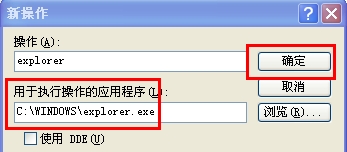
4、然后在操作里输入explorer。

5、然后点击浏览,在C:\windows里找到explorer.exe.点确定。
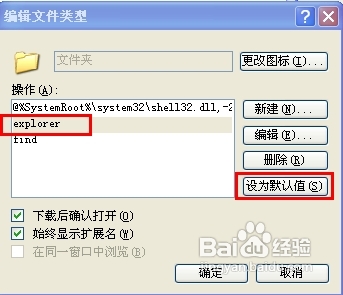
6、然后将explorer设为默认值,点确定即可。
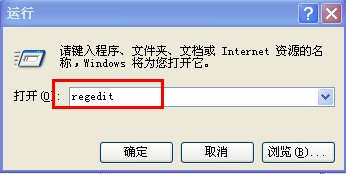
1、点击开始菜单,在运行框中输入regedit.
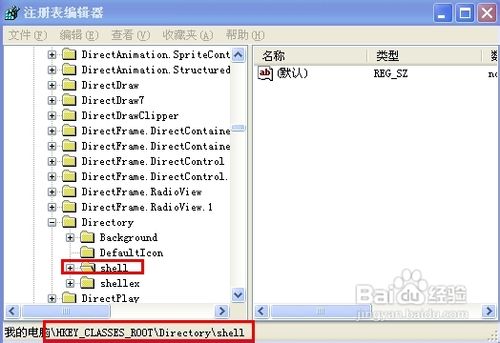
2、如果是分区不能打开,则找到HKEY_CLASSES_ROOT\Drive\shell,将该文件下的内容全部删除。然后关闭注册表,再试。
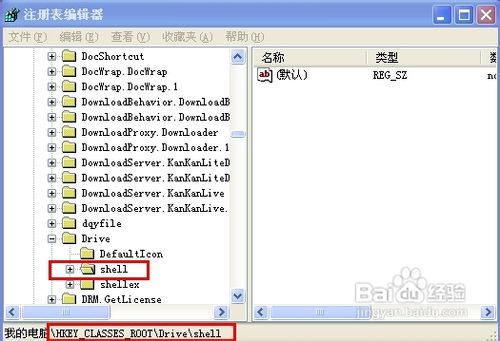
3、如果是文件夹不能打开,找到[HKEY_CLASSES_ROOT\Directory\shell,将该文件下的内容全部删除。然后关闭注册表,再试。