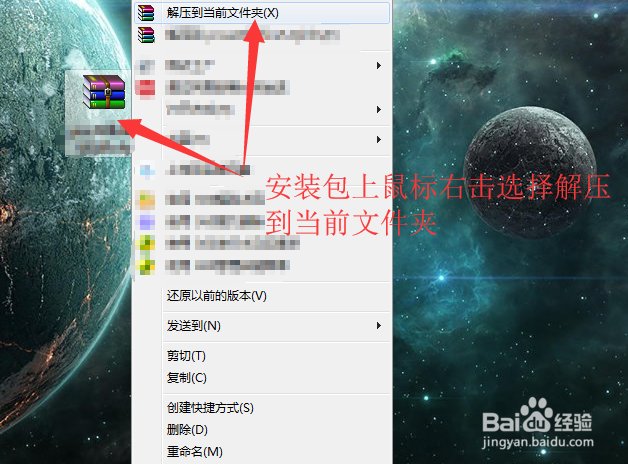
1、安装包上鼠标右击选择解压到当前文件夹。
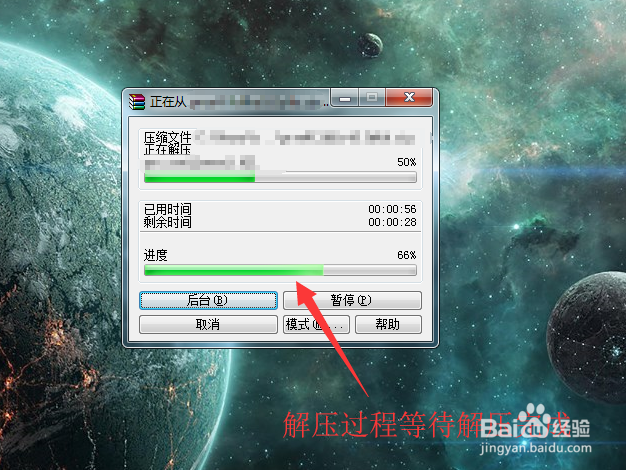
2、解压过程等待解压完成。
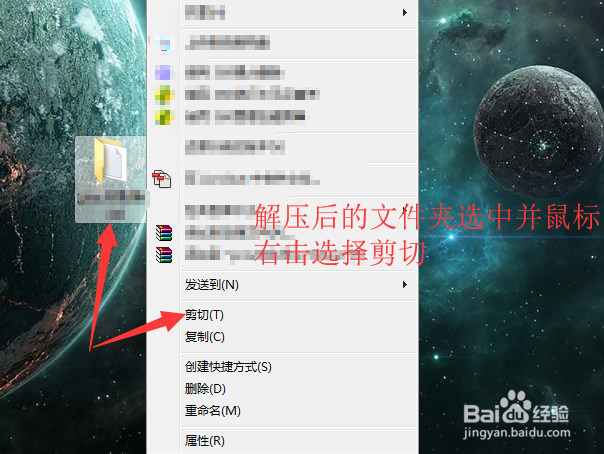
3、解压后的文件夹选中并鼠标右击选择剪切。
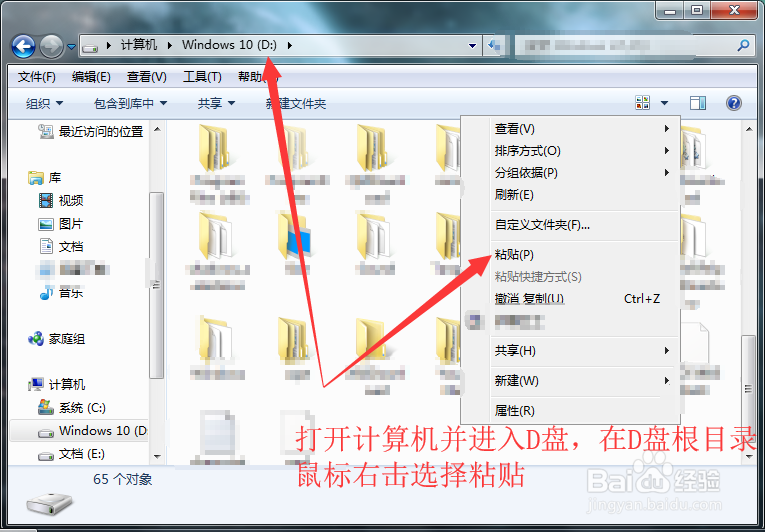
4、打开计算机并进入D盘,在D盘根目录鼠标右击选择粘贴。
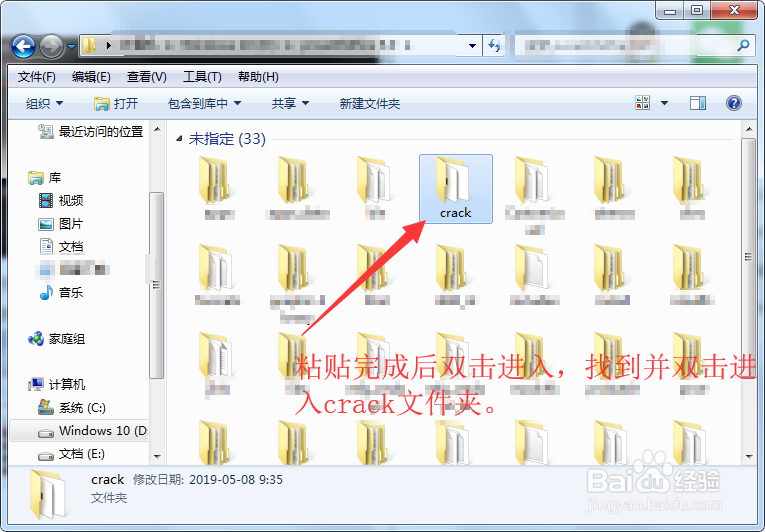
5、粘贴完成后双击进入,找到并双击进入crack文件夹。
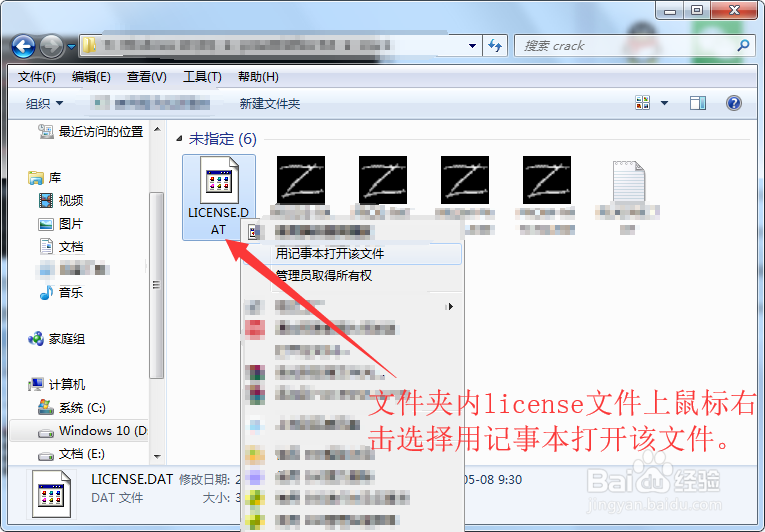
6、文件夹内license文件上鼠标右击选择用记事本打开该文件。
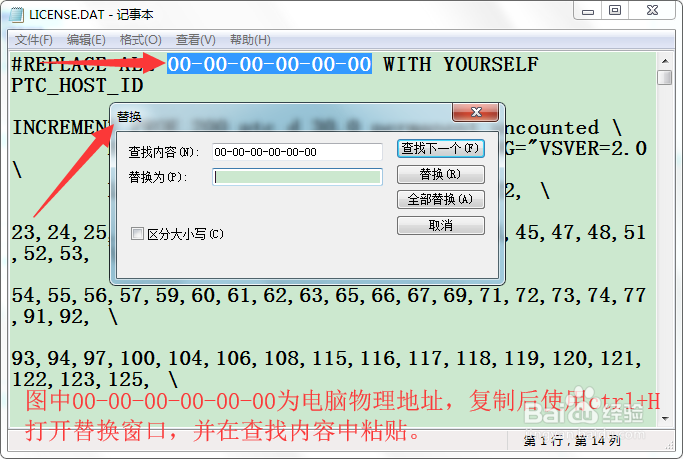
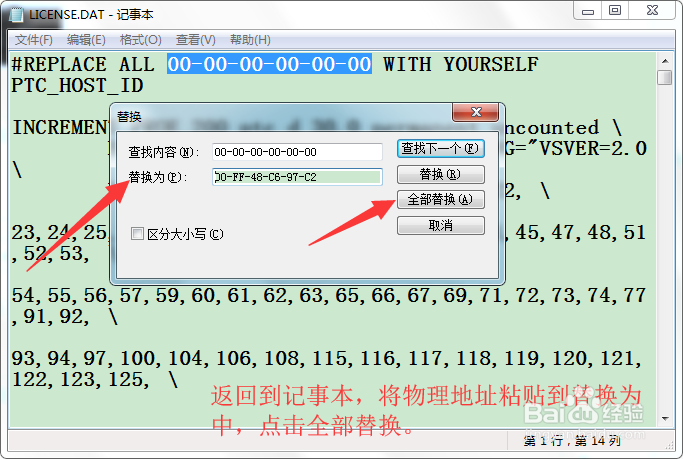
7、图中00-00-00-00-00-00为电脑物理地址,复制后使用ctrl+H打开替换窗口,并在查找内容中粘贴。
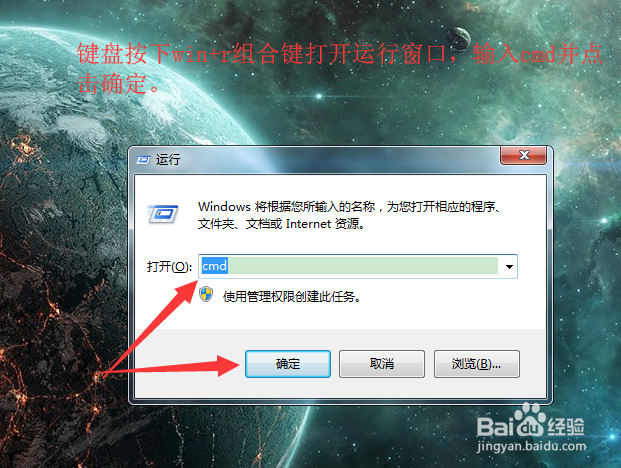
8、键盘按下win+r组合键打开运行窗口,输入cmd并点击确定。
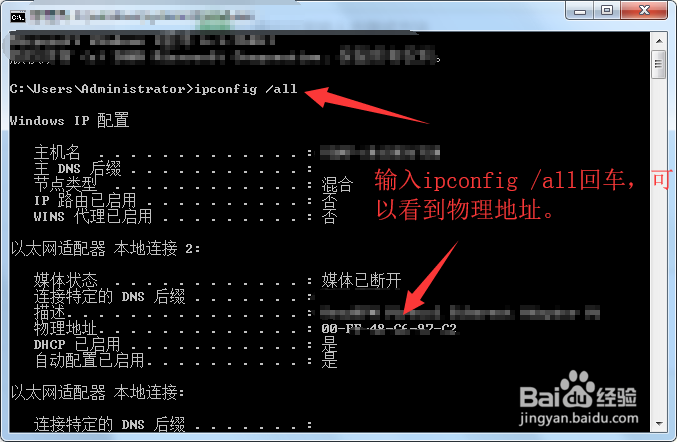
9、输入ipconfig /all回车,可以看到物理地址。
提示:注意ipconfig与/all之间有一个空格。
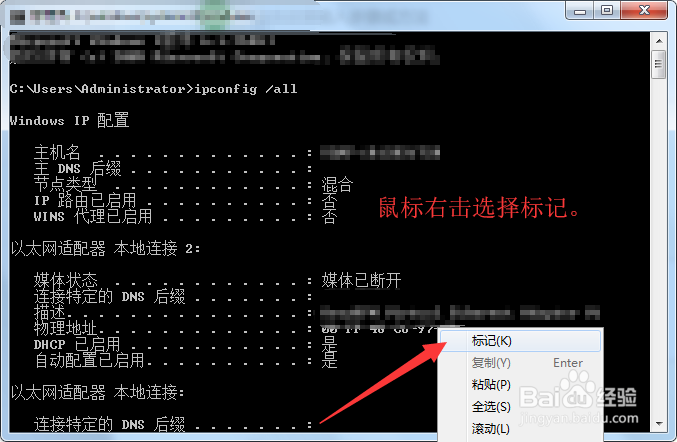
10、鼠标右击选择标记。
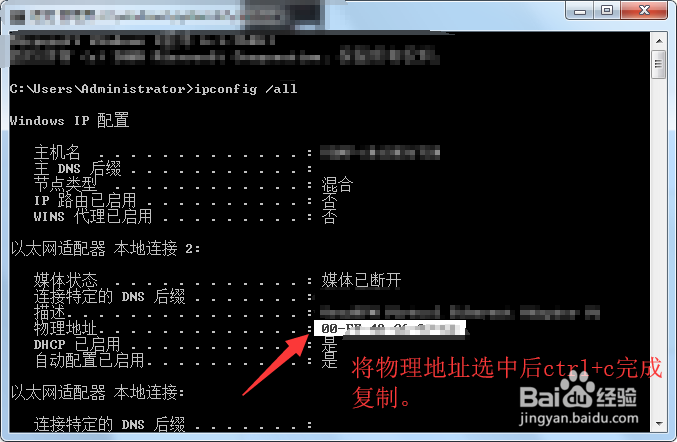
11、将物理地址选中后ctrl+c完成复制。
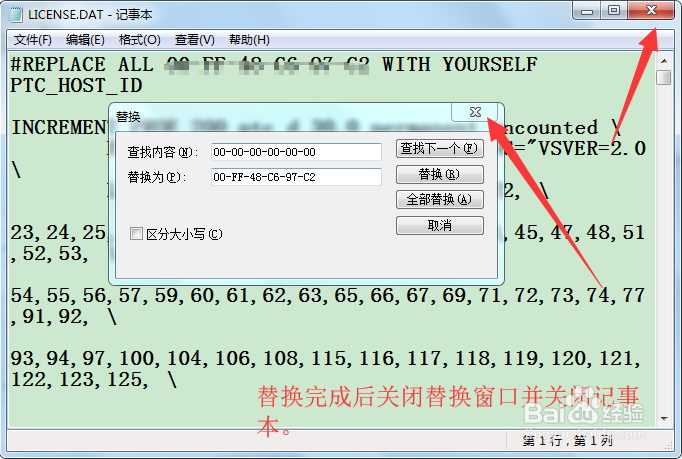
12、返回到记事本,将物理地址粘贴到替换为中,点击全部替换。
13、替换完成后关闭替换窗口并关闭记事本。
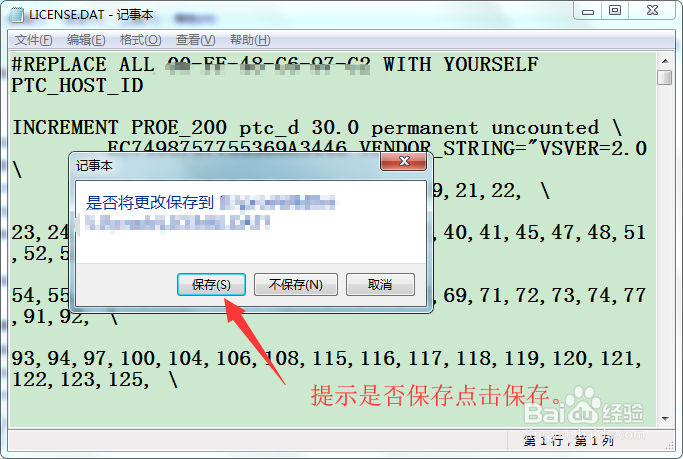
14、提示是否保存点击保存。
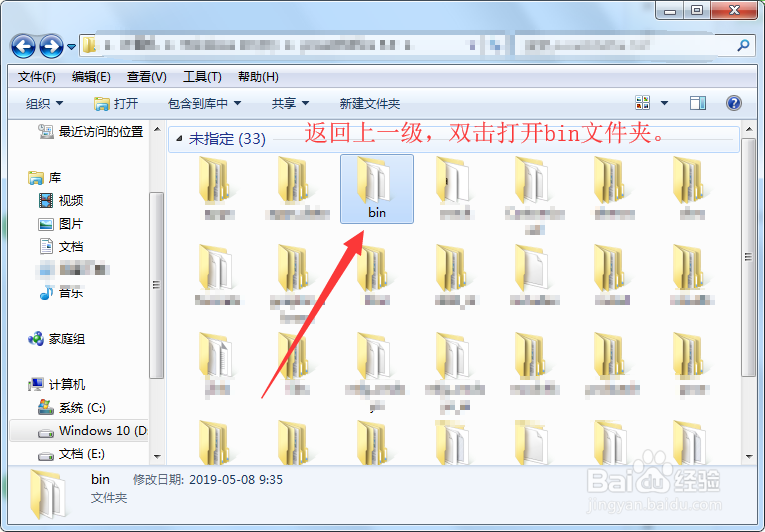
15、返回上一级,双击打开bin文件夹。
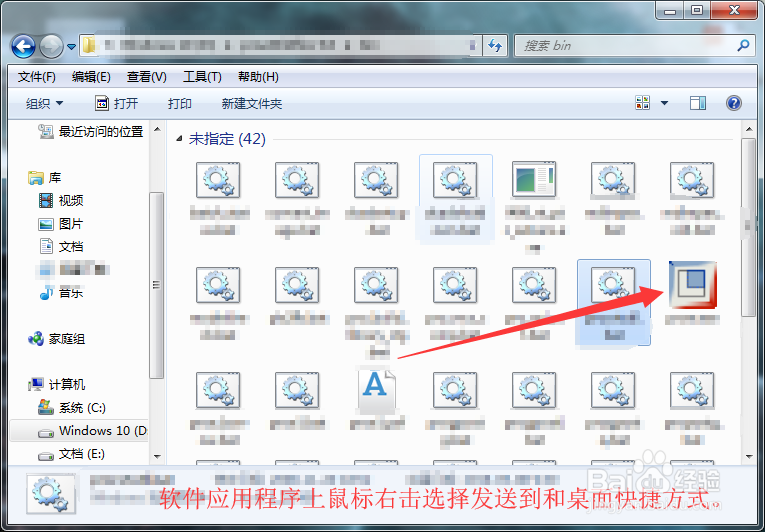
16、软件应用程序上鼠标右击选择发送到和桌面快捷方式。
17、总结
以上就是全部按照操作过程,完成以上工作之后,在桌面双击打开快捷方式图标开始使用。