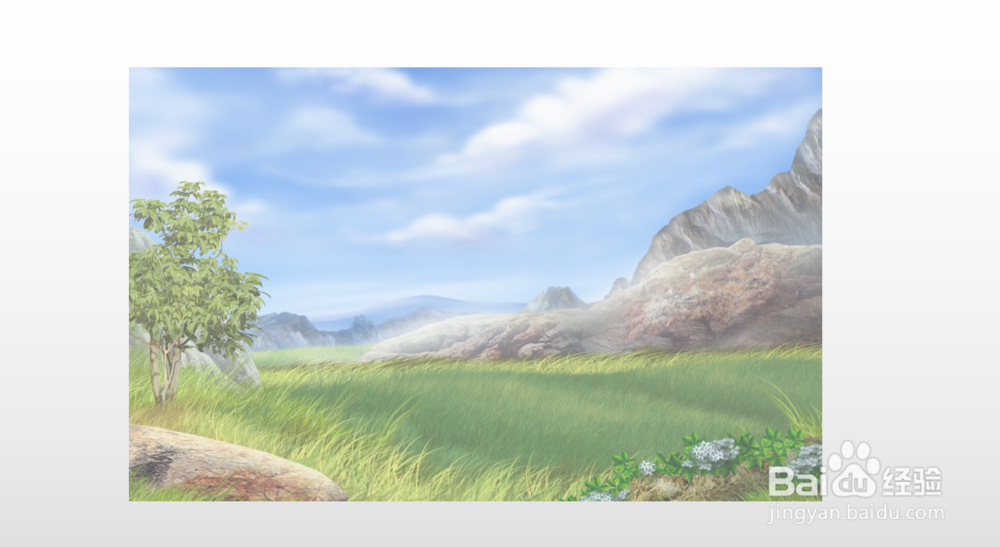
1、1.如图所示,我们在这个幻灯片上添加了一张这样的风景照片,为这个风景照片添加忽明忽暗动画。
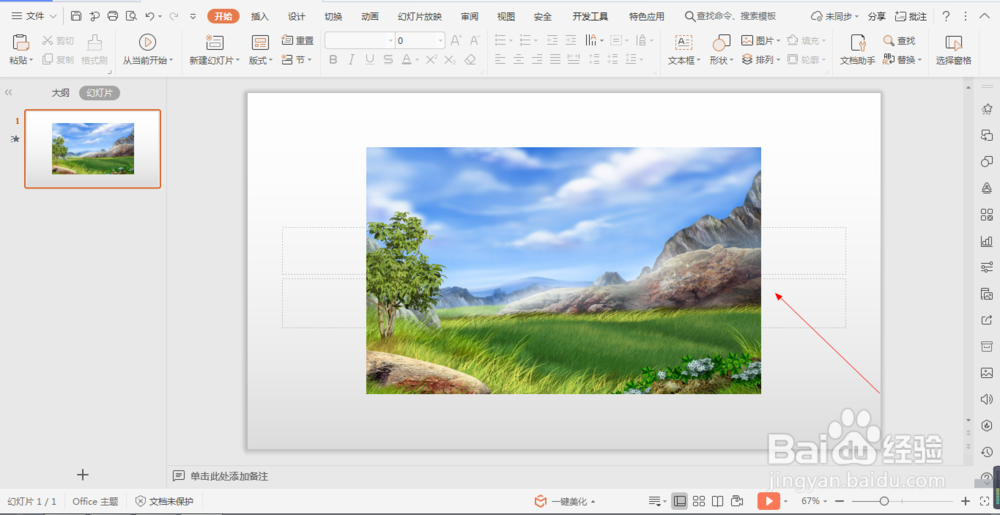
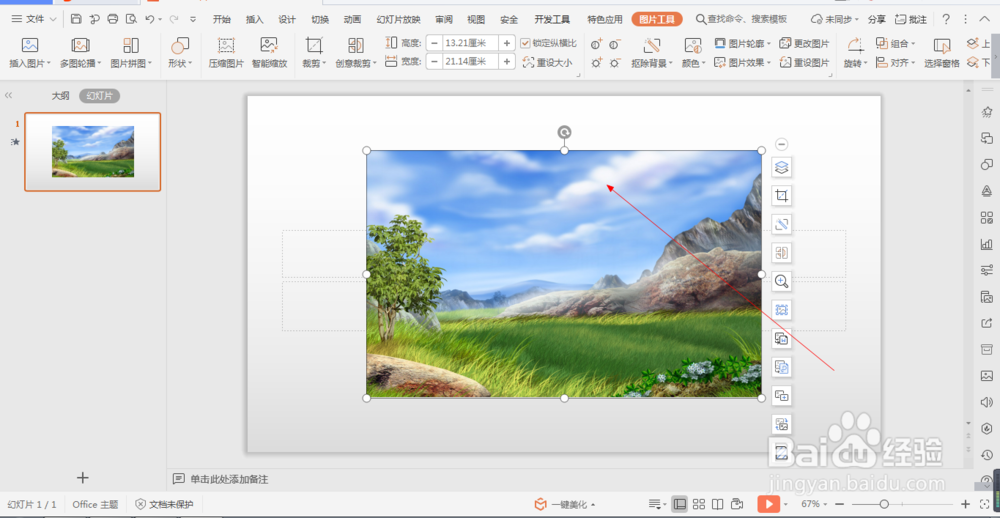
2、2.如图所示,我们鼠标点击这个风景照片,就可以将这个风景照片选中了。
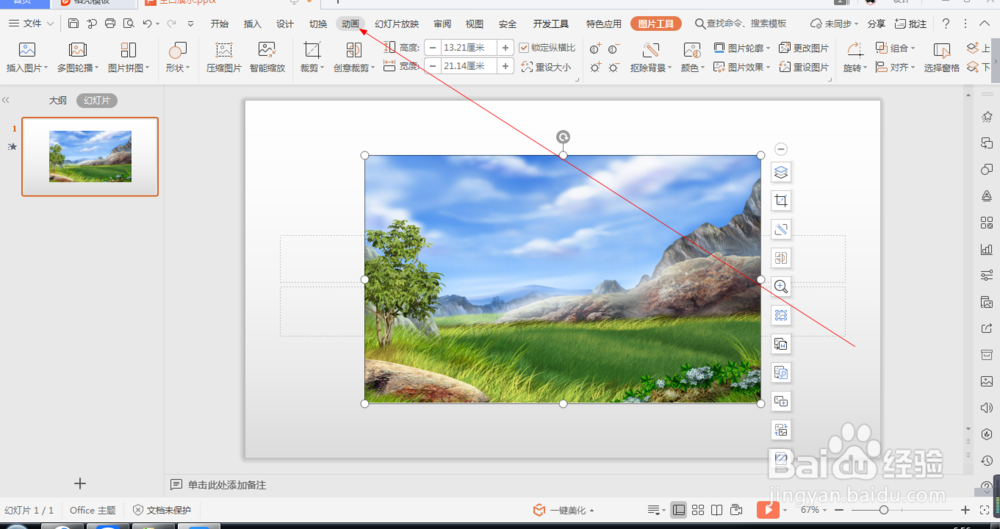
3、3.如图所示,我们点击箭头所指的“动画”按钮。
4、4.如图所示,之后我们点击箭头所指的灰色三角按钮。
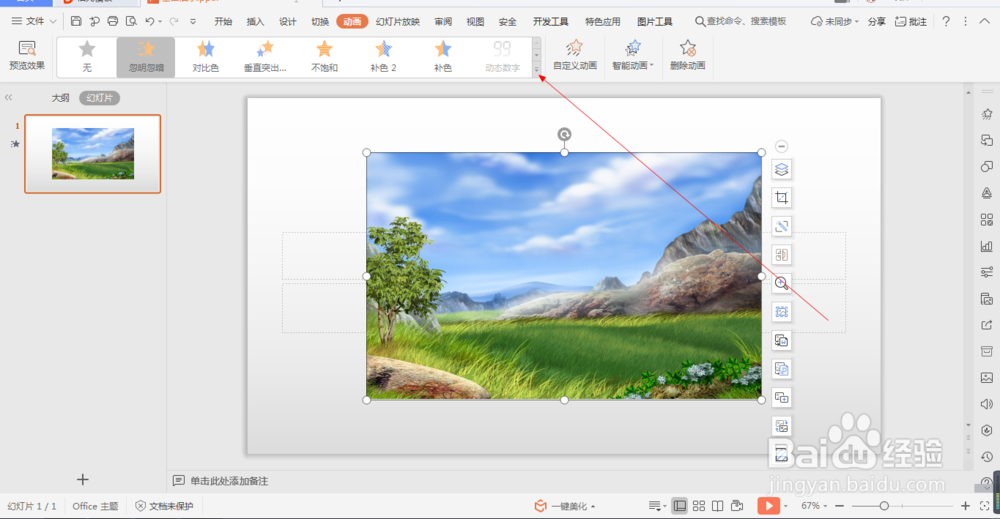
5、5.如图所示,我们点击箭头所指的向下的按钮。
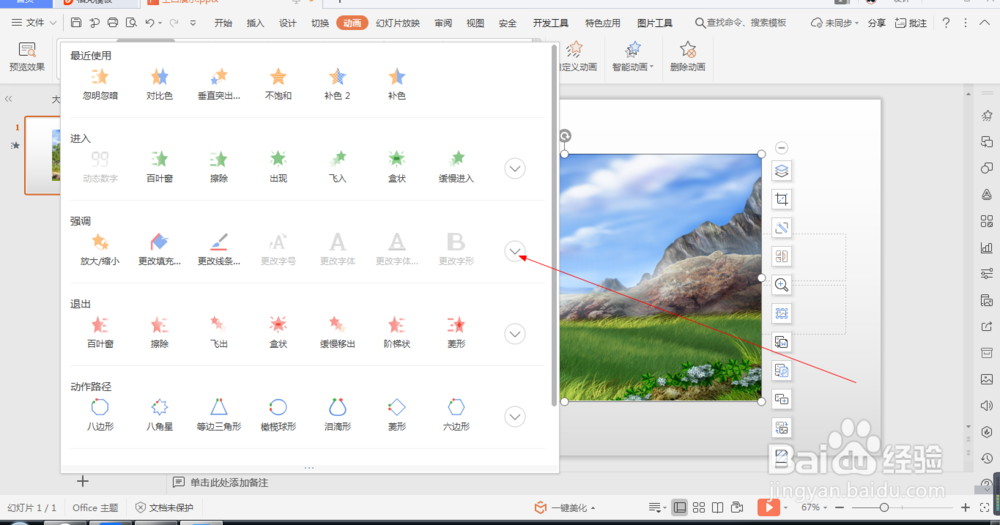
6、6.如图所示,在出现的各种动画中,我们点选箭头所指的“忽明忽暗”动画。

7、7.如图所示,将忽明忽暗动画应用到这个风景照片之后,我们点击箭头所指的“播放”按钮。
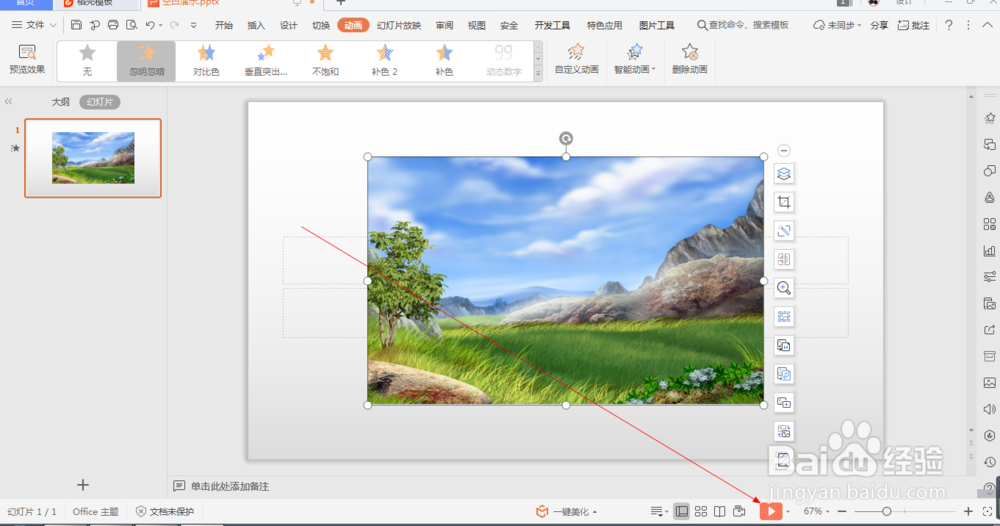
8、8.如图所示,我们就可以看到这个图片就会以忽明忽暗动画的形式来展示出来了。