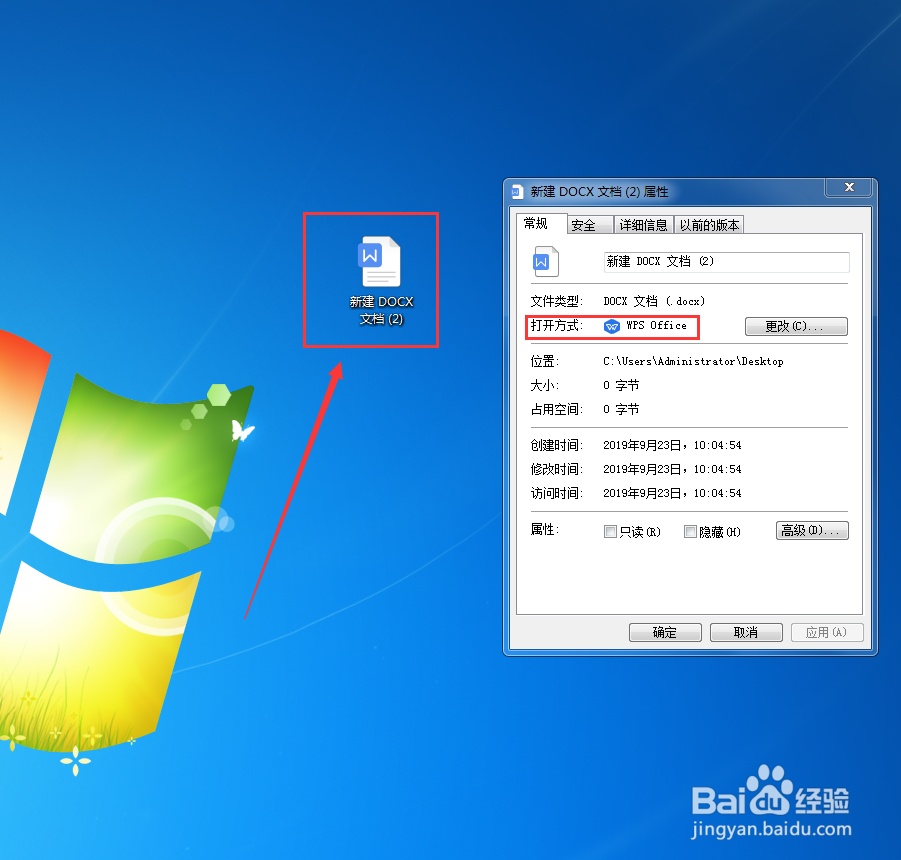
1、打开电脑中的WPS软件Word文档,如图所示。
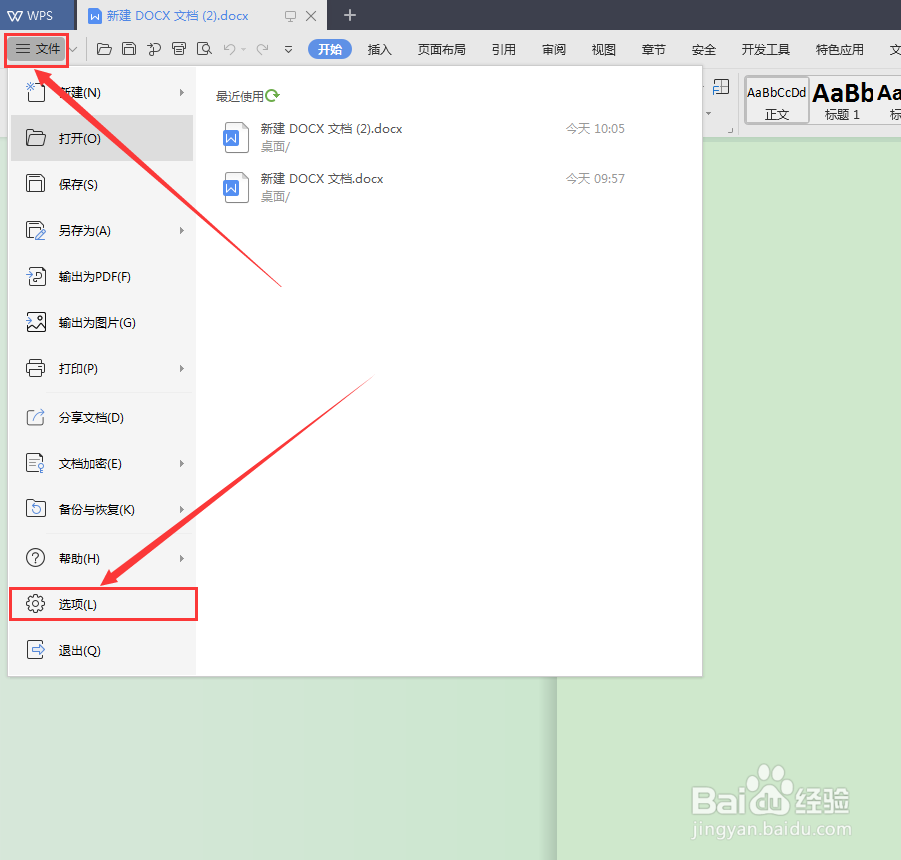
2、在页面左上角,找到三横线位置,点击“文件”,选择菜单中的“选项”。
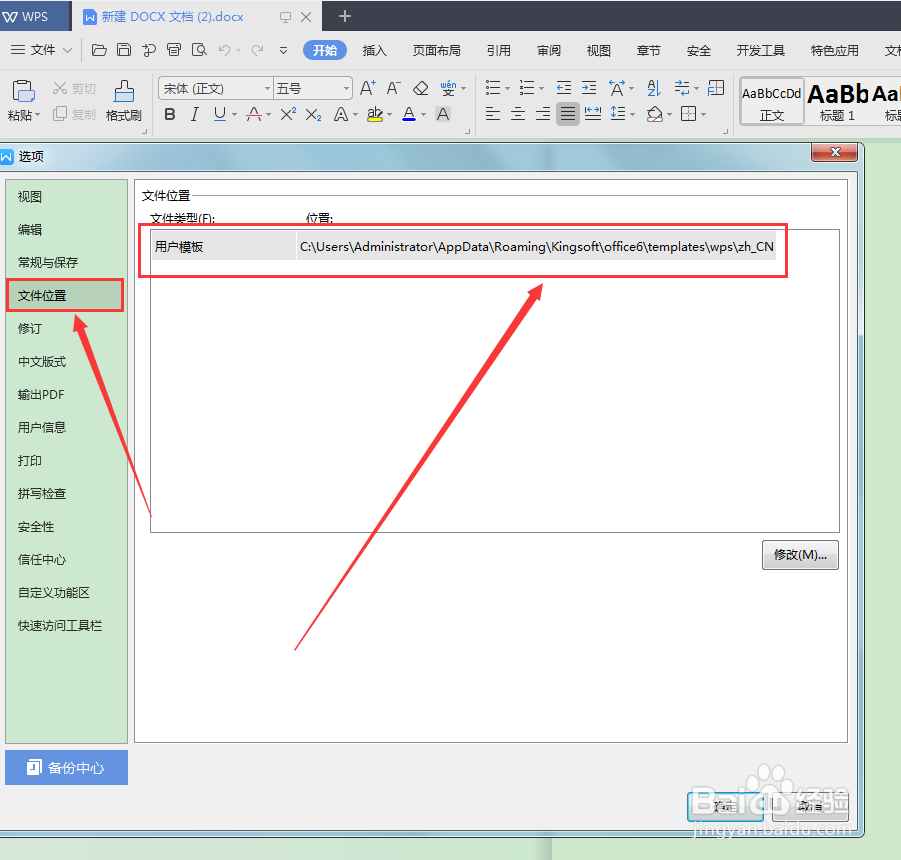
3、这里,点击“文件位置”,在右侧,我们就可以找到WPS默认保存的文件夹位置,如图。
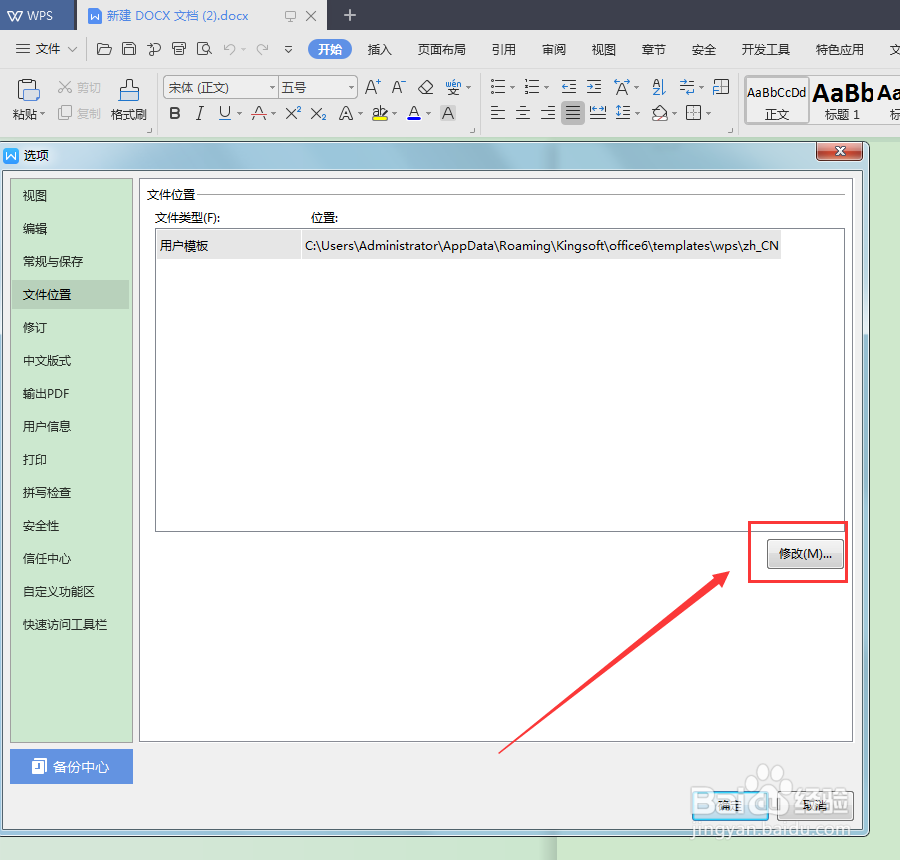
1、接着步骤3,点击页面下方的“修改”按钮。
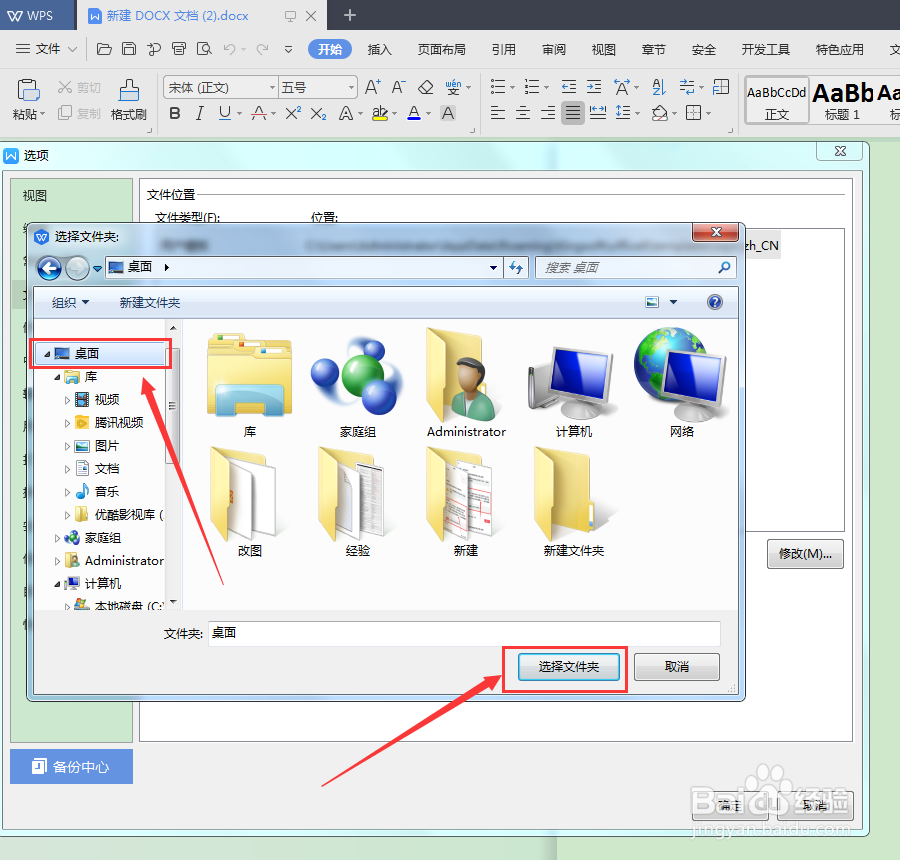
2、在弹出窗口,选择新的保存位置,比如“桌面”点击“保存文件夹”即可。
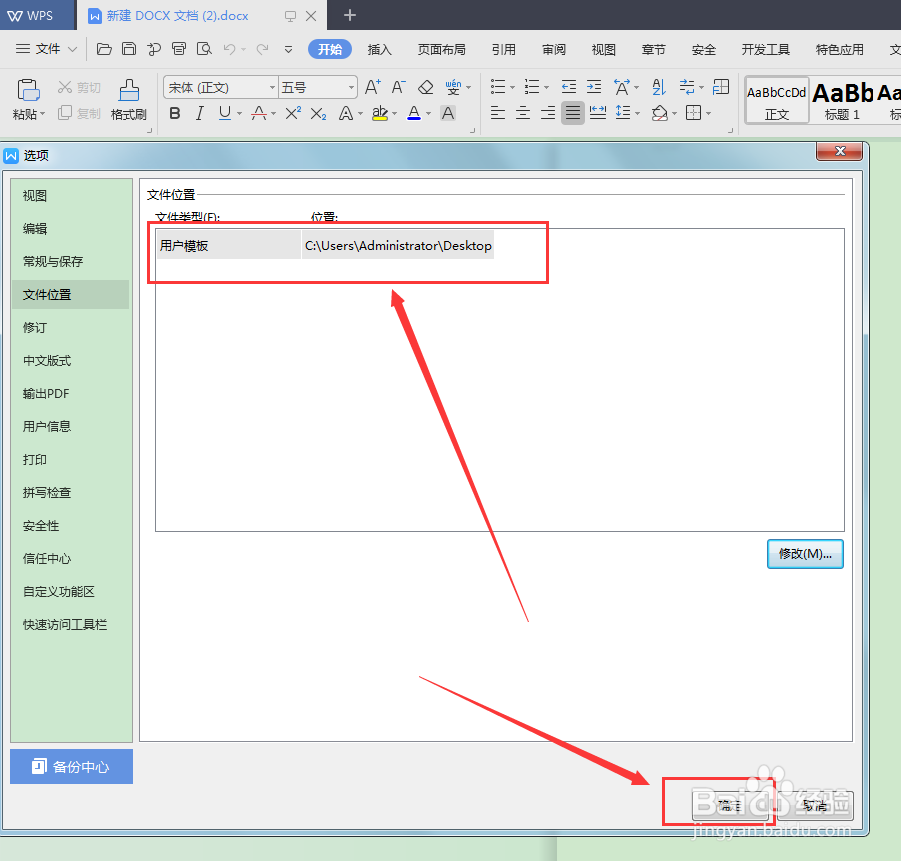
3、此时,WPS默认保存路径已经修改成功,点击“确定”如图。
1、1.打开WPS软件,在左上角选择“文件”找到下拉菜单中的“选项”点击。
2.再点击“文件位置”,右侧可以看到WPS默认保存路径文件夹。
3.在文件位置,窗口,点击右下角的“修改”选择新的保存路径,最后,点击“确定”,修改WPS默认保存路径完成。