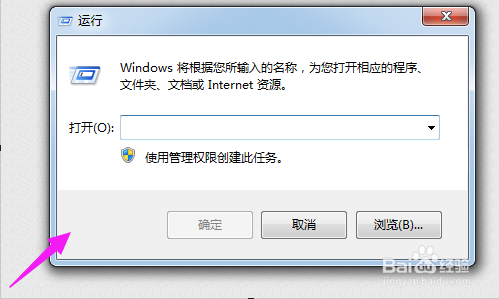
1、按键的【win+r】,【运行】启动,如图。
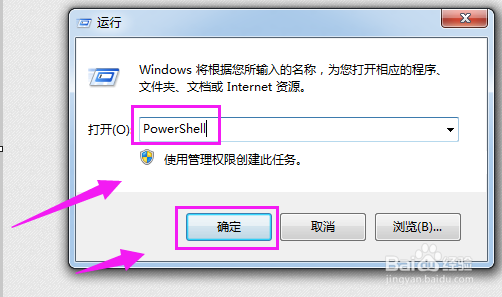
2、接着我们就输入下【PowerShell】,【确定】单击,如图。
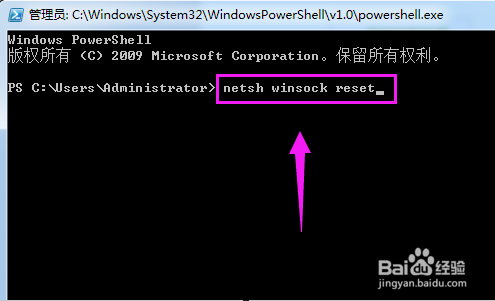
3、接着我们输入下【netsh winsock reset】,按键盘的【回车键】,如图。
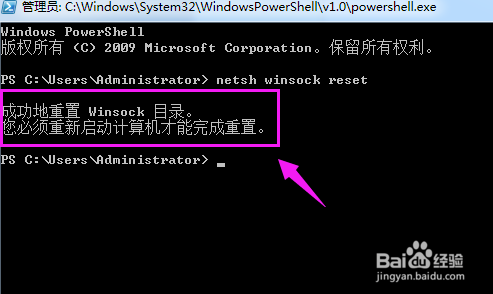
4、紧接着我们可以看到已经【重置winsock】,如图。
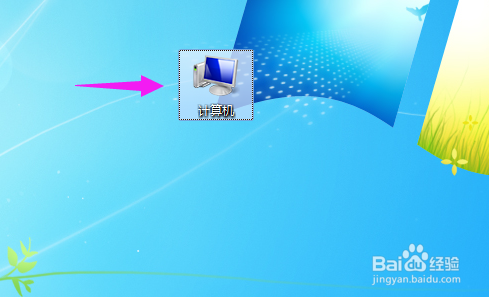
5、接着我们按下【计算机】,如图。
6、找到【C:\Windows\System32\drivers\etc】下的【host】文件,如图。
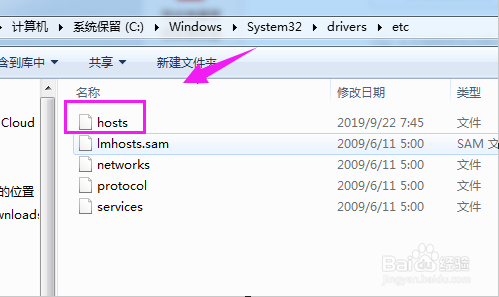
7、紧接着我们单击它,选择【打开】,如图。

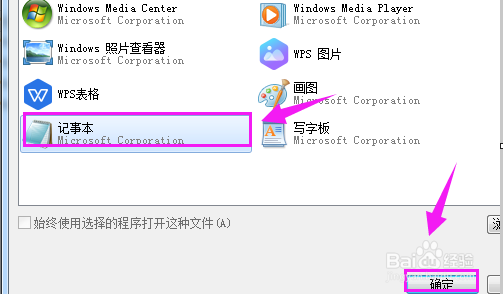
8、选择【记事本】打开,如图。
9、接着我们输入【23.52.74.146 steamcommunity.com】,如图。

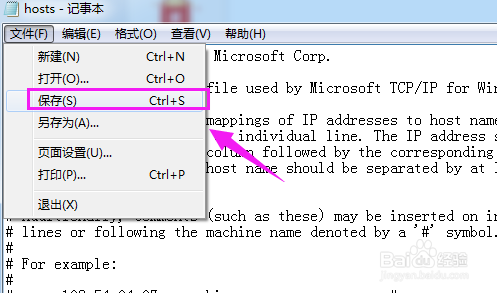
10、按【ctrl+S】,保存文件,如图。
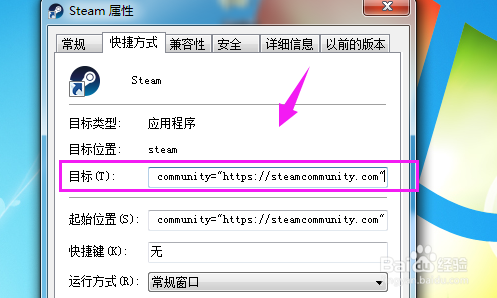
11、接着我们单击桌面上的steam图标,右击选【属性】,如图。


12、接着【目标】下按【空格】,输入【community="https://steamcommunity.com"】,点【确定】,重启【steam】,解决问题,如图。
13、总结:
1、【win+r】启动【运行】。
2、键入【PowerShell】,点【确定】。
3、输入【netsh winsock reset】,按【回车键】
4、【重置winsock】。
5、【计算机】里找到【host】文件。
6、【记事本】打开【host】文件。
7、输入代码,保存代码。
8、steam图标属性点开。
9、输入指向性代码,重启,解决问题。