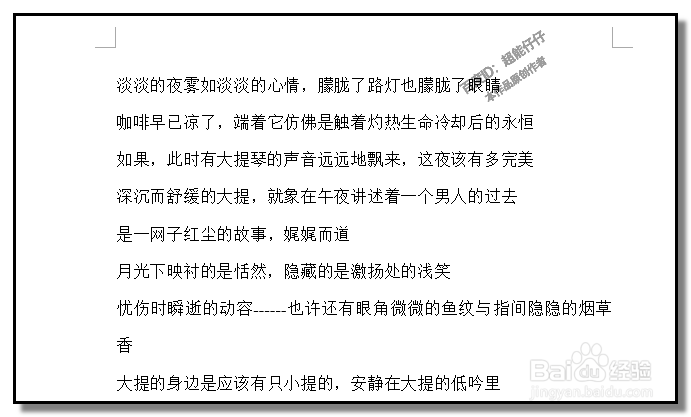
1、比如,下图中的这篇文档,
文档内容是从网络上复制来作演示例子。
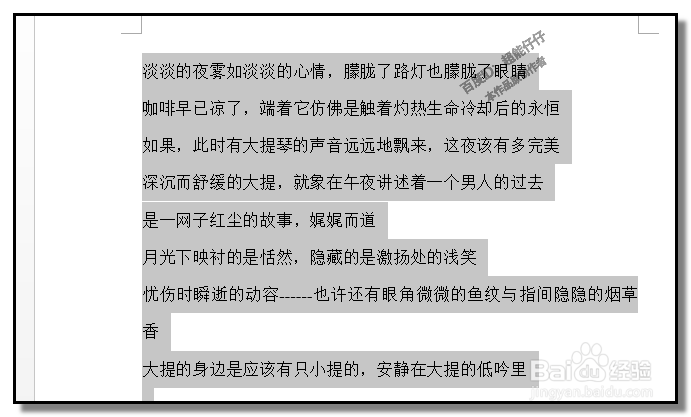
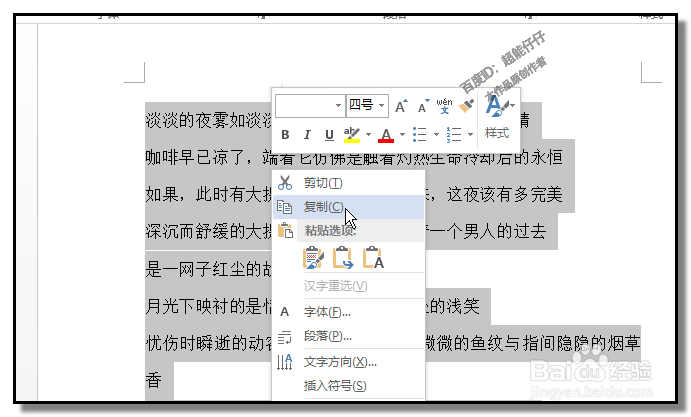
2、用鼠标把文档的文字选中。
鼠标放在文字上,右击,弹出的菜单中点复制
3、复制后
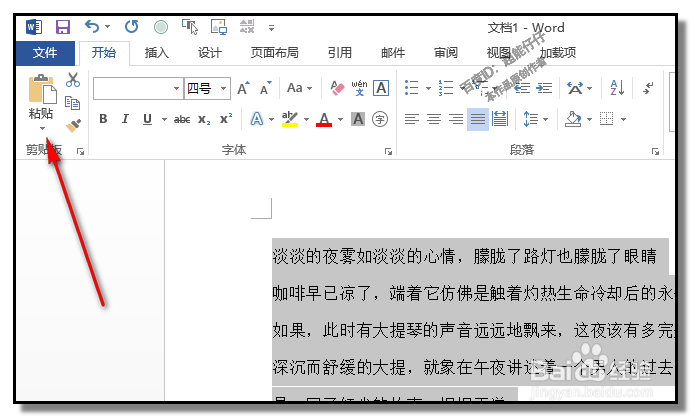
鼠标在菜单栏的左上方,点下粘贴命令
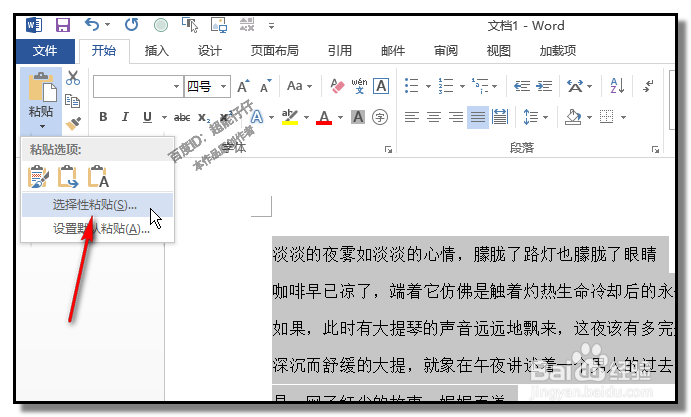
下方弹出的菜单中点选择性粘贴
4、弹出选择性粘贴操作框;
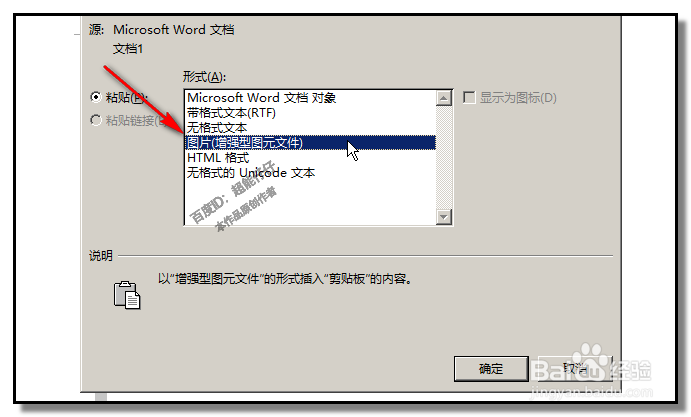
在形式这里,点选图片(增强型图元文件)
记得点击确定
5、点确定后,
可以看到文档中,所选中的文字显图片形式展示,文字四周有一个图片才有的框,框上的控制节点。
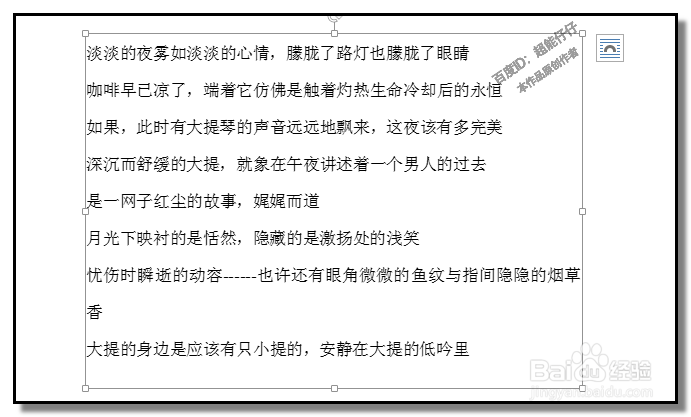
6、保持文字图片为选中状态,
鼠标放在上方,右击,弹出的菜单中点复制或另存为图片
小编在这里点图片另存为图片
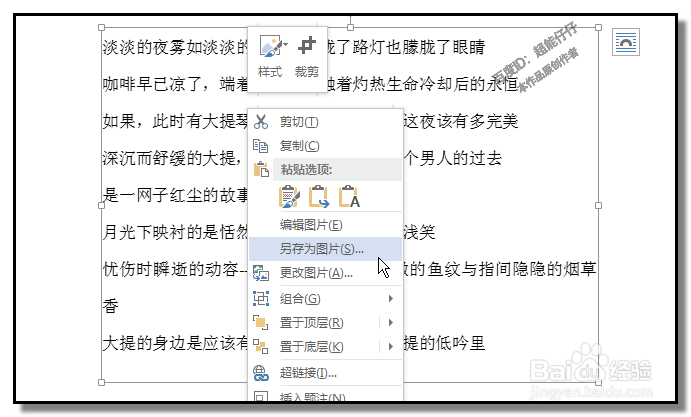
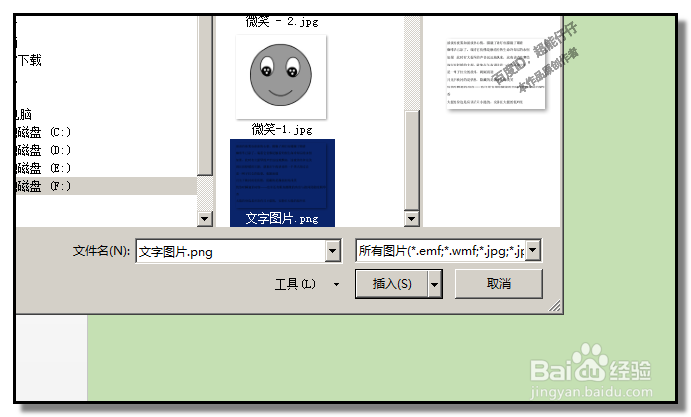
7、弹出储存文字图片的操作框,选择好合适的位置,输入文件名,比如,小编输入文件名为文字图片,再点保存。
图片是以PNG格式保存的。
转到电脑桌面,找到文字图片,
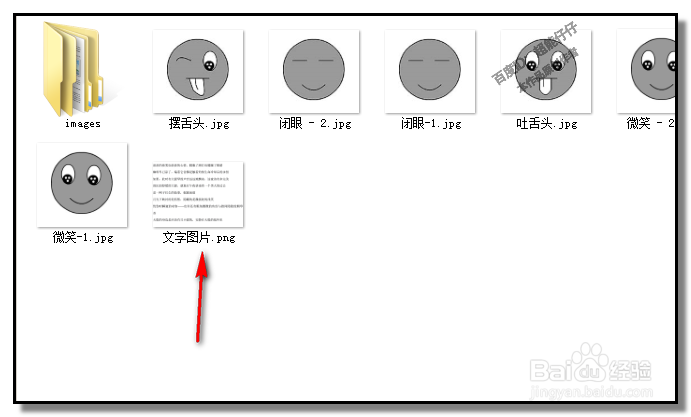
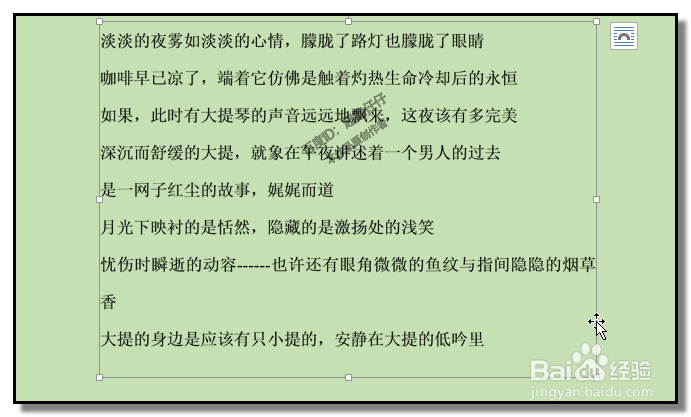
8、图片是以PNG格式保存,这个有很大的好处,就是只保存了文字内容,没有背景色的。
比如,我们把文字图片插入到一个背景色是绿色的文档中时,所显示出来的,只有文字。