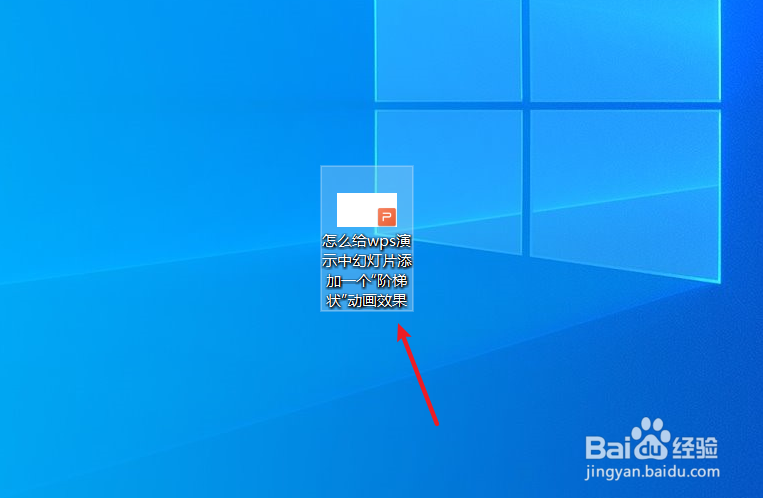
1、打开一篇wps演示。如下图:
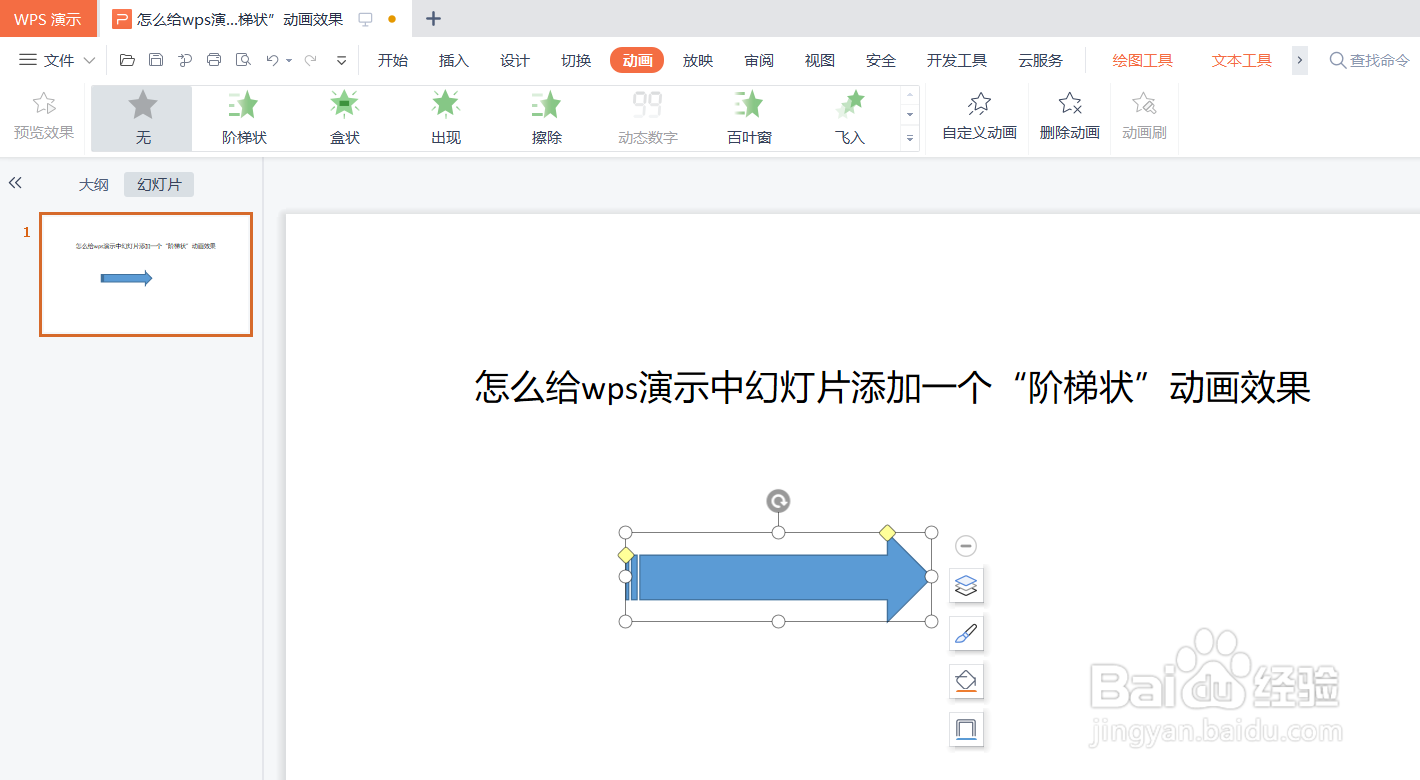
2、我们在wps演示幻灯片中插入一个图形作为案例。如下图:
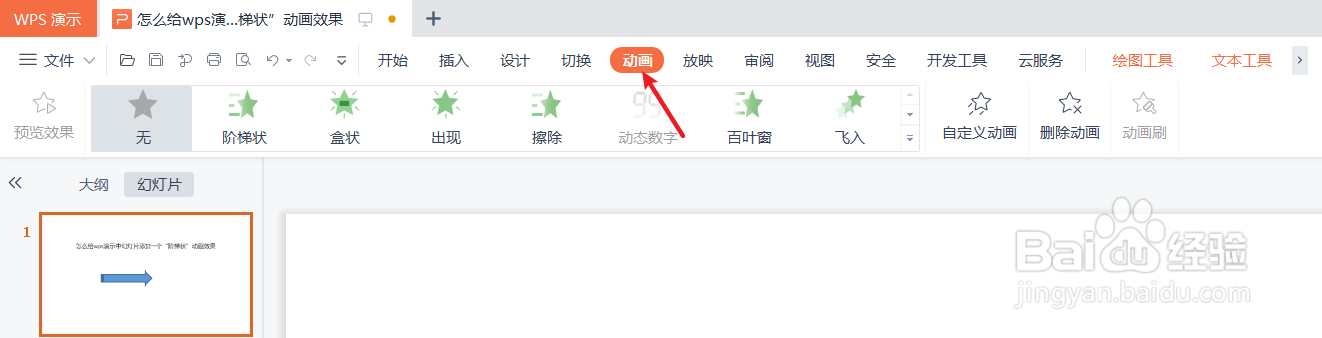
3、点击wps演示插入工具栏中的“动画”工具栏。如下图:
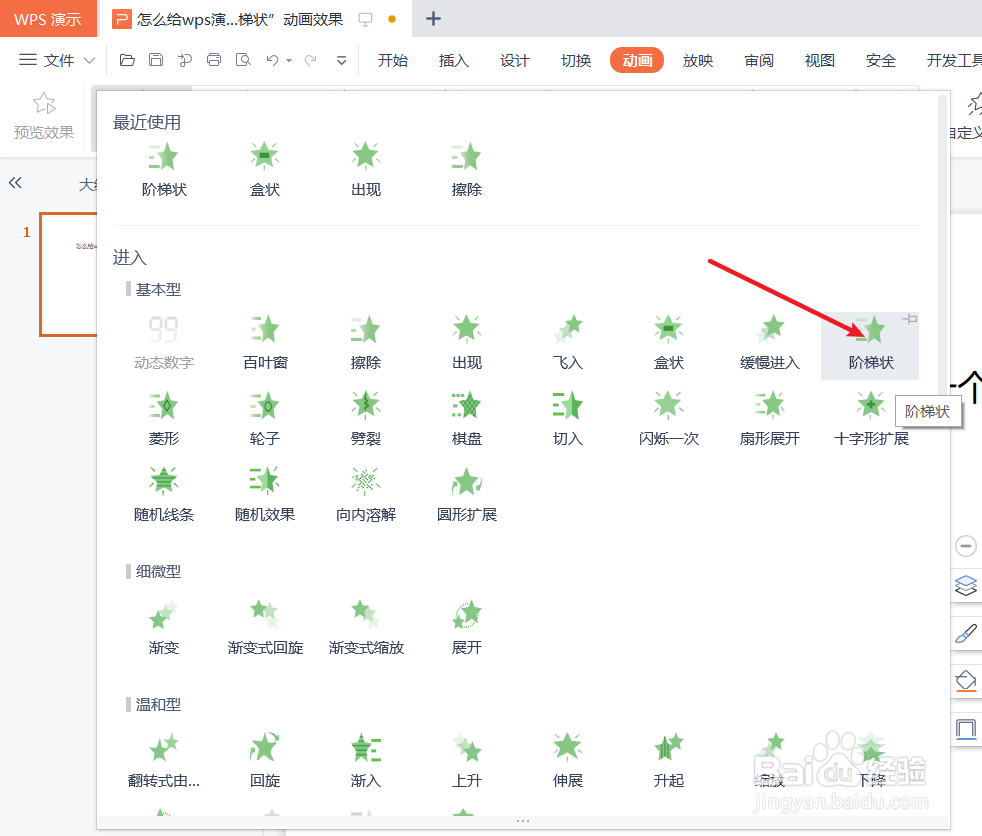
4、在wps演示“动画”工具栏中选择“阶梯状”动画效果。如下图:
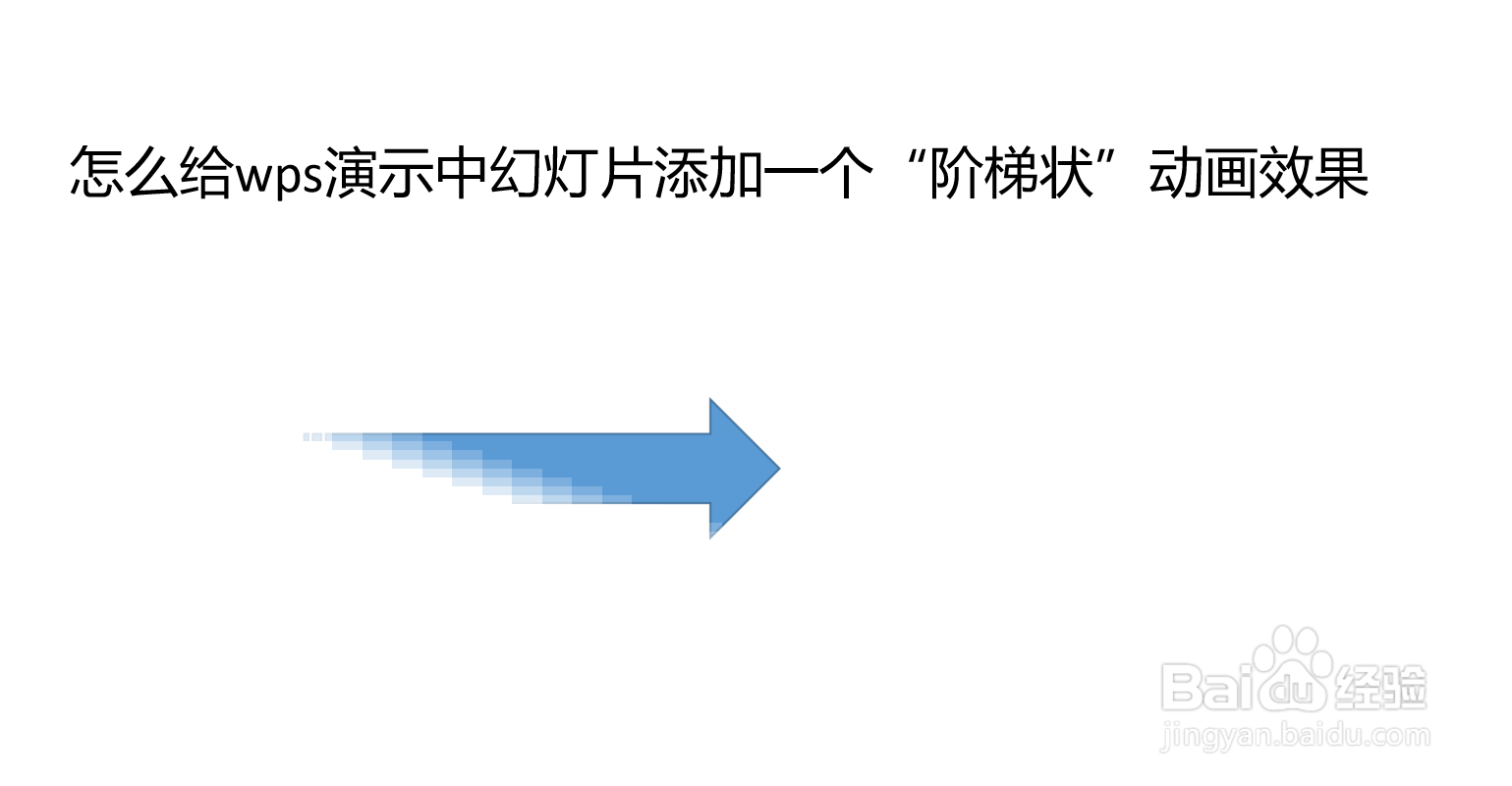
5、查看wps演示幻灯片中图形添加“阶梯状”动画效果后的效果。如下图:
6、总结:怎么给wps演示幻灯片添加“阶梯状”动画效果
(1)打开一篇wps演示
(2)我们在wps演示幻灯片中插入一个图形作为案例
(3)点击wps演示插入工具栏中的“动画”工具栏
(4)在wps演示“动画”工具栏中选择“阶梯状”动画效果
(5)查看wps演示幻灯片中图形添加“阶梯状”动画效果后的效果