1、在开始菜单找到windows Powershell,如下图所示:

2、以管理员身份打开,如下图所示:

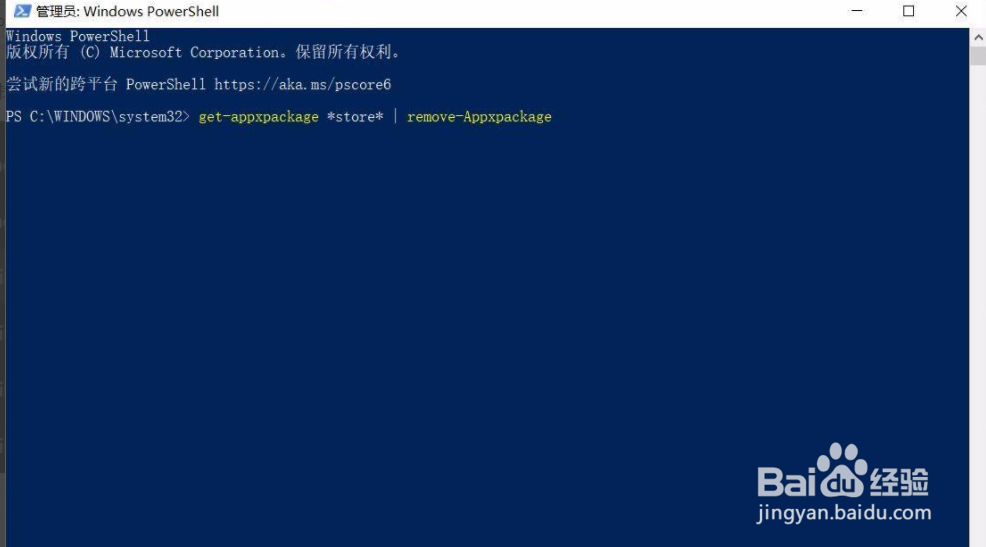
3、输入指令:get-appxpackage *store* | remove-Appxpackage
回车。删除旧包。,如下图所示:
4、输入指令:Get-AppxPackage -allusers | Select Name, PackageFullName | select-string "WindowsStore"
查看路径。

5、复制一个路径(我选的是最新的路径),如下图所示:

6、在下方输入指令(三部分),如下图所示:
Add-appxpackage -register "C:\Program Files\WindowsApps\
加上你复制的内容
加上\appxmanifest.xml" -disabledevelopmentmode

7、运行指令,则正在安装应用,如下图所示:

8、安装完成,就能找到了,如下图所示:

1、1.在开始菜单找到windows Powershell:
2.以管理员身份打开:
3.输入指令:get-appxpackage *store* | remove-Appxpackage
回车。删除旧包。
4.输入指令:Get-AppxPackage -allusers | Select Name, PackageFullName | select-string "WindowsStore"
查看路径。
5.复制一个路径(我选的是最新的路径):
6.在下方输入指令(三部分):
Add-appxpackage -register "C:\Program Files\WindowsApps\
加上你复制的内容
加上\appxmanifest.xml" -disabledevelopmentmode
7.运行指令,则正在安装应用:
8.安装完成,就能找到了: