thinkpad如何更改麦克风的默认格式

时间:2026-02-12 07:51:04

1、先打开电脑,然后点击开始

thinkpad如何更改麦克风的默认格式

2、之后点击设置

thinkpad如何更改麦克风的默认格式

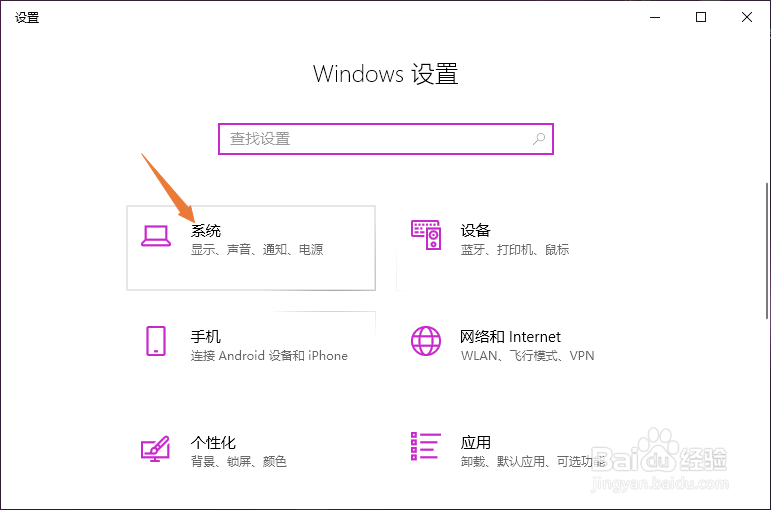
3、然后点击系统

thinkpad如何更改麦克风的默认格式

4、之后点击声音

thinkpad如何更改麦克风的默认格式

5、然后点击声音控制面板

thinkpad如何更改麦克风的默认格式

6、之后点击录制,点击麦克风,然后点击属性

thinkpad如何更改麦克风的默认格式

7、之后点击高级,然后点击默认格式右下角的下拉箭头

thinkpad如何更改麦克风的默认格式

8、之后点击选择一个默认格式

thinkpad如何更改麦克风的默认格式

9、最后,点击应用和确定即可。

thinkpad如何更改麦克风的默认格式

10、总结:

1、点击开始。

2、点击设置。

3、点击系统。

4、点击声音。

5、点击声音控制面板。

6、点击录制,点击麦克风,点击属性。

7、点击高级,点击默认格式右下角的下拉箭头。

8、点击选择一个默认格式。

9、点击应用和确定即可。

© 2026 五度知识库
信息来自网络 所有数据仅供参考
有疑问请联系站长 site.kefu@gmail.com