1、第一步,打开电脑,选择“c盘”,将arcgis存入。
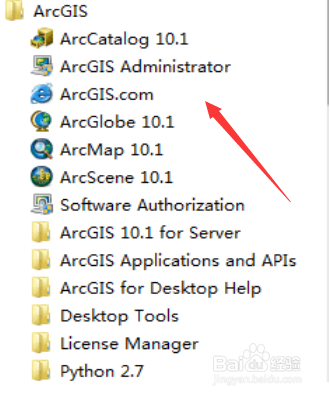
2、第二步,点击“文件夹”中的“加号”,将arcgis放入“dlg”中。

3、第三步,点击“添加数据”,在查找范围中点击“dlg”,点击下方“添加”即可。

4、第四步,点击“内容列表”,将“图层”四个选项打勾。
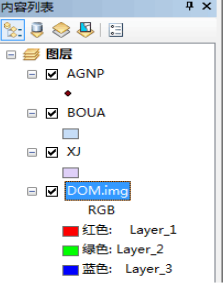
5、第五步,打开图层属性中的“标注”,如图所示,在方法中选择“定义要素类.....”。

6、第六步,将上面所有设置完毕,点击“确定”,即可成像。

1、第一步,打开电脑,选择“c盘”,将arcgis存入。
第二步,点击“文件夹”中的“加号”,将arcgis放入“dlg”中。
第三步,点击“添加数据”,在查找范围中点击“dlg”,点击下方“添加”即可。
第四步,点击“内容列表”,将“图层”四个选项打勾。
第五步,打开图层属性中的“标注”,如图所示,在方法中选择“定义要素类.....”。
第六步,将上面所有设置完毕,点击“确定”,即可成像。