Word2013中进行左汉字右拼音的操作方法

时间:2026-02-13 14:02:39

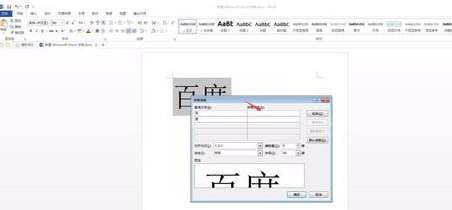
1、首先,我们新建或打开一份word文档。然后打上要加拼音的文字,比如“百度”如下图


Word2013中进行左汉字右拼音的操作方法

Word2013中进行左汉字右拼音的操作方法

2、框选文字,点击箭头所指的拼音标志。进入拼音填写窗口后,在箭头处输入拼音。如下图

Word2013中进行左汉字右拼音的操作方法

Word2013中进行左汉字右拼音的操作方法

3、这里要注意声调的输入方法。右键输入法,选择拼音字母。如下图;

Word2013中进行左汉字右拼音的操作方法

4、点击右下角拼音字母键盘,输入声调。最后点击确定,如下图;

Word2013中进行左汉字右拼音的操作方法

Word2013中进行左汉字右拼音的操作方法

1、打开word文档,打上要加拼音的文字,框选文字,点击箭头所指的拼音标志。进入拼音填写窗口后,输入拼音。

2、这里要注意声调的输入方法。右键输入法,选择拼音字母

3、点击右下角拼音字母键盘,输入声调,最后点击确定

© 2026 五度知识库
信息来自网络 所有数据仅供参考
有疑问请联系站长 site.kefu@gmail.com