1、打开PR,载入已经制作完成的视频序列。

2、选择菜单里的文件,找到导出选项,选择媒体。

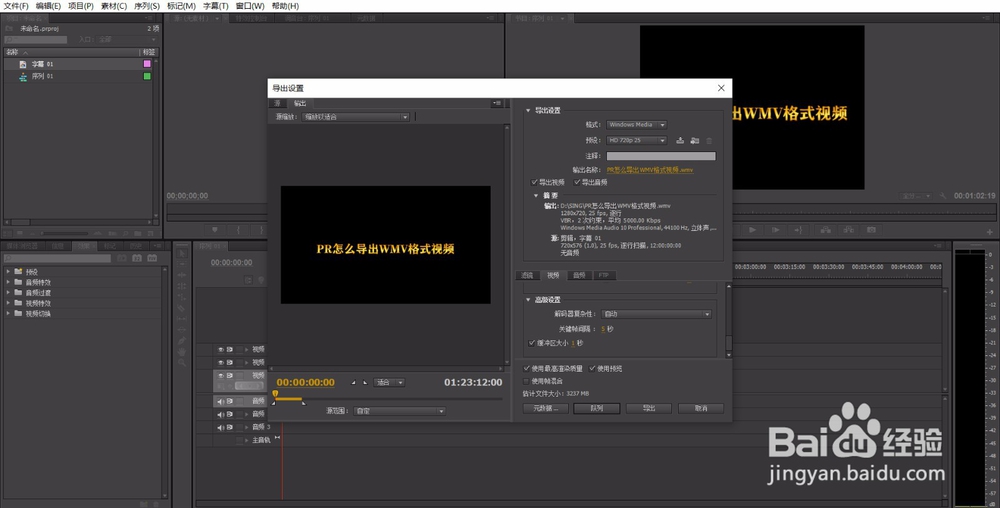
3、在导出设置界面中进行格式选择,在下拉框里选择Windows Media。

4、在输出名称中可以进行名字及保存位置的修改。


5、设置好之后可以对编码器,分辨率等进行选择


6、在左下角可以进行导出范围的选择,右侧底部会显示对应的导出文件预计大小。
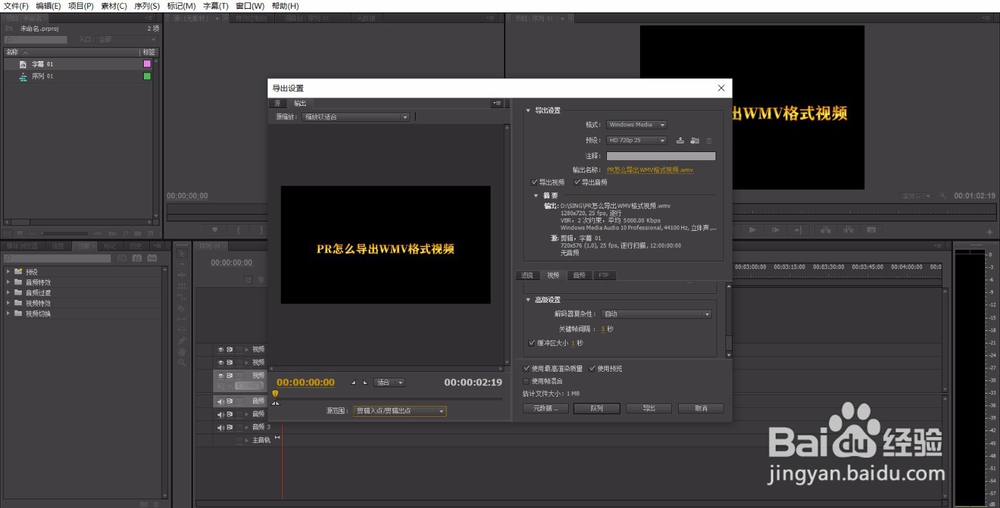
7、参数都设置完成后,点击导出即可。
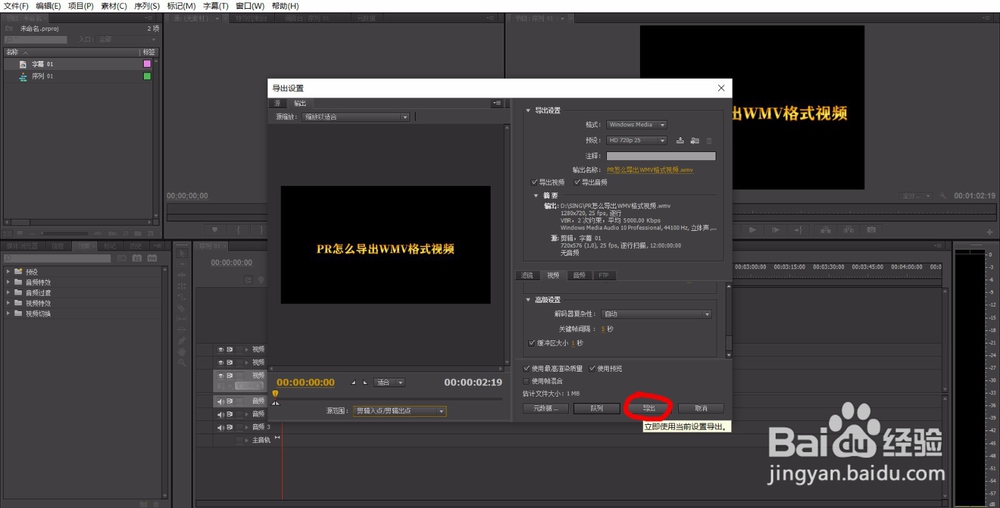
8、等待保存进度完成,即可在保存的路径中看到导出的WMV格式的视频了。


1、1、打开PR软件,载入制作完成的视频。
2、选择菜单里的文件选项,导出视频。
3、在视频导出设置中的格式里选择Windows Media格式。
4、设置好各项参数之后,选择导出范围。
5、设定无误后,点击导出。
6、等待读条完成,就可以在保存路径中找到导出的WMV格式的视频了。