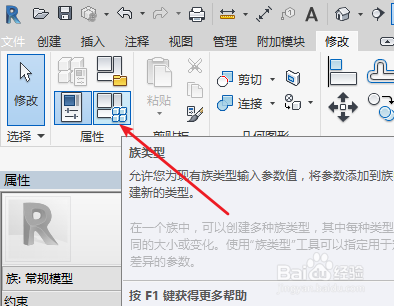
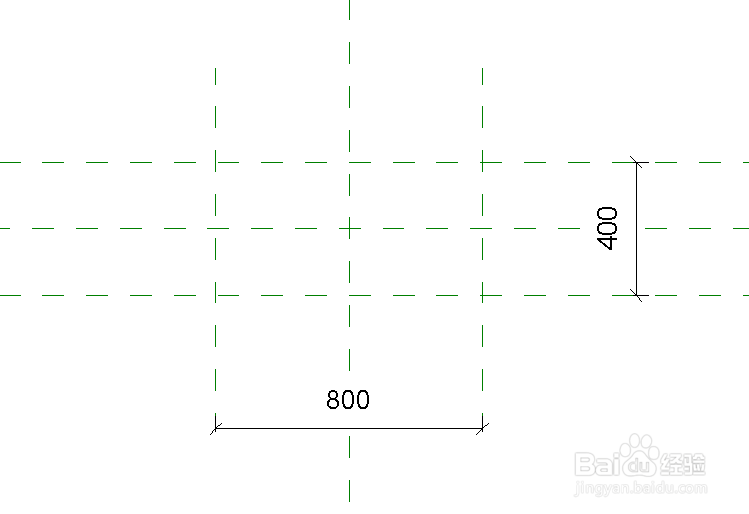
1、比如我们创建一个长度为800,宽度为400,高度400的长方体,然后我们首先新建族。
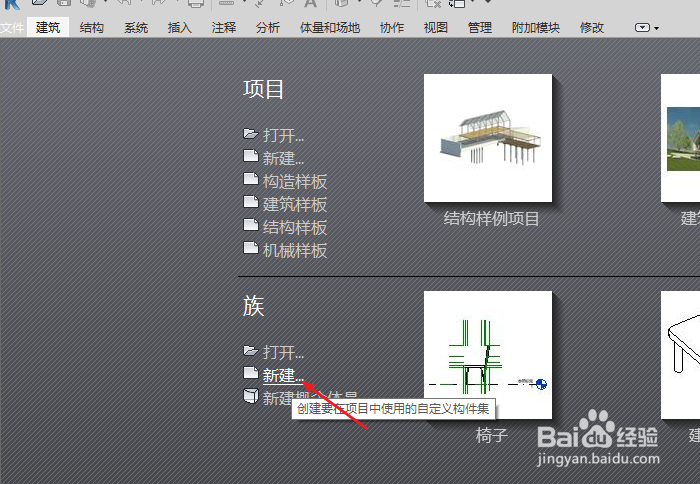
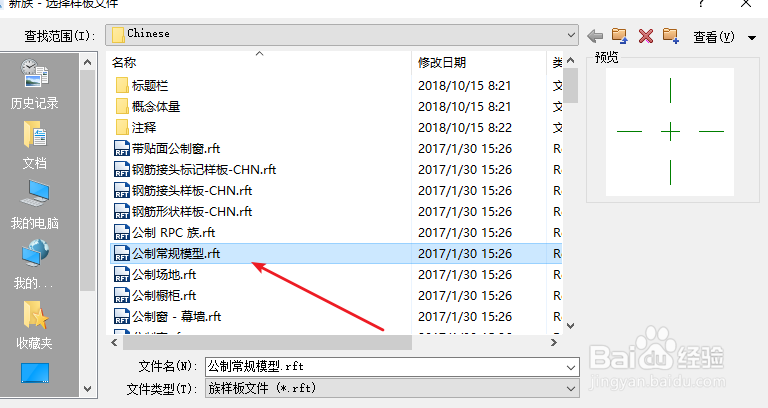
2、族样板可以选择公制常规模型,或者根据自己的需要选择样板。
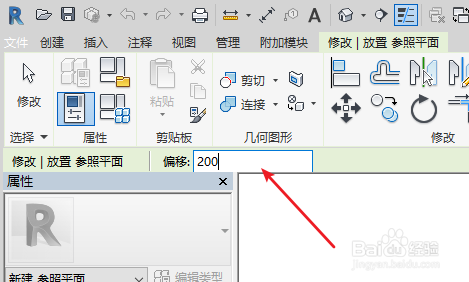
3、一般初学者创建模型可以先绘制参照平面,点击参照平面,可以根据已有参照绘制,所以我们在偏移量中输入宽度的一半200。
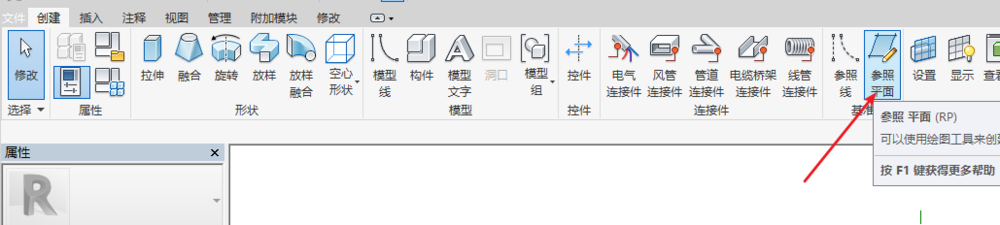
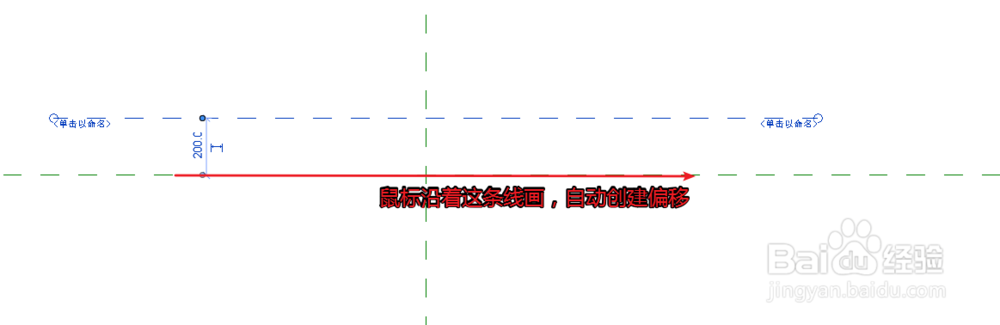
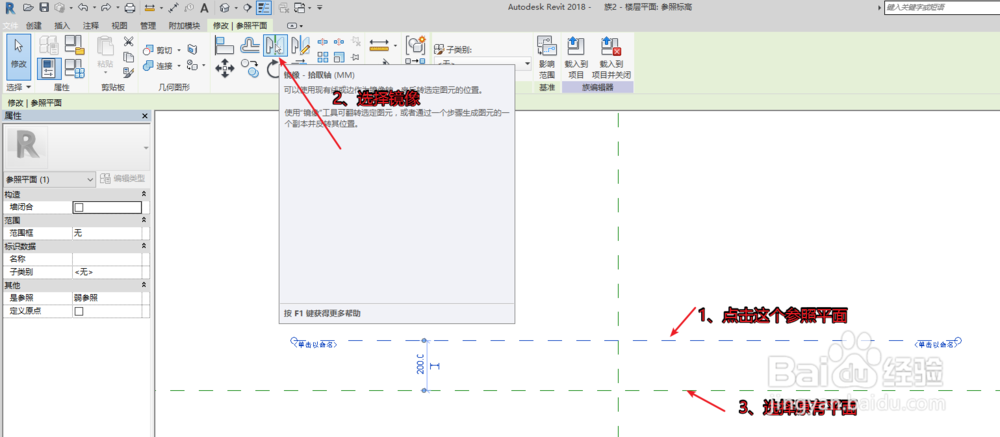
4、然后我们绘制出第一个参照平面,第二个可以用镜像命令绘制,方法为首先点击第一个参照面,选择镜像,选择原有参照面即可。
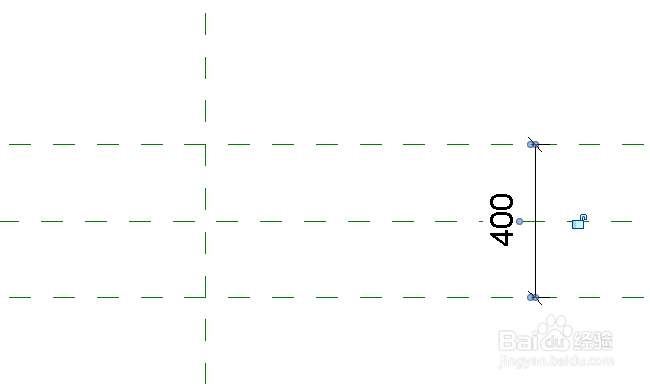
5、利用DI快捷键标注一下发现宽度为400。
6、类似的,我们可以创建长度,如下图所示。
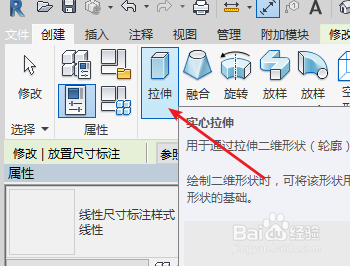
7、然后我们创建拉伸。首先点击拉伸命令,拉伸是通过二维形状拉伸出三维形状的方法。
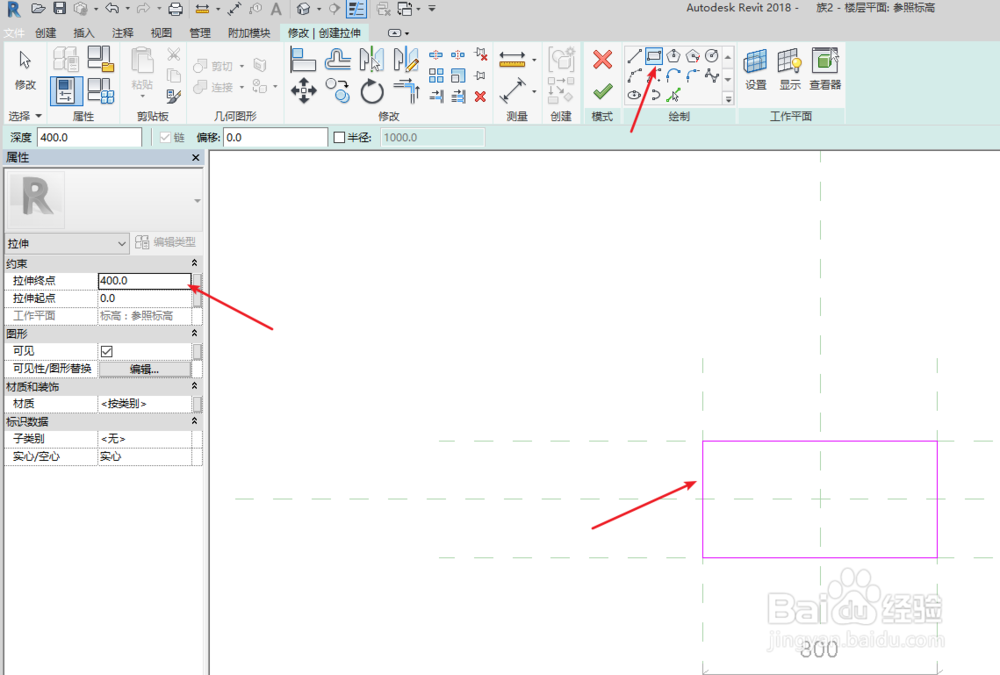
8、绘制矩形框,输入高度400,点击对号即可完成拉伸,我们可以为其设置材质。
1、点击标注,选择创建参数,比如我们将名称输为宽度,同理长度标注名称输为长度。
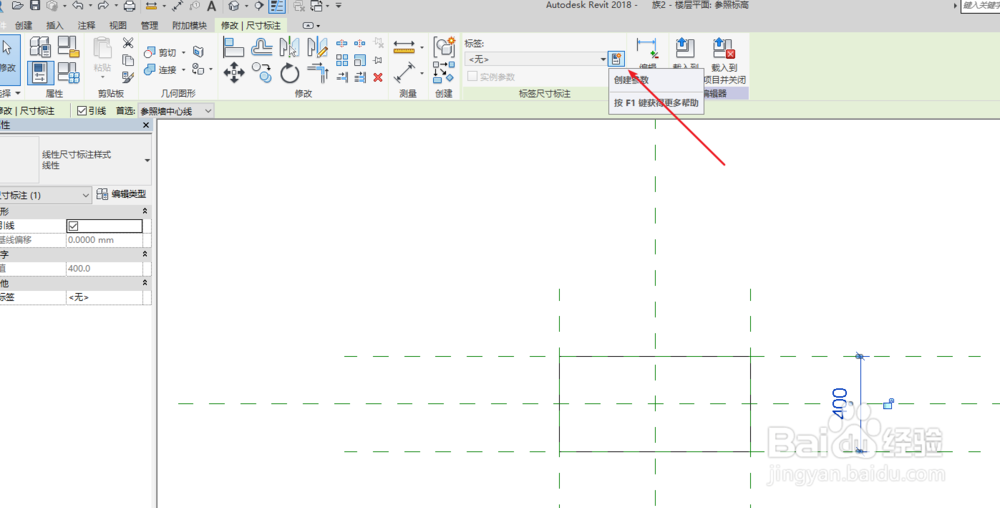
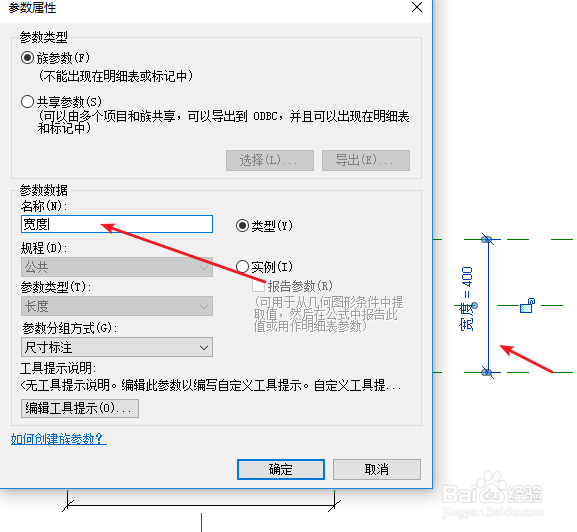
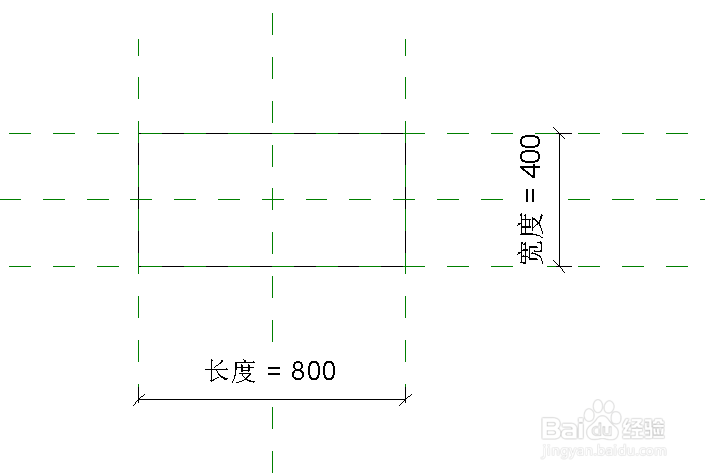
2、这时候我们发现点击族类型选项改变长度宽度模型会发生改变,但是并不会按照原有参照面对称变化,这是因为我们没有进行等分,再次创建如下图所示的标注。
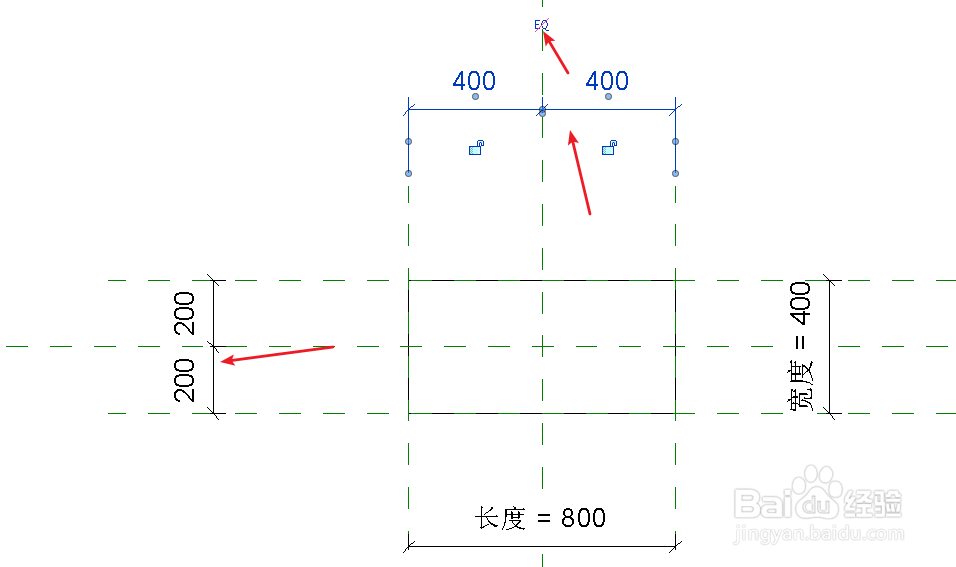
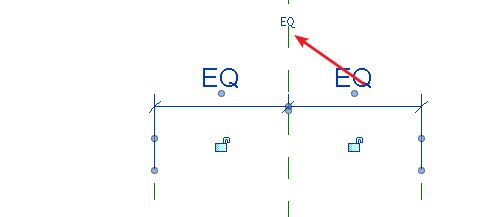
3、我们可以看到标注上面有个EQ上面有条斜线,点击取消,这样我们输入值则参数会对称变化。
4、接下来我们到立面中为其设置高度可变参数,也是DI进行标注,不需要辅助平面,参数名称输为高度,这样我们的定义就完成了。
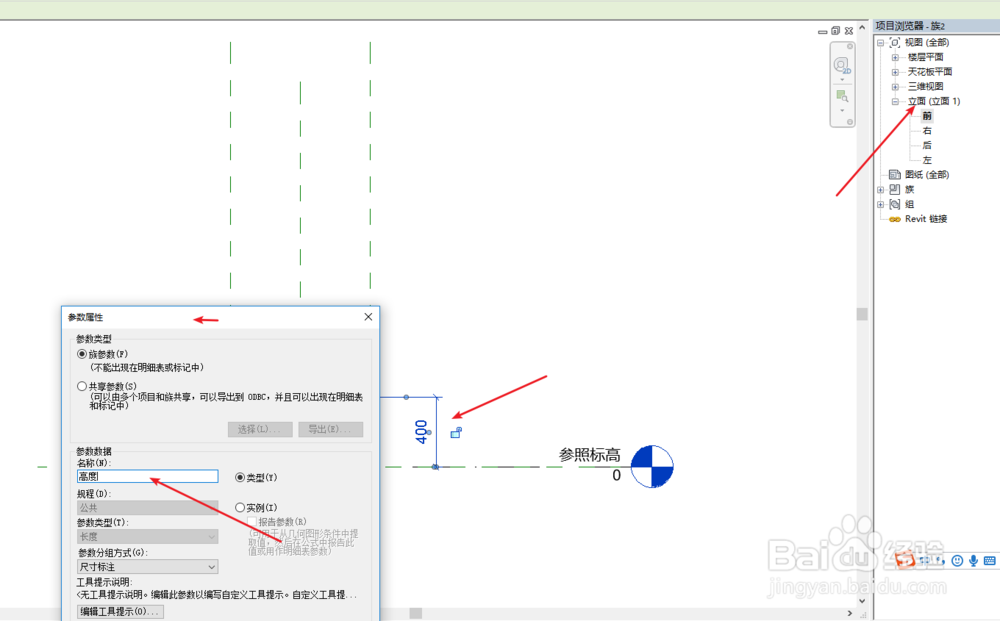
5、我们点击族类型改变长宽高模型就会有变化,载入项目中我们也可以在属性浏览器中编辑类型进行模型大小修改,希望能够对大家有帮助。