Excel一键控制office剪贴板的显示与隐藏技巧

时间:2026-02-14 12:56:07

1、先新建一个Excel文档。

Excel一键控制office剪贴板的显示与隐藏技巧

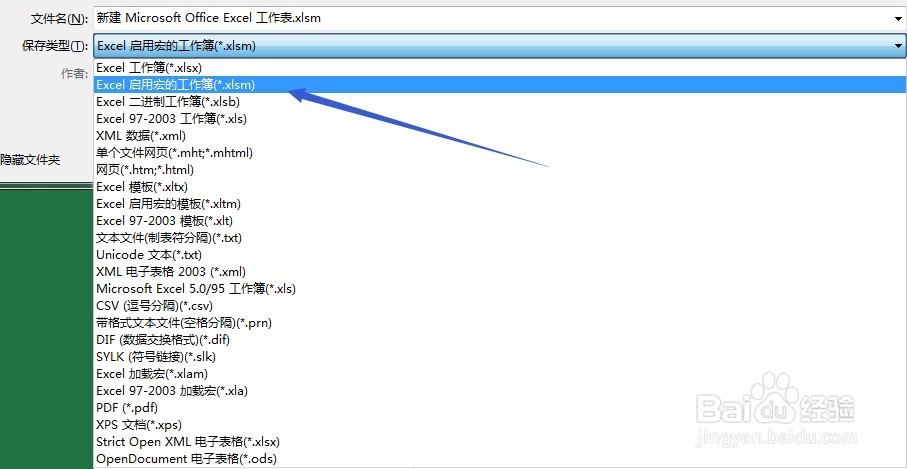
2、另存为后缀名为xlsm格式。

Excel一键控制office剪贴板的显示与隐藏技巧

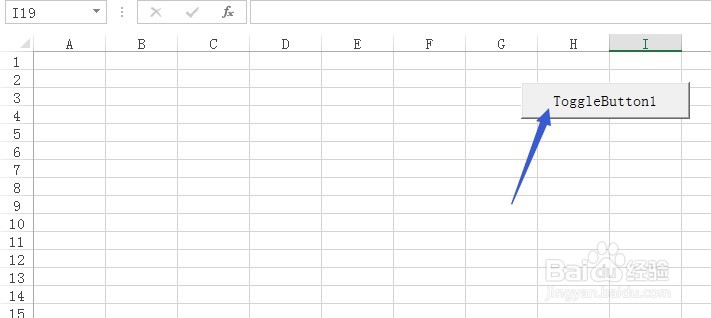
3、插入一个切换控件。

Excel一键控制office剪贴板的显示与隐藏技巧

Excel一键控制office剪贴板的显示与隐藏技巧

4、选中控件,单击鼠标右键,在弹窗的菜单中选择查看代码。

Excel一键控制office剪贴板的显示与隐藏技巧

5、此时会跳转到VBA界面。

Excel一键控制office剪贴板的显示与隐藏技巧

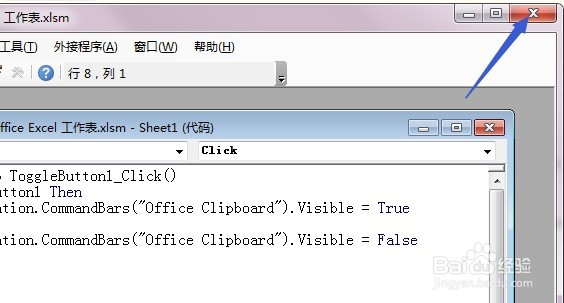
6、在代码窗口覆盖粘贴以下代码即可:

Private Sub ToggleButton1_Click()

If ToggleButton1 Then

    Application.CommandBars("Office Clipboard").Visible = True

Else

    Application.CommandBars("Office Clipboard").Visible = False

End If

End Sub

Excel一键控制office剪贴板的显示与隐藏技巧

7、关闭VBA界面,回到Excel窗口。

Excel一键控制office剪贴板的显示与隐藏技巧

8、单击一下切换按钮即可调出剪贴板;再次单击切换按钮即可隐藏剪贴板。

Excel一键控制office剪贴板的显示与隐藏技巧

Excel一键控制office剪贴板的显示与隐藏技巧

© 2026 五度知识库
信息来自网络 所有数据仅供参考
有疑问请联系站长 site.kefu@gmail.com