1、单击开始菜单中的“设置”。

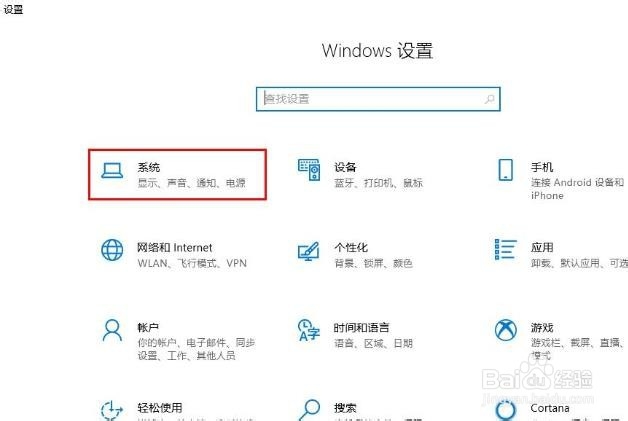
2、Windows设置里。点击“系统”。
3、单击左侧栏里的“专注助手”。

4、“专注助手”设置:
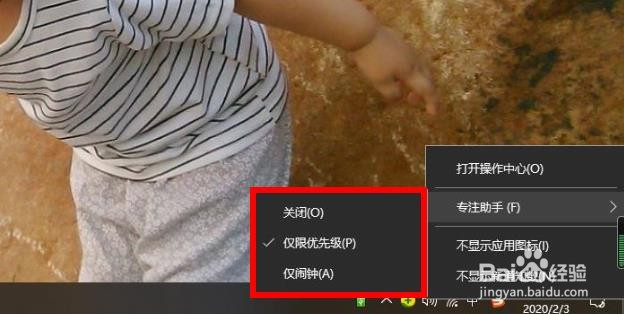
-关
获取来自应用和联系人的所有通知
-仅有先通知
仅查看优先级别列表中选定的通知,并且专注助手会自动打开。
-仅限闹钟
隐藏除闹钟外的所有通知。

5、在这里,我选择了“仅优先通知”。让我们根据需要自定义优先级列表。

6、向下滚动屏幕。您还可以设置自动规则。
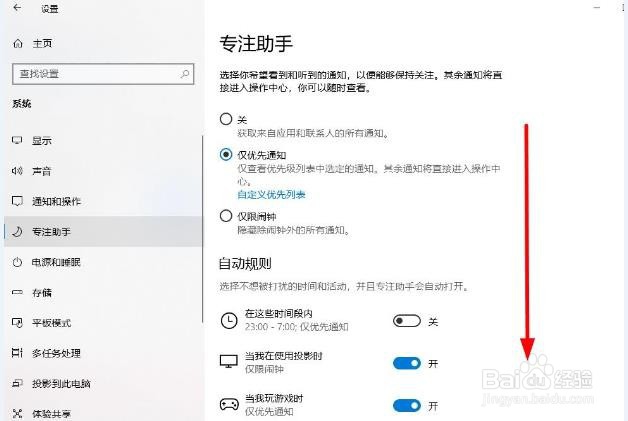
7、您还可以设置自动限制。系统提示:选择不想被打扰的时间和活动,并且专注助手会自动打开
-在这些时间段内
-当我在使用投影时
-当我玩游戏时
-在全屏幕下使用应用时

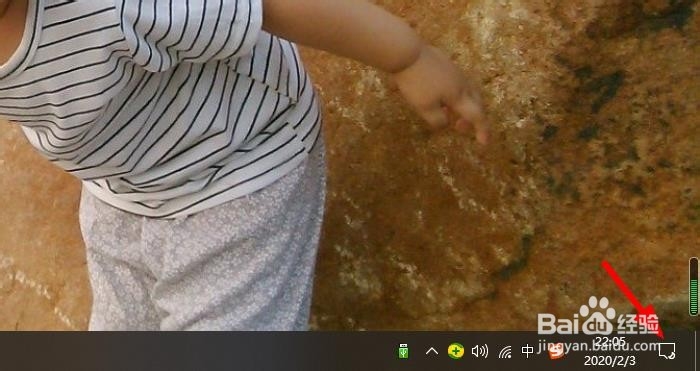
8、开启专注助手后,右下角的通知图标将以这种方式显示在操作中心中。右键点击此图标显示菜单,使您可以关闭专注助手。