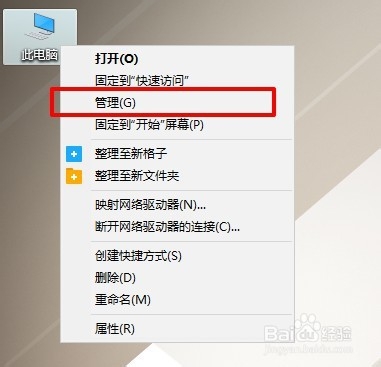
1、找到‘此电脑/我的电脑’右键单击打开‘管理’;
2、在计算机管理页面中点击‘任务计划程序’找到右侧的‘创建基本任务’左键单击;

3、在打开的向导页面中填入任务‘名称’及‘描述’点击‘下一步’;

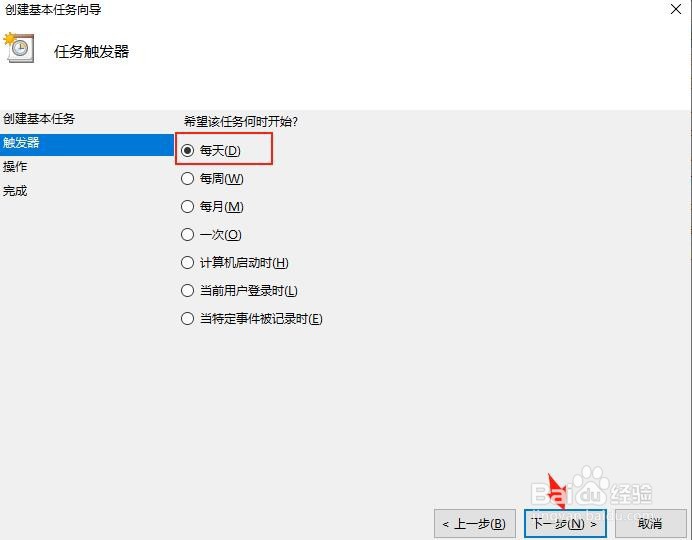
4、选择‘每天’,继续点击‘下一步’;
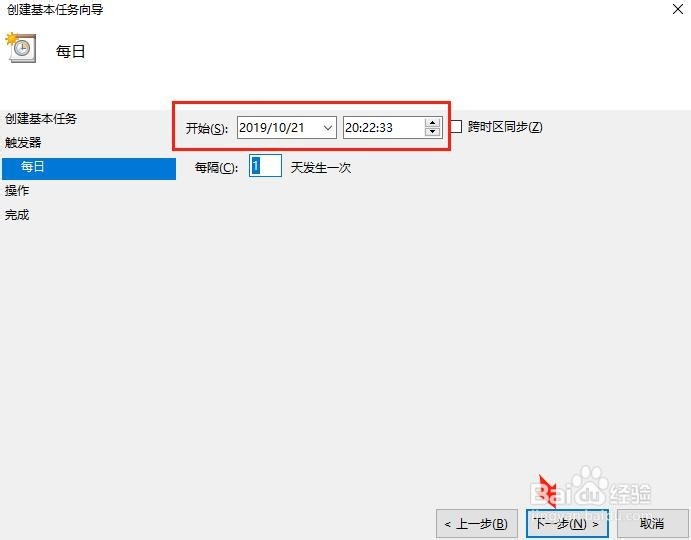
5、设置‘开始时间’即在什么时候关机,设置好点击‘下一步’;
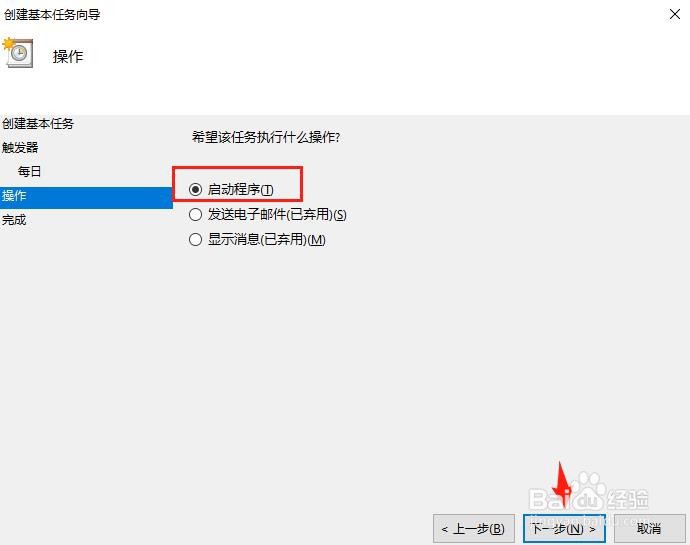
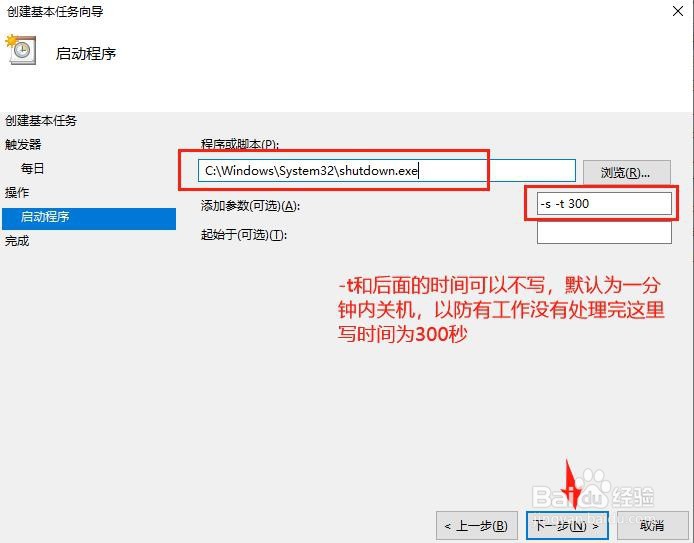
6、操作页面中选择‘启动程序’点击‘下一步’;
7、输入路径:C:\Windows\System32\shutdown.exe
参数中输入-s -t 300
(参数这里可以只输入-s,到时间后会在一分钟内关机,这里为了避免有工作还没处理完所以我设置为300秒时间内关机,避免还有工作不够取消关机程序)
8、预览一下设置有没有问题,没问题点‘完成’就设置完成了。
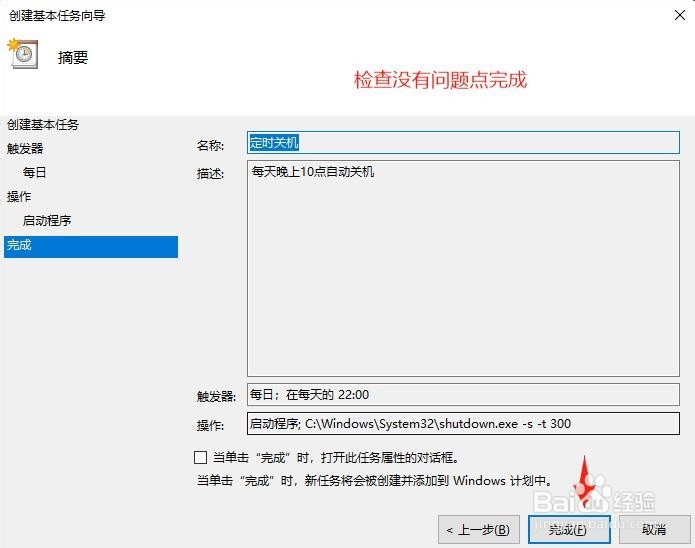
9、效果 (为了预览效果我把设置时间改了一下)

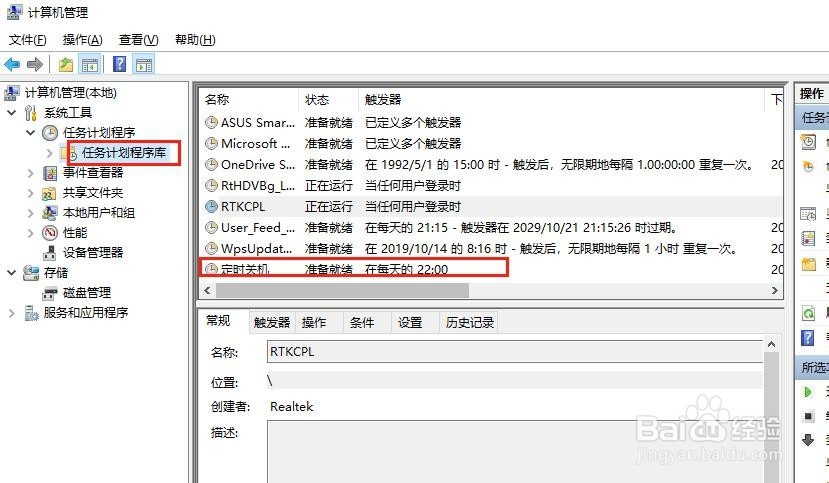
1、回到刚刚的计算机管理页面找到‘任务计划程序’下的‘任务计划程序库’
在中间的框中可以看到自己建的‘定时关机’任务,右键单击删除即可
2、如果定时关机已执行并开始及时还有工作还没有处理完
win+R键调出运行窗口输入shutdown -a确定即可取消