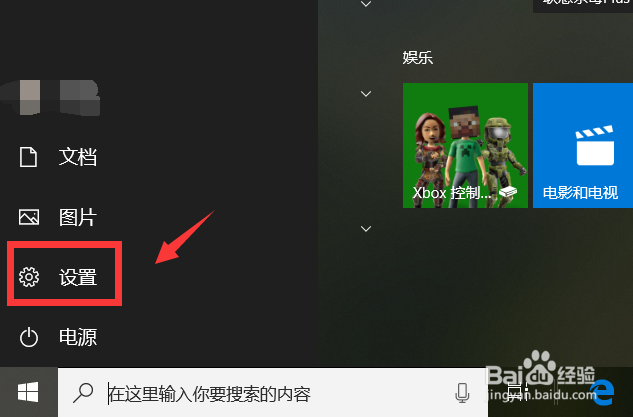
1、点击左下角的菜单选项。如下图所示。

2、点击设置选项,打开设置。如下图所示。
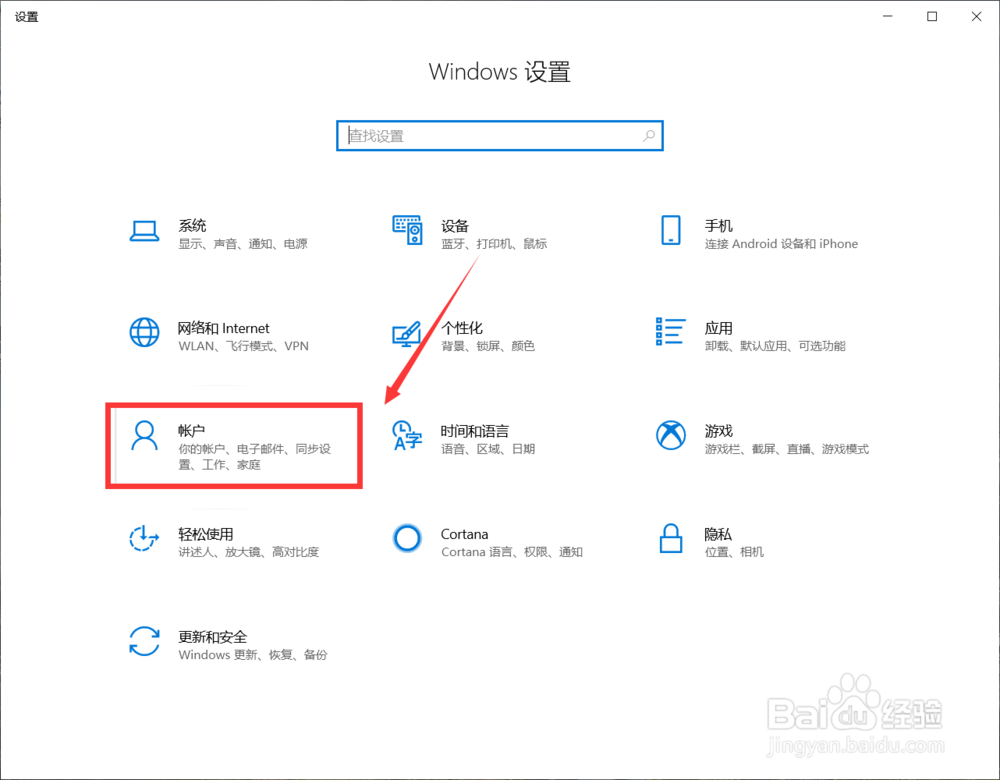
3、进入后,点击里面的“账户”。如下图所示。
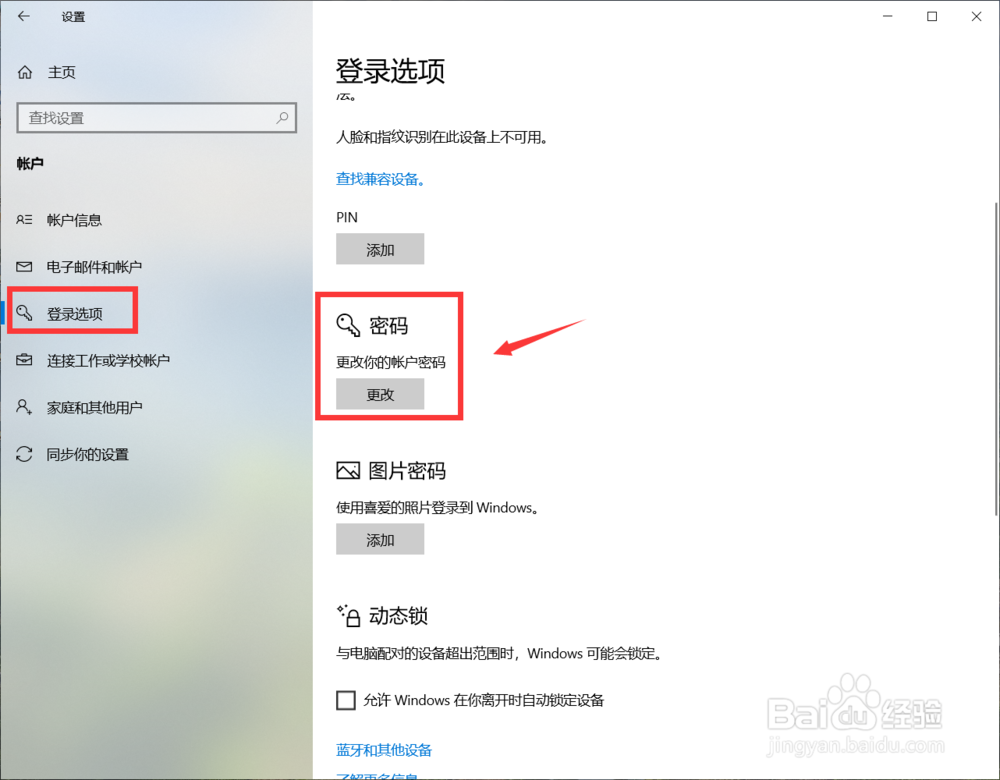
4、进入后,点击里面的“登录选项”,点击“密码”下方的“添加”。如下图所示。
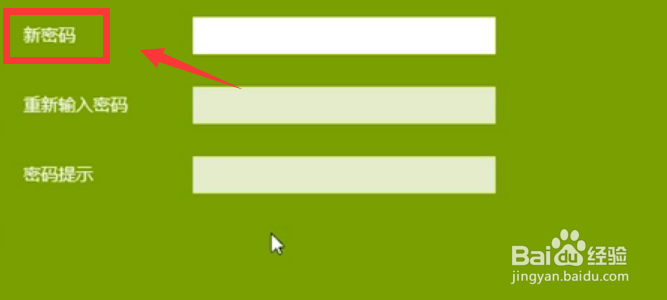
5、输入“密码”,“确认密码”,“密码提示”,点击“下一步”。如下图所示。
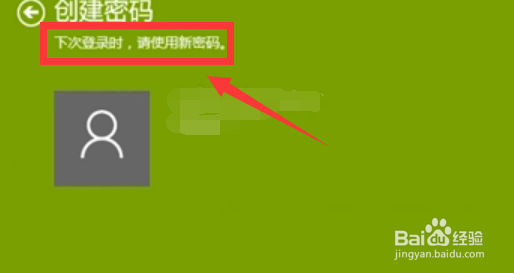
6、最后大家点击“完成”即可。如下图所示。
1、1、点击左下角的菜单选项。
2、点击设置选项,打开设置。
3、进入后,点击里面的“账户”。
4、进入后,点击里面的“登录选项”,点击“密码”下方的“添加”。
5、输入“密码”,“确认密码”,“密码提示”,点击“下一步”。
6、最后大家点击“完成”即可。