Photoshop如何改变画布和图像的大小

时间:2026-02-14 00:17:06

1、        打开Photoshop软件,并在软件中导入一张图片,如图所示。

Photoshop如何改变画布和图像的大小

1、        现在单击菜单栏“图像”——画布大小或者同时按住“Ctrl+Alt+C”键,如图所示。

Photoshop如何改变画布和图像的大小

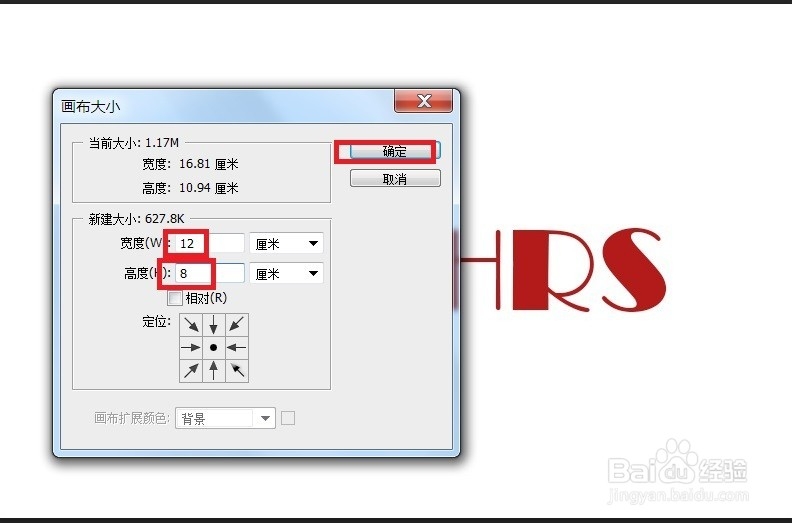
2、       现在在弹出的对话框中输入合适的高和宽,并单击确定按钮。

Photoshop如何改变画布和图像的大小

3、       现在就可以看到调整好的画布,如图所示。

Photoshop如何改变画布和图像的大小

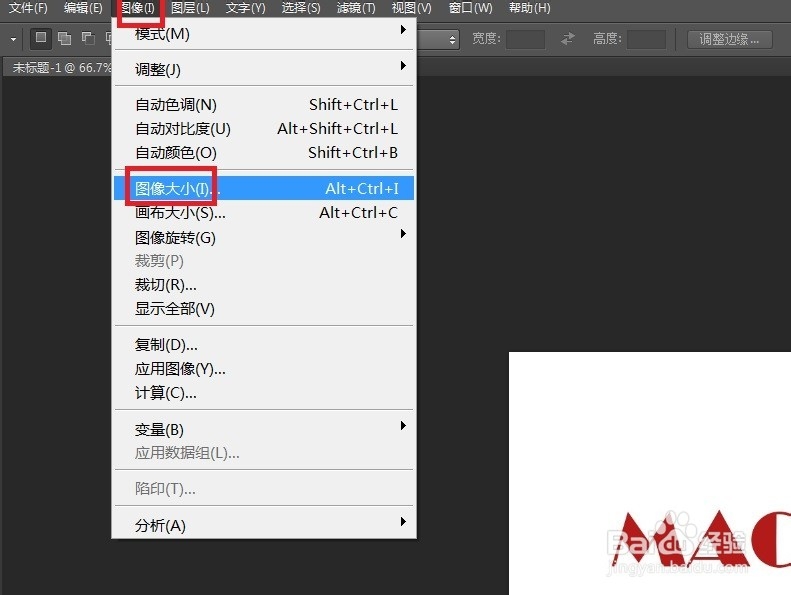
1、        单击菜单栏“图像”——图像大小或者同时按住“Ctrl+Alt+I”键,如图所示。
Photoshop如何改变画布和图像的大小

2、        现在在弹出的对话框中输入合适的高,图像的的宽度会成比例自动进行变化,并单击确定按钮。

Photoshop如何改变画布和图像的大小

3、       现在就可以看到图像大小发生了变化,如图所示。

Photoshop如何改变画布和图像的大小

© 2026 五度知识库
信息来自网络 所有数据仅供参考
有疑问请联系站长 site.kefu@gmail.com