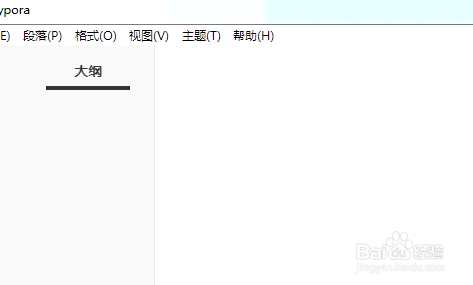
1、打开Typora编辑器如下图所示
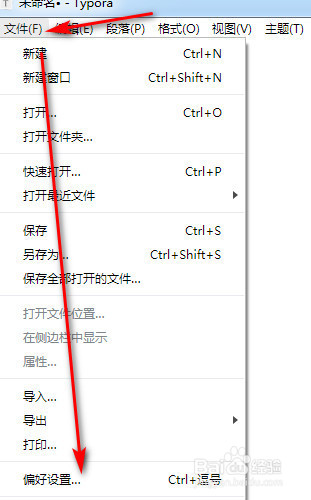
2、上标和下标的启用需要先进行设置,点击菜单栏文件 -- 偏好设置
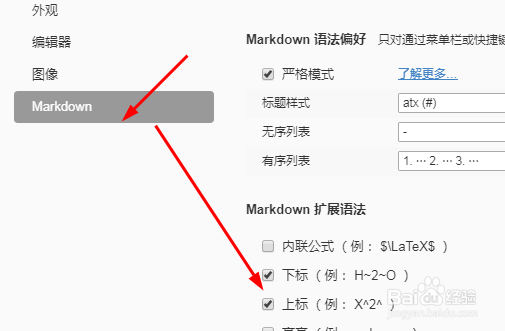
3、在偏好设置中,点击MarkDown,勾选上标和下标的复选框
4、接着就可以在编辑区使用上标,格式如下:
<sup>内容</sup>
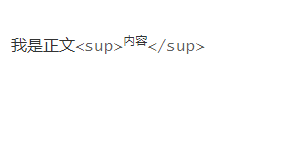
5、回车后,上标效果如下图所示

6、在编辑区使用下标,格式如下:
<sub>内容</sub>
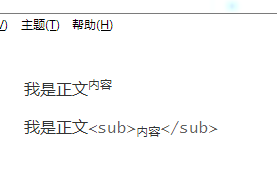
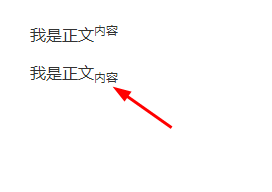
7、回车后,下标效果如下图所示,愉快完成
1、打开Typora编辑器如下图所示
2、上标和下标的启用需要先进行设置,点击菜单栏文件 -- 偏好设置
3、在偏好设置中,点击MarkDown,勾选上标和下标的复选框
4、接着就可以在编辑区使用上标,格式如下:
<sup>内容</sup>
5、回车后,上标效果如下图所示
6、在编辑区使用下标,格式如下:
<sub>内容</sub>
7、回车后,下标效果如下图所示,愉快完成