1、在手动进行同步时,提示出错。原因可能是因为没有打开时间同步的服务。

2、点击“开始”按钮,在弹出的菜单栏中找到“运行”。如图示。

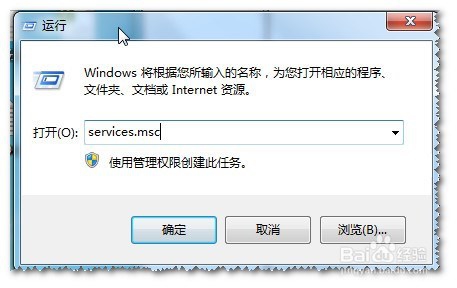
3、在搜索运行栏里输入services.msc
点击“确定”,打开服务管理。
4、“服务”管理器里面包含系统的所有服务。点击一下名称把服务名称按照字母顺序进行排列。

5、按照首字母,迅速找到Windows Time 服务。
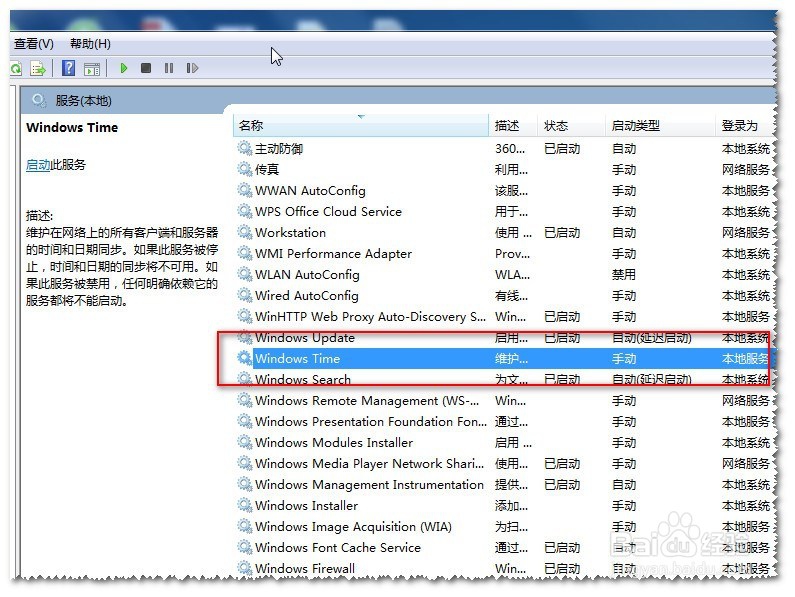
6、选中windows Time,点击右键--属性。
双击windows Time 服务也可以快速打开属性对话框。

7、把“启动类型”更改为“自动”。
在服务状态栏目下,点击“启动”按钮,立刻启动WindowsTime时间同步服务。
至此,系统的时间同步服务启动完成,时间会自动与服务器进行同步。
