1、打开“钉钉”,选择班级点击进入,如“七年级6班”。

2、找到“在线课堂”点击进入。

3、找到“在线作业”,点击“立即查看”。

4、点击“+”号。

5、选择科目,如“语文”,点击进入。

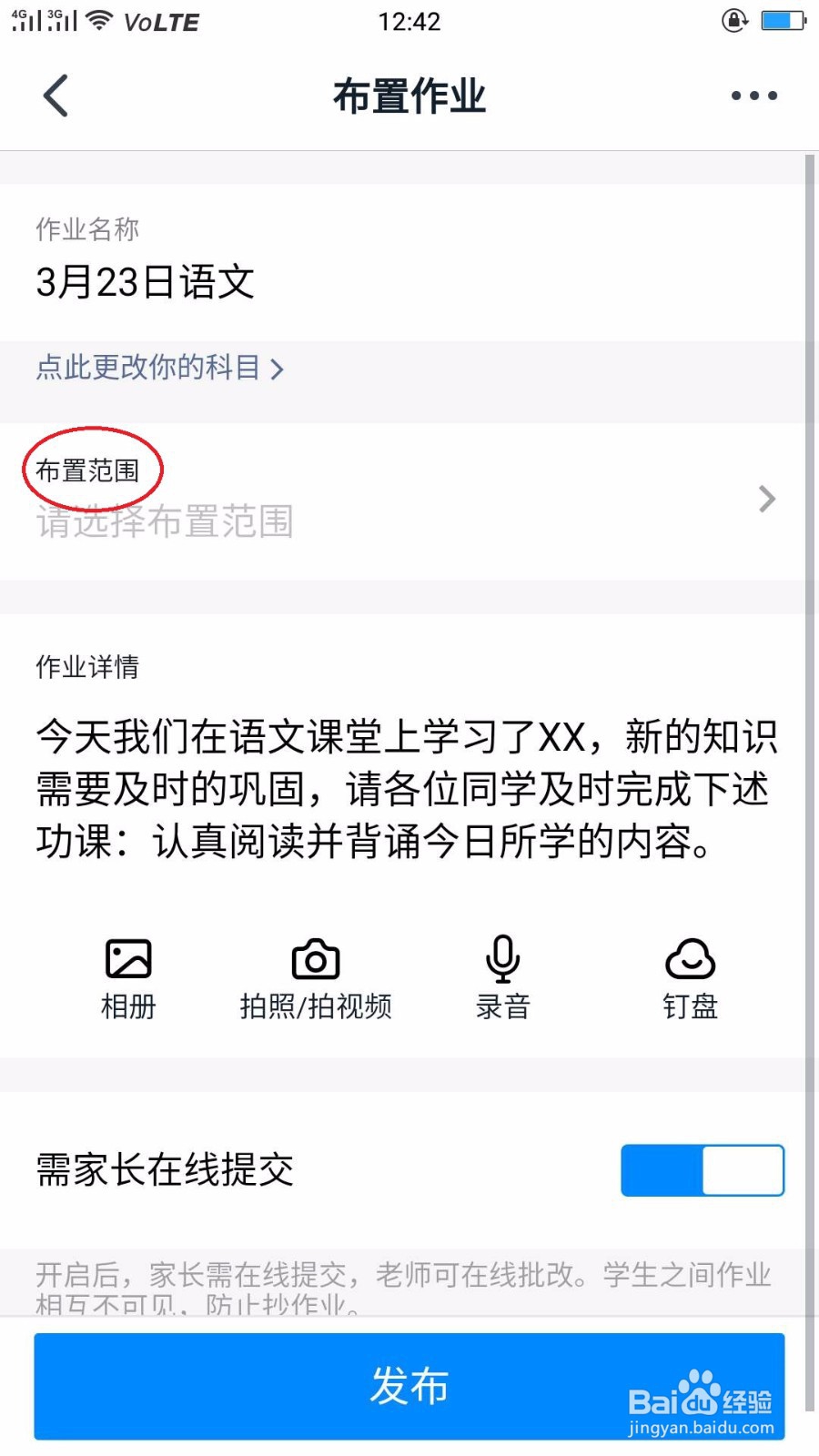
6、找到“布置范围”点击进入。
7、选择班级,如“七年级6班”,箭头所指○里打√。

8、点击“学生”。

9、在“全部”前面○打√,然后返回上一层,再返回上一层。

10、编辑发布内容。

11、点击“发布”就可以了。

1、打开“钉钉”,选择班级点击进入,如“七年级6班”。
2、找到“在线课堂”点击进入。
3、找到“在线作业”,点击“立即查看”。
4、点击“+”号。
5、选择科目,如“语文”,点击进入。
6、找到“布置范围”点击进入。
7、选择班级,如“七年级6班”,箭头所指○里打√。
8、点击“学生”。
9、在“全部”前面○打√,然后返回上一层,再返回上一层。
10、编辑发布内容。
11、点击“发布”就可以了。