1、首先我们用PS打开一张星空的图片,然后按下【CTRL+J】复制一个图层1出来,如图所示。

2、我们拖入一张公路的图片,放在图层1的上面,把它调整好合适的大小,如图所示。
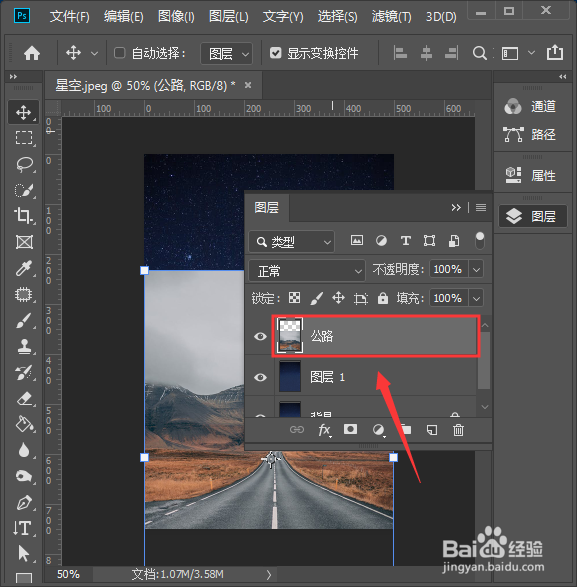
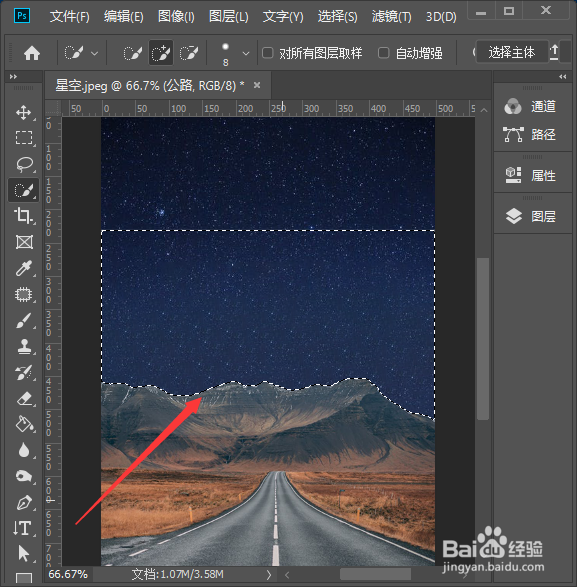
3、我们在左侧点击【快速选择工具】,把天空灰色的部分框选出来,如图所示

4、框选出来之后,我们按下【Delete】删除即可。但是现在看到两张图片它不能融合在一起,不要紧的,如图所示。
5、接下来,我们选中公路图片的图层,在上方点击【图像】——【调整】选择【匹配颜色】,如图所示。

6、我们在源里面选择【星空.jpeg】,图层里选择【图层1】,然后调整明亮度为89,颜色强度为70,点击【确定】,如图所示。

7、我们把选中空星图层1的图片,按下【CTRL+M】调整一下图片的亮度,如图所示。

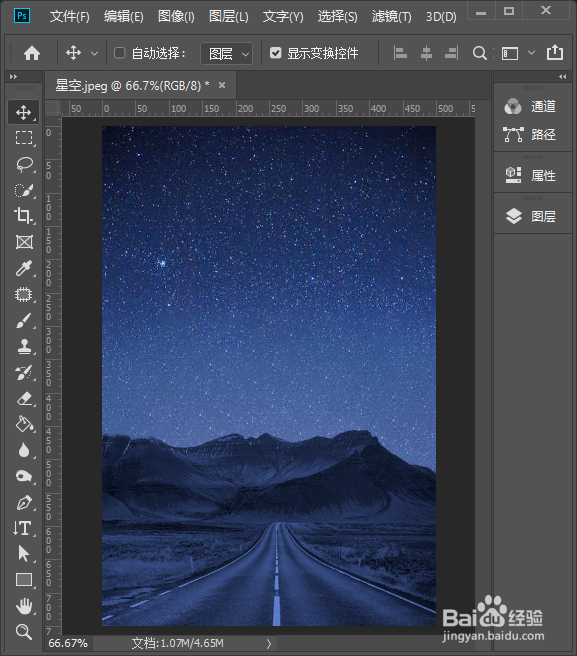
8、最后,我们看到公路的图片已成功融合星空的背景里,非常好看,如图所示。
1、用PS打开一张星空的图片,按下【CTRL+J】复制图层。
2、拖入一张公路的图片,调整好大小。
3、点击【快速选择工具】,把天空框选出来。
4、按下【Delete】删除。
5、点击【图像】——【调整】选择【匹配颜色】。
6、按下【CTRL+M】调整图片亮度。
7、源选择【星空.jpeg】,图层选择【图层1】,调整明亮度和颜色强度,点击【确定】。