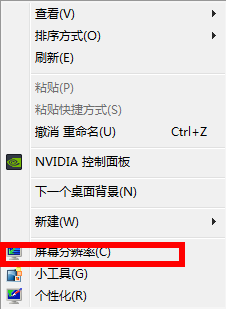
1、打开电脑,可以通过鼠标右键屏幕空白处,选择“分辨率调整”项打开显示的设置。
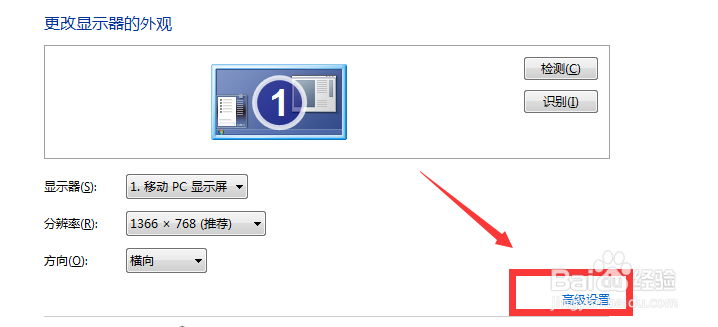
2、现在,在外观设置栏下方找到“高级设置”按钮,点击这个按钮进入到高级设置中。
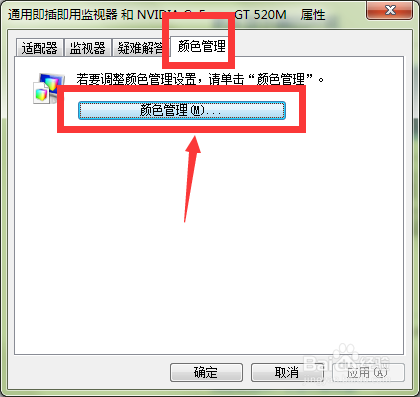
3、打开了新的窗口,选择其中的“颜色管理”项,如图:
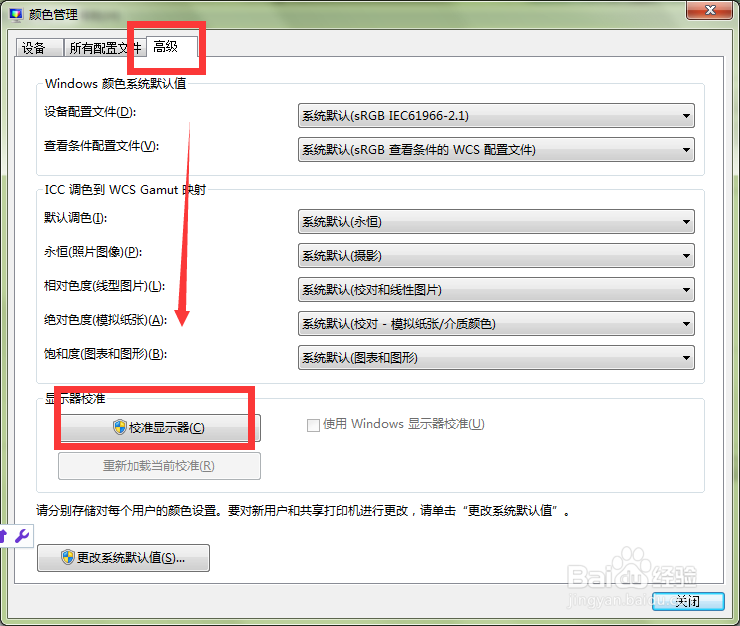
4、打开颜色管理窗口,使用其中的“高级”项中的“校准显示器”功能。
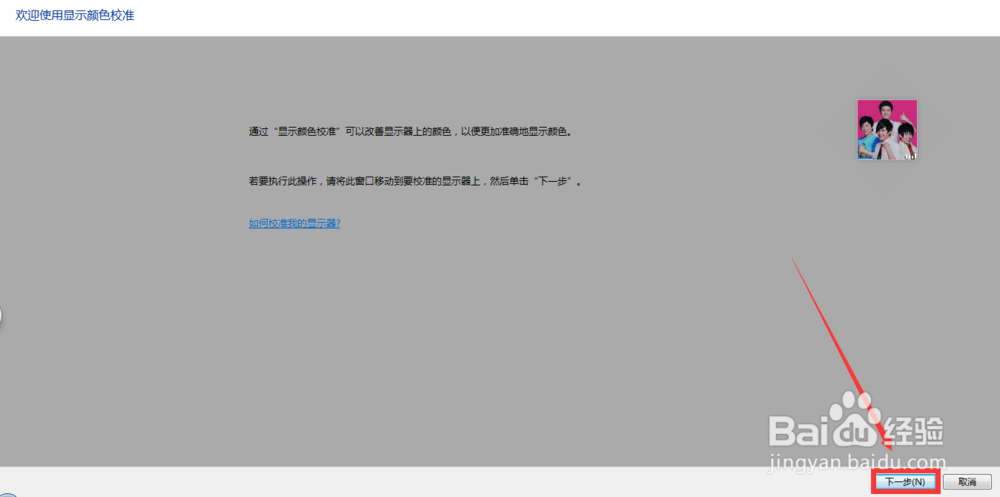
5、打开了显示器校准的功能,现在,我们可以查看一下其中的说明,并单击下一步继续。
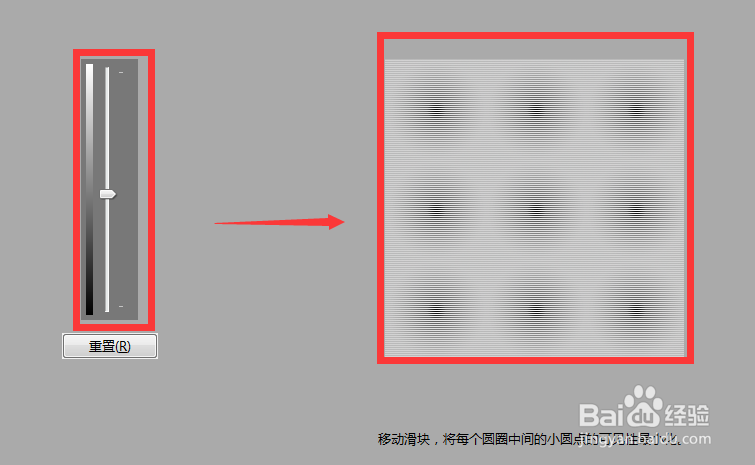
6、调整伽玛,使得显示的颜色色彩适度。

7、滑动滑块进行调节。
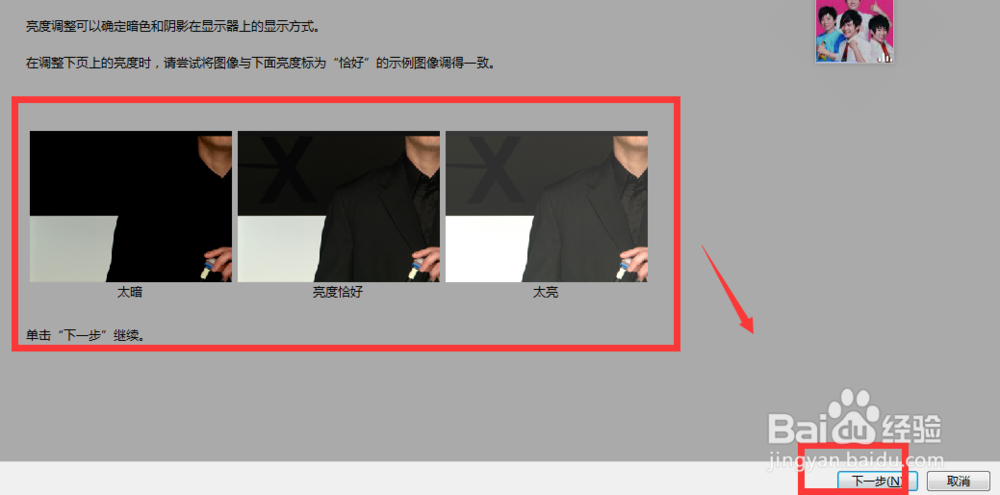
8、查看亮度调节项。单击下一步继续。
9、查看对比度调节项,单击下一步。
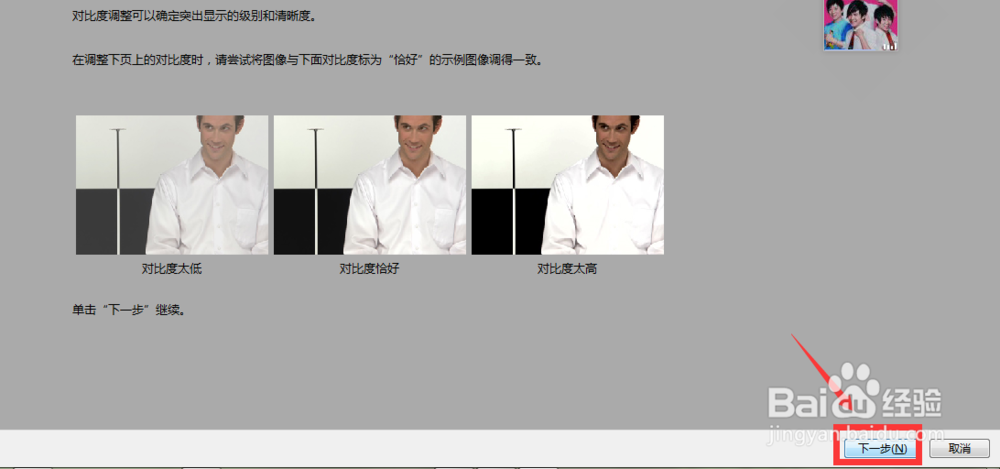
10、滑动滑块,以便进行色彩的校准。

11、校准完成之后,我们可以进行调整前后的对比,查看效果如何。
点击相应的按钮“先前的校准”、“当前的校准”即可。
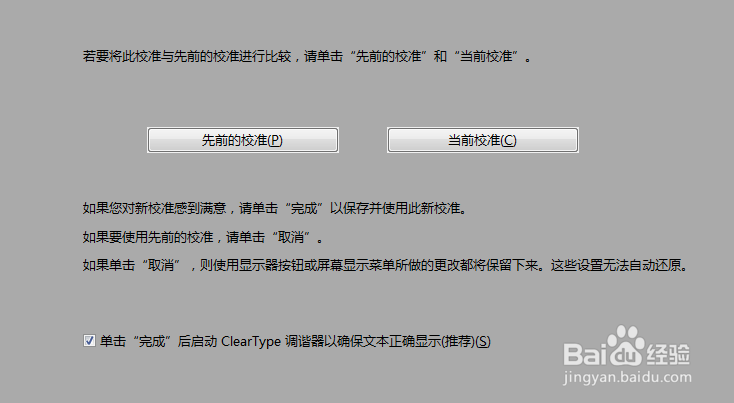
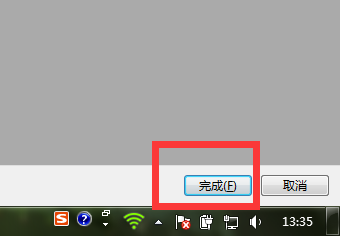
12、若调整的很好了,点击下方的“完成”按钮完成设置的保存,若不需要,点击“取消”按钮。