1、新建WPS文档文件,双击进入。

2、点击“开始”选项,找到“预设样式”鼠标右键点击,选择“修改样式”。


3、在“字体”下拉菜单中,根据需要选择想要的字体。
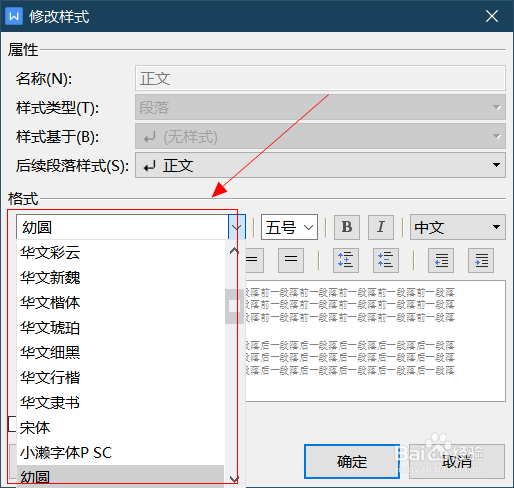
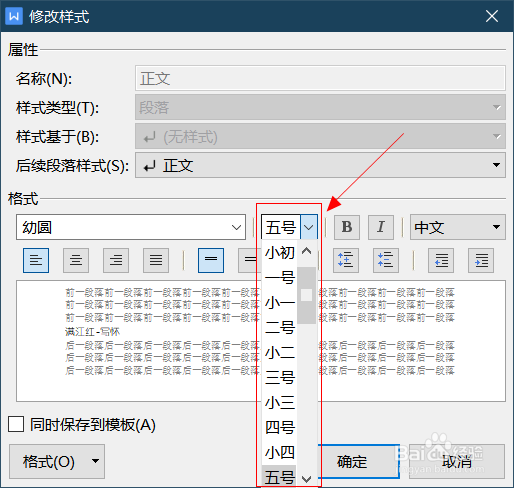
4、在“字号”下拉菜单中,选择想要的字体大小。
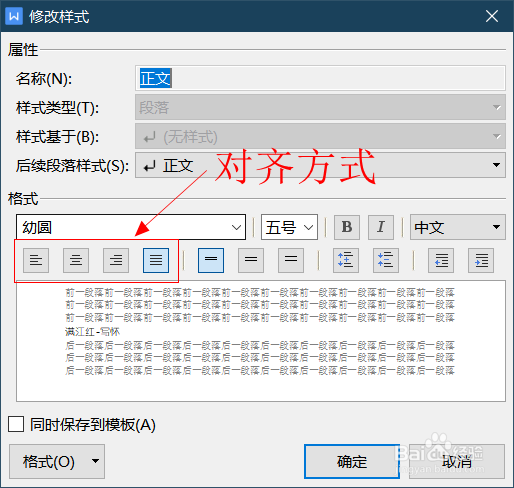
5、在下一排,选择已有的“对齐方式”和“段落行距”。
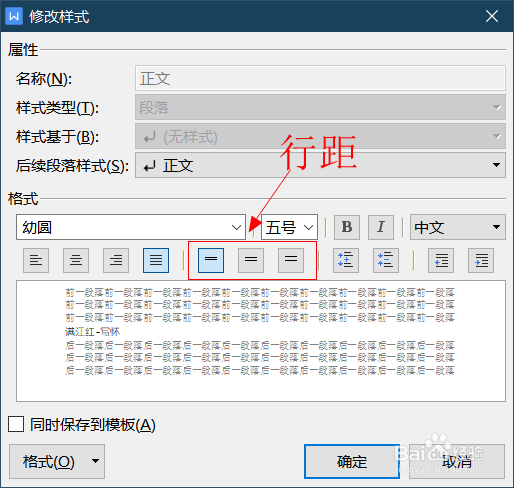
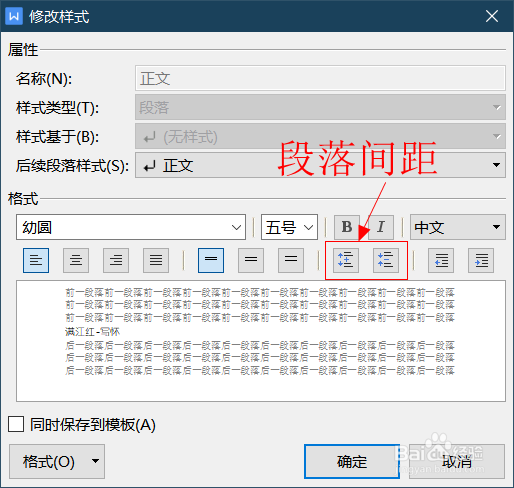
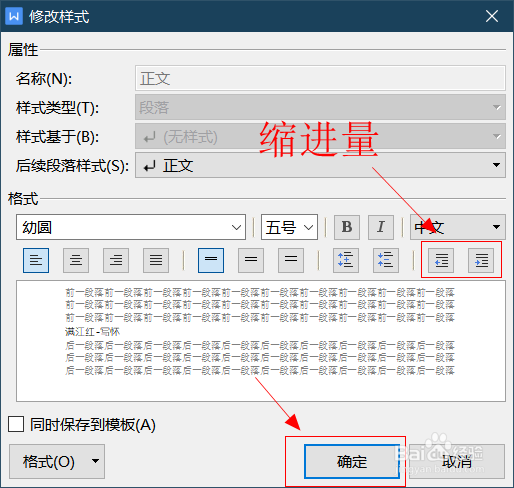
6、再根据自己的需要选择“段落间距”和“缩进量”。全部选择好后点击“确定”,修改系统默认的格式样式完成。
1、新建WPS文档文件,双击进入。
2、点击“开始”选项,找到“预设样式”鼠标右键点击,选择“修改样式”。
3、在“字体”下拉菜单中,根据需要选择想要的字体。
4、在“字号”下拉菜单中,选择想要的字体大小。
5、在下一排,选择已有的“对齐方式”和“段落行距”。
6、再根据自己的需要选择“段落间距”和“缩进量”。全部选择好后点击“确定”,修改系统默认的格式样式完成。