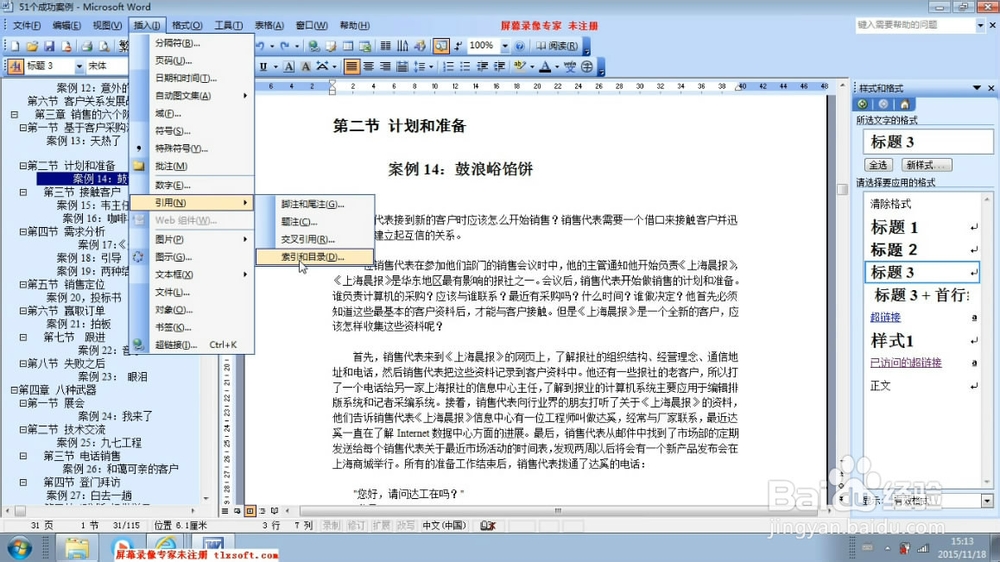
1、我用自己编辑好的生成文档给大家演示。首先找到文档
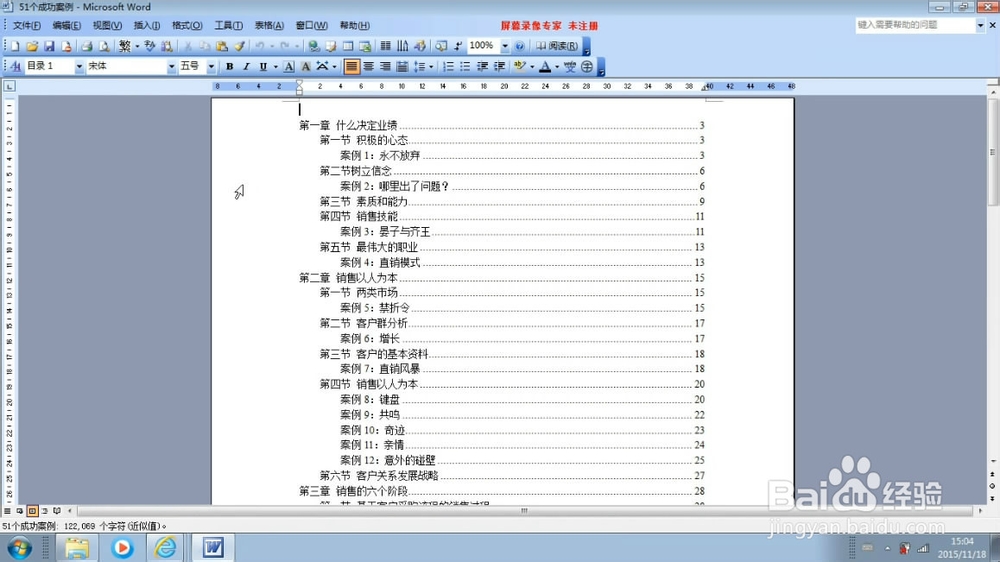
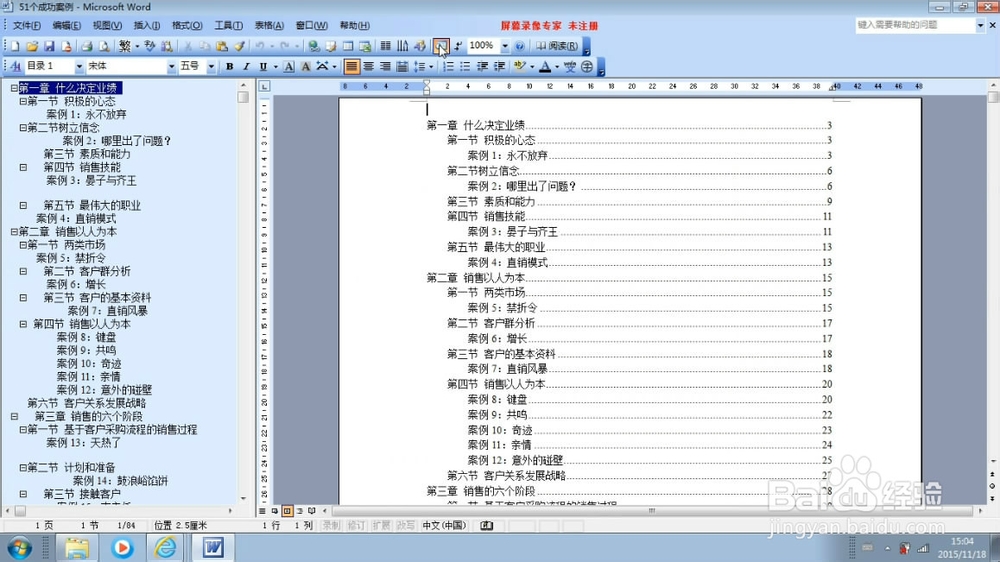
2、鼠标所在位置为快捷键打开大纲窗口,展示生成的目录。功能,
左边大纲窗口的目录,鼠标点哪,正文文档就会跳转到你想要的位置。使用非常方便。
3、设置目录的级别。打开“格式”——“样式和格式”
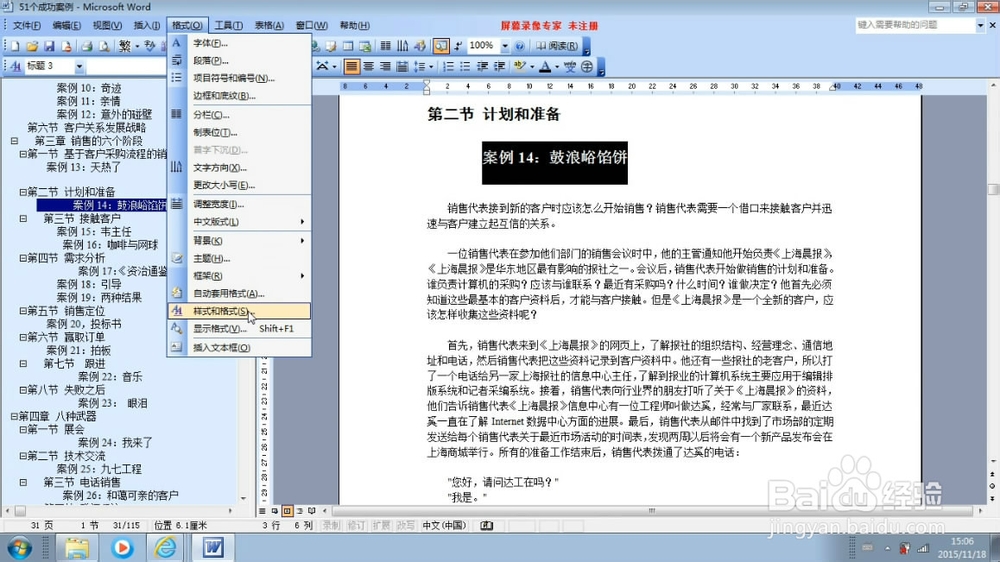
4、选定你要设置的目录标题,并设置标题级别。级别有,一级标题(显示标题一,如章目录设置)、二级标题(标题二,如节标题设置)等依次类推。

5、所有标题设置完毕,然后可以把鼠标放到文档第一页左上角最上面,
“插入”——“引用”,“索引和目录”,会弹出一个对话框,直接点击确认即可生成如我本文的目录