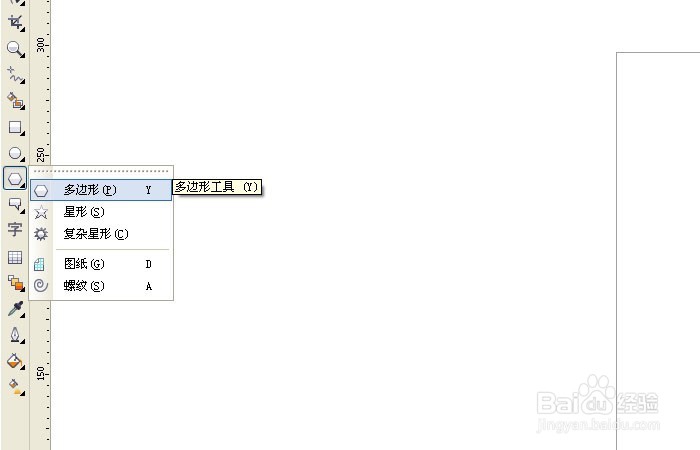
1、 打开CorelDRAW软件,新建一个空白的文件,鼠标左键单击左边工具箱中的【图形工具】,可看到有多种图形可以使用,如下图所示。
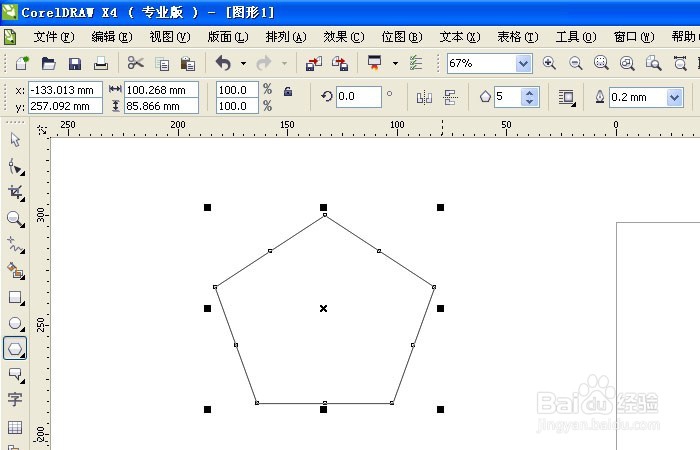
2、 接着,鼠标左键选择图形工具下的【多边形】,在绘图区,绘制一个五边形出来,可块芬以拖动节点改变图形的大小和方向,如下图所示。
3、 然后,鼠标左键选择图形工具下的【星形】,在绘图区,绘制一段菌个五角星出来,可以拖动节点改变图形的大小和方向,如下图所示。

4、 接着,鼠标左键选择图形工具下的【复杂星形】,在绘图区,绘制一个十二边形出来,可以拖动节点改变图形的大小和方向,如下图所示。

5、 然后,鼠标左键选择图形工具下的【图纸】,在绘图区,绘制一个图纸方框出来,可以拖动节点改变图形的大小和方向,如下图所示。

6、 最后,鼠标左键选择图形工具下的【螺纹】,在绘图区,绘制一个螺纹出来,可以拖动节点改变图形的大小和方向,如下图所示。根据绘图的实际情况,选择不同的图形工具来辅助绘图,提高绘图效果边特态。
