1、如下所示,
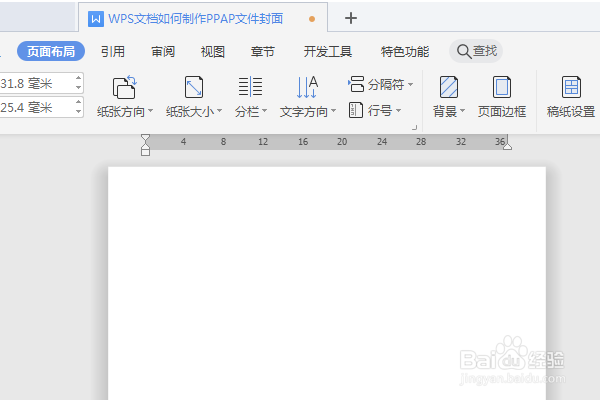
打开WPS文档,新建一空白的横向文档,
保存为:WPS文档如何制作PPAP文件封面
2、如下所示,
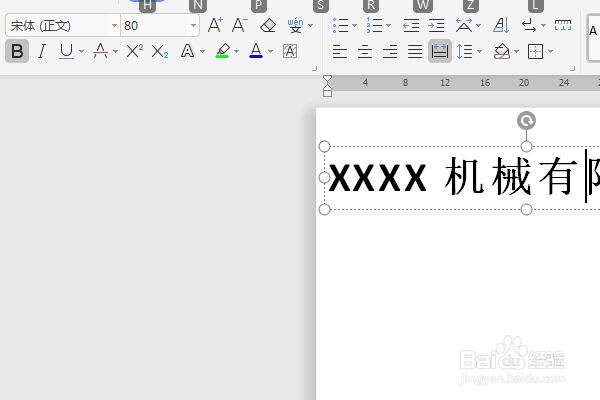
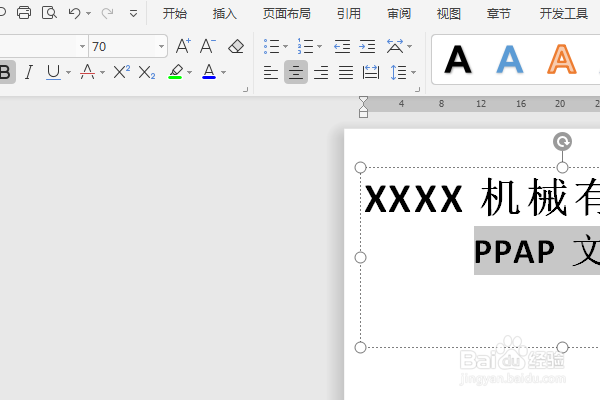
在文档的上方插入一个横向的文本框,设置为轮廓无,填充无,
输入文字:XXXX机械有限公司,
这是公司的名称,
在工具栏中设置字号80,加粗,分散对齐,
3、如下所示,
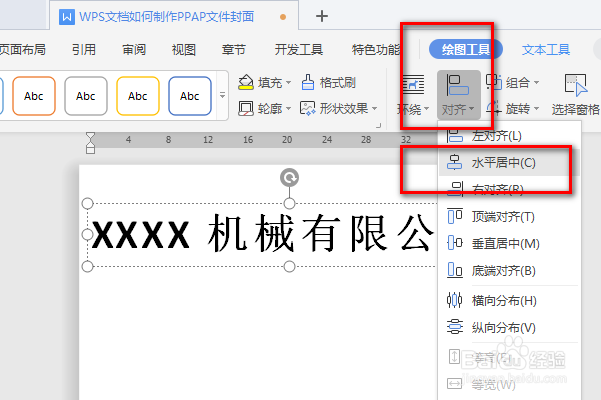
选中文本框,
在绘图工具中选择“水平居中”
4、如下所示,
再文字后面回车,
第二行输入:PPAP文件,调整字号为70
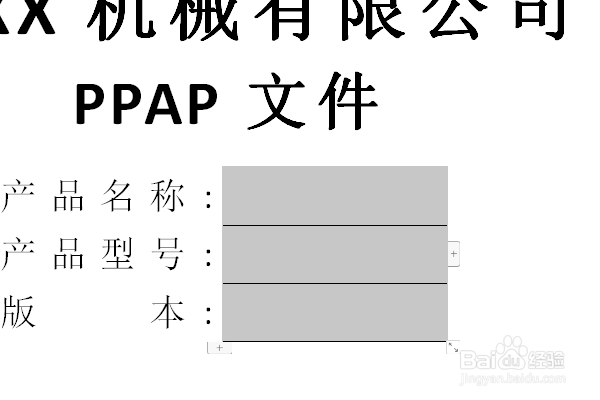
5、如下所示,
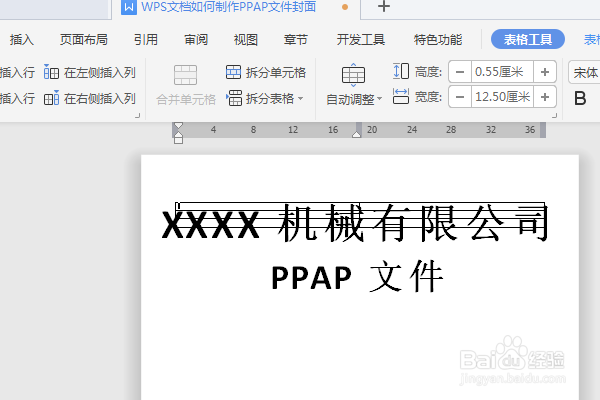
插入——表格——两列三行,
6、如下所示,
移动表格到下方,
输入文字:
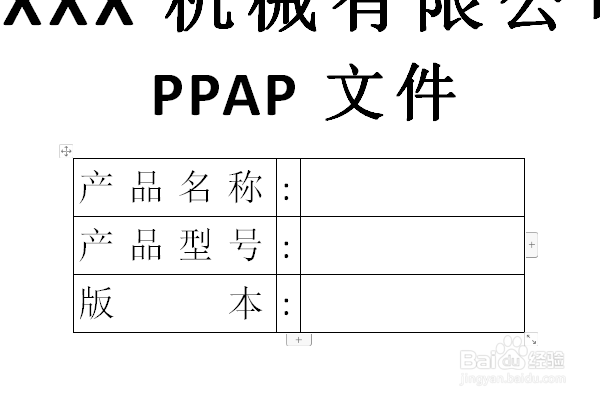
产品名称:
产品型号:
版本:
调整字体,文字分散对齐,表格居中
7、如下所示,
选中右列表格,设置边框,只留下边框,
至此,
这个PPAP文件的封面就制作完成。