1、首先,打开我们的电脑,因为设置绝地求生耳机均衡器需要设置电脑的耳机均衡器,所以,我们要做的就是找到“此电脑”,右键单击选择“属性”。

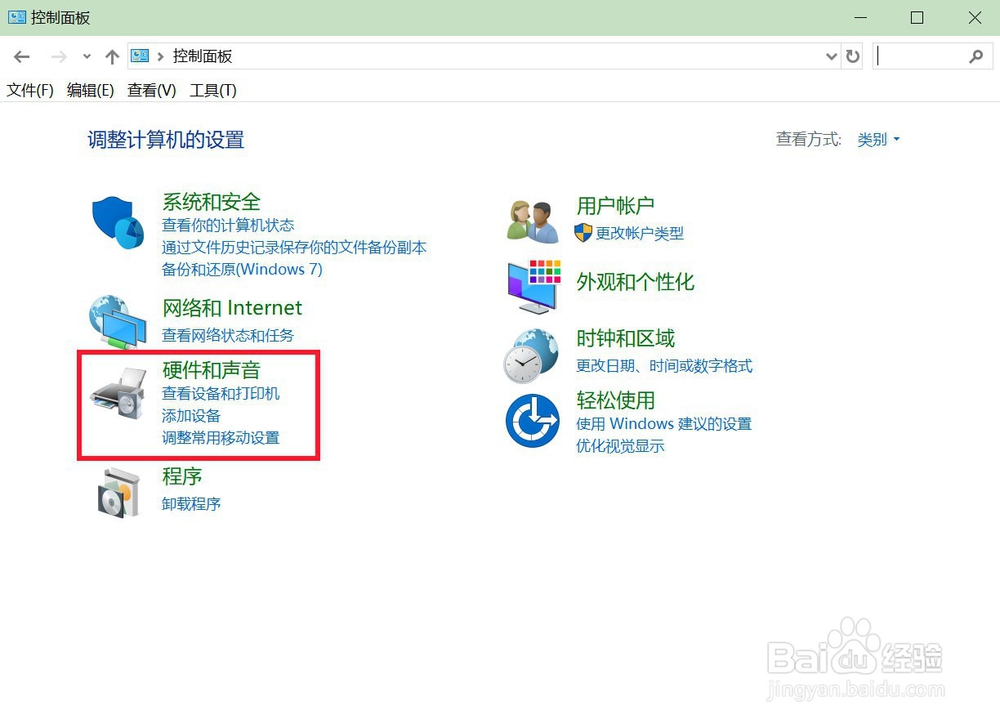
2、选择属性后会出现的系统页面,我们需要点击左侧的“控制面板主页”,在出现的控制面板页面点击进入“硬件和声音”,这样我们就进入了硬件和声音页面。

3、进入了硬件和声爹王爬音页面。可以看到设备和打印机、自动播放、声音、电源选项、Windows移动中心、红绵彩外线、Synaptics ClickPad V4.0和Realtek高清晰音频管理器。我们需要点击进入“管理音频设备”。

4、进入管理音频设备,在弹出的声音面板中可以看到扬声器,右键单击“扬声器”,点击“属性”,这样我们就可以进入扬声器的属性面板。

5、进入到扬声海恩器的属性面板,点击上方的“高级”,在默认格式的下拉选项中,选择“24位,4800 Hz(录音室音质)”,点击“确定”即可完成。


1、1.打开进入“电脑属性”。
2.在控制面板主页中,点击进入“硬件和声音”。
3.点击进入“管理音频设备”。
4.点击“属性”进入扬声器的属性面板。
5在默认格式的下拉选项中,选择“24位,4800 Hz(录音室音质)”。