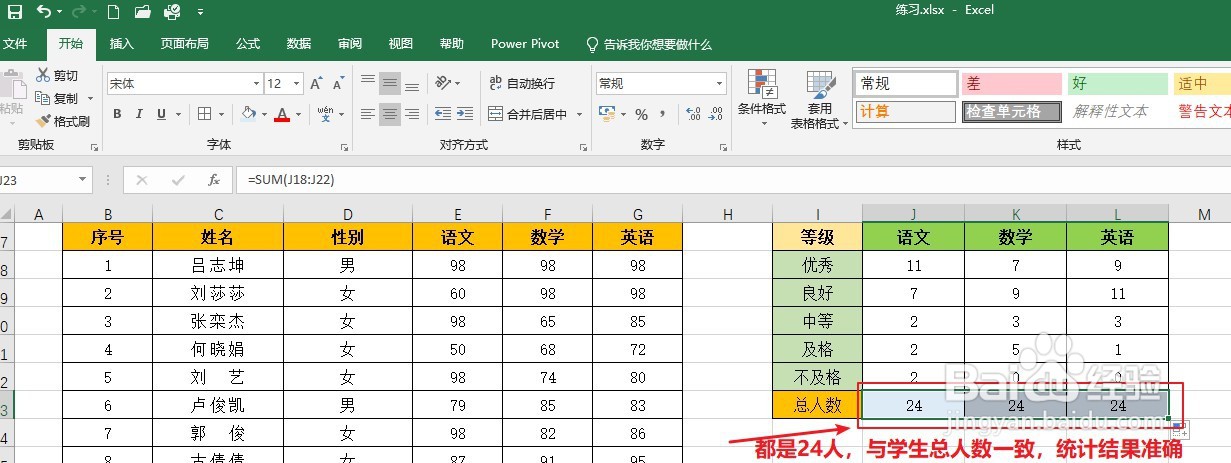
1、创建一个Excel文档,双击打开进入编辑页面,输入学生成绩。

2、制定学生成绩等级统计人数展示模式。

3、可以先统计分数落到下面五种情况下的人数:
1、大于等于90分:=COUNTIF($E$18:$E$41,">=90")
2、大于等于80分:=COUNTIF($E$18:$E$41,">=80")
3、大于等于70分:=COUNTIF($E$18:$E$41,">=70")
4、大于等于60分:=COUNTIF($E$18:$E$41,">=60")
5、小于60分:=COUNTIF($E$18:$E$41,"<90")
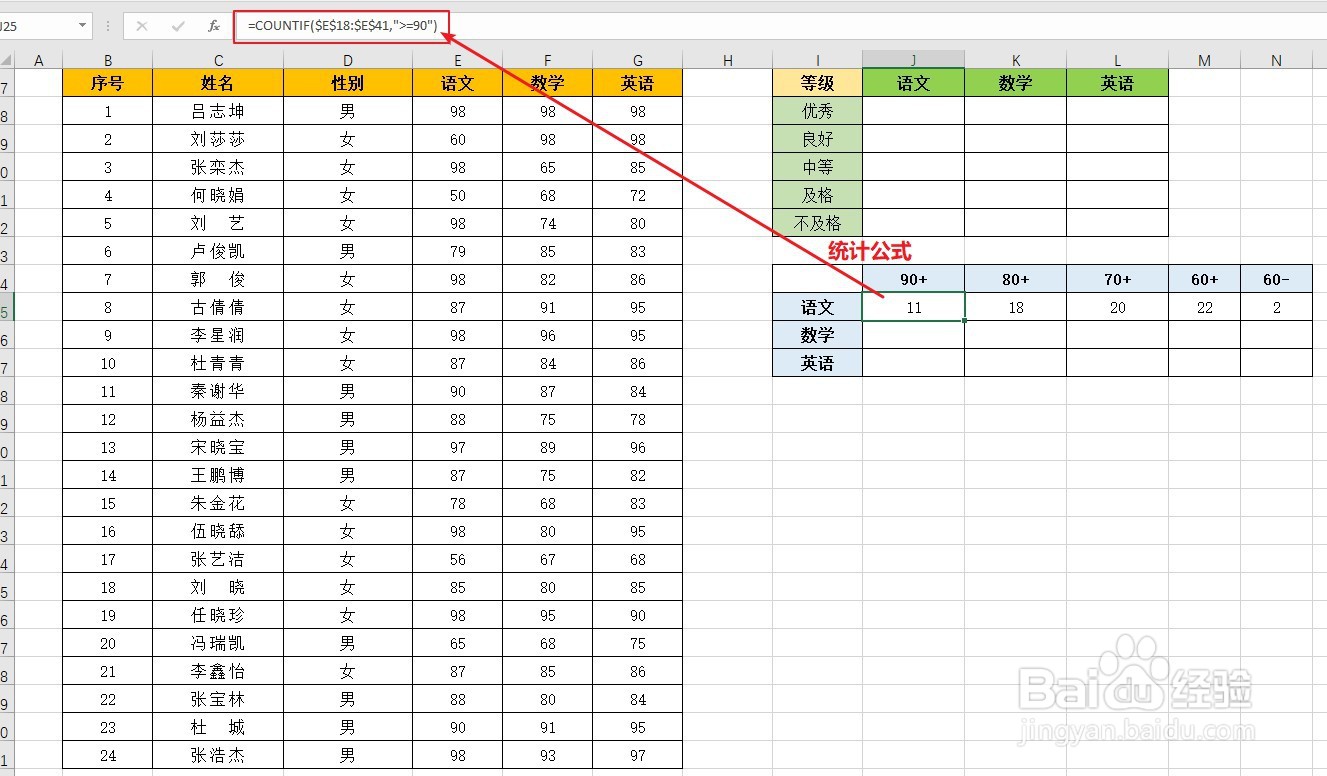
4、复制统计语文的函数,修改数据范围为对应课程的即可。
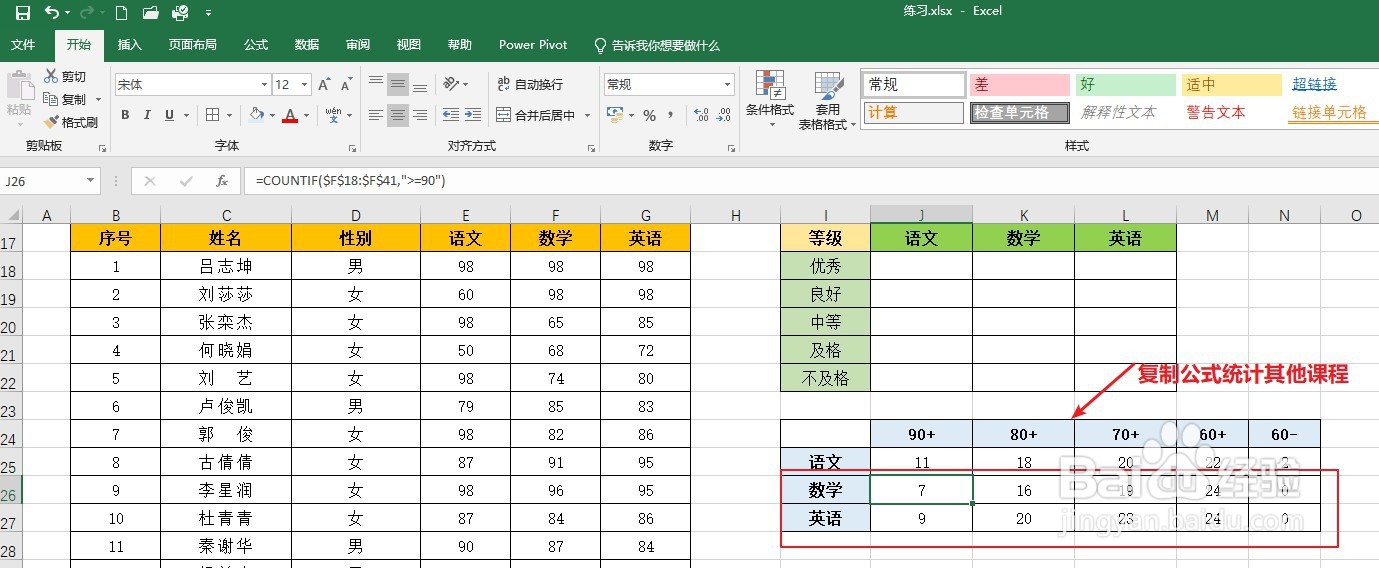
5、统计各等级的公式如下:
1、优秀:“课程与90+”对应的单元格;
2、良好:“课程与80+”对应的单元格 减去“课程与90+”对应的单元格;
3、中等:“课程与70+”对应的单元格 减去“课程与80+”对应的单元格;
4、及格:“课程与60+”对应的单元格 减去“课程与70+”对应的单元格;
5、不及格:“课程与60-”对应的单元格。

6、验证:每门课程的人数之和应该与学生总数一致。