1、点击桌面
打开window的此电脑页面后,点击左侧的【桌面】。

2、点击属性(R)
在桌面中右键单击空白处,在弹出的窗口中点击【属性(R)】。

3、点击移动(M)
进入桌面属性页面后点击上面的【位置】,在位置页面中点击下面的【移动(M)】。

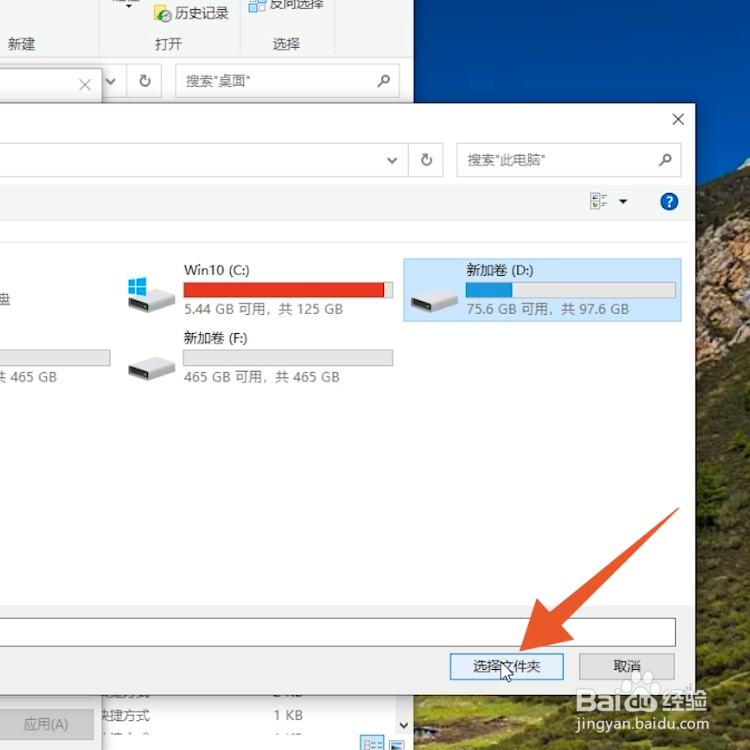
4、点击选择文件夹
在选择文件窗口中点击新加卷D,并点击下面的【选择文件夹】。
5、点击应用(A)
设置完成后,点击窗口右下方的【应用(A)】即可。

1、点击设置
进入Windows电脑页面后点击win图标,在弹出的窗口中点击【设置】。

2、点击应用
打开设置页面后,找到并点击【应用】选项。

3、点击移动即可
在跳转的新页面中选择并点击要移动的软件,在弹出的窗口中设置移动到新加卷D,并点击【移动】即可。
