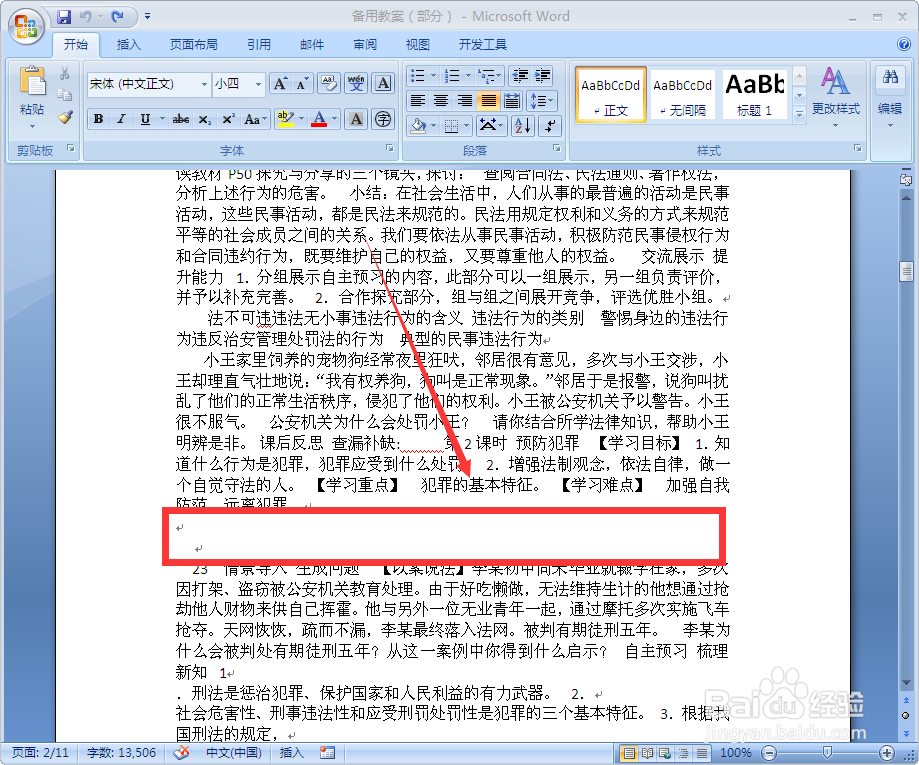
1、打开要处理的Word文档,在文档中有好多空白行
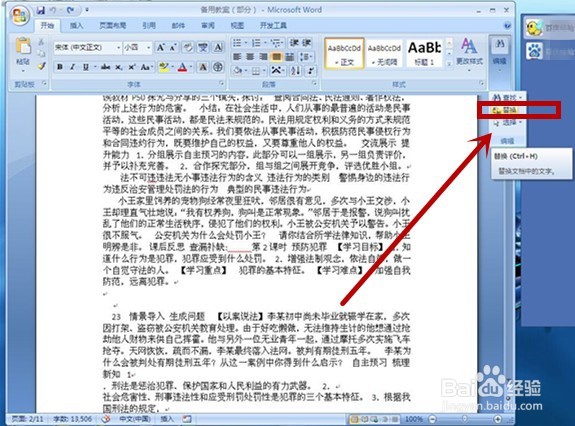
2、我们单击“开始”菜单后再单击“编辑”中的“替换”
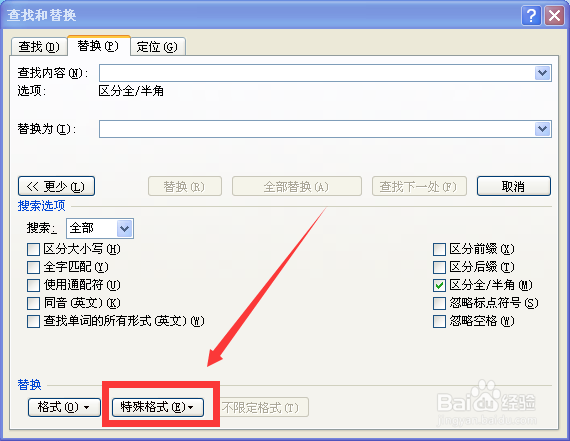
3、在“替换”选项卡下边有个“盲晃特殊格式”,我们单击
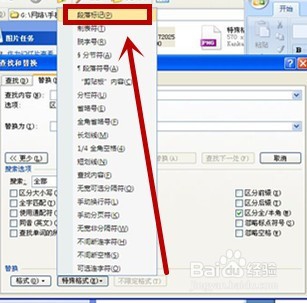
4、在下拉菜单中我们选择“段落标记”来单击
5、这里的替换自动填上了标记符号
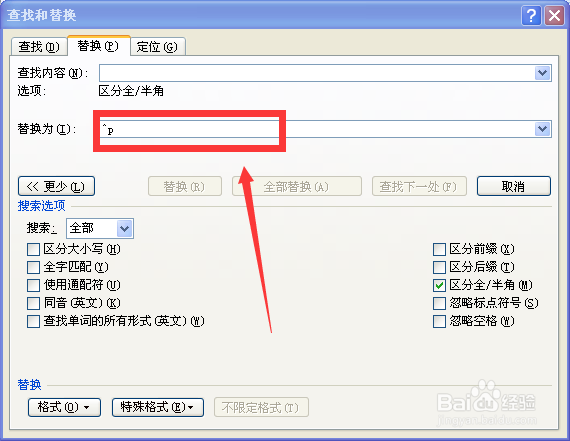
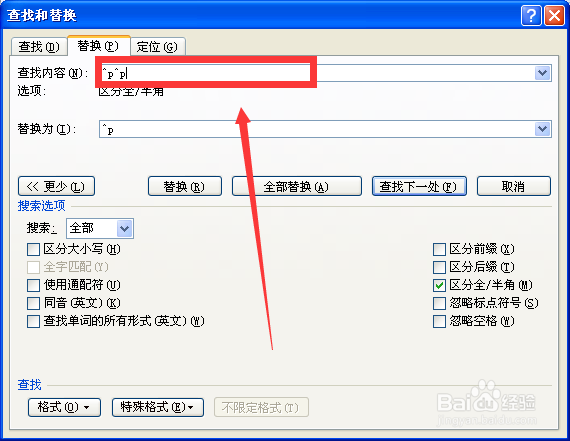
6、我们把这个标记符号复制搁瞧侧后在“查找内容”框里粘贴两次
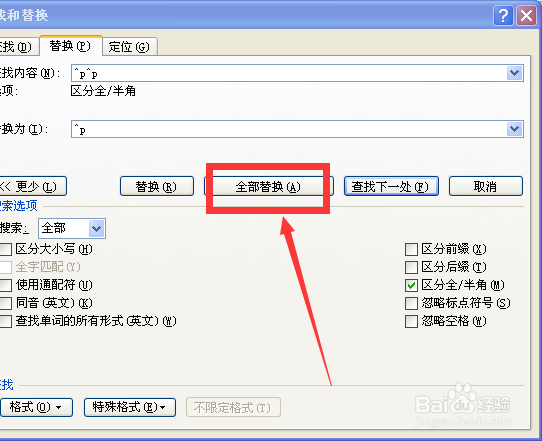
7、单击“全部替换”
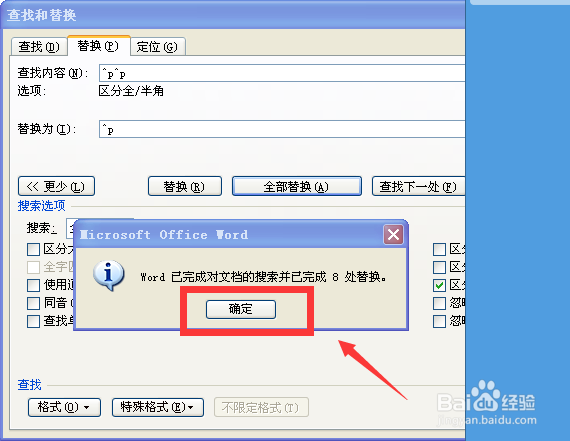
8、单击“醒珠确定”
1、打开要处理的Word文档,在文档中有好多空白行
2、我们单击“开始”菜单后再单击“编辑”中的“替换”
3、在“替换”选项卡下边有个“盲晃特殊格式”,我们单击
4、在下拉菜单中我们选择“段落标记”来单击
5、这里的替换自动填上了标记符号
6、我们把这个标记符号复制搁瞧侧后在“查找内容”框里粘贴两次
7、单击“全部替换”
8、单击“醒珠确定”