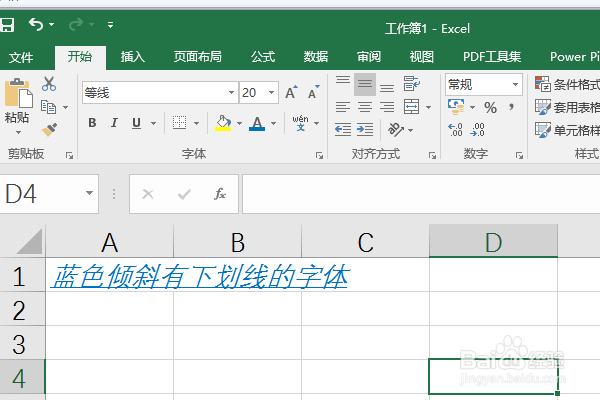
1、在电脑桌面上双击打开Excel2016,
点击“空白工作簿”,新建一个工作簿,
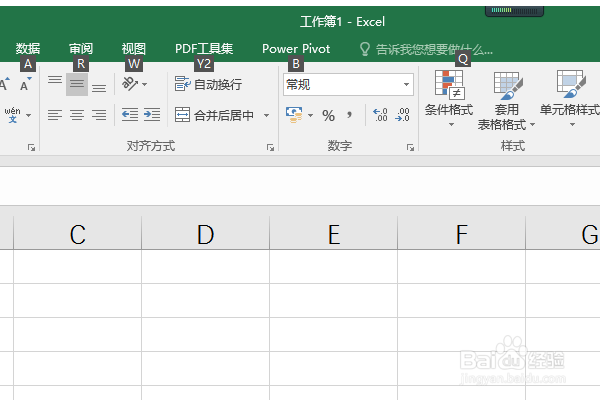
2、随意选中一个单元格,
输入文字“蓝色倾斜有下划线的字体”,作为后面的演示所用。

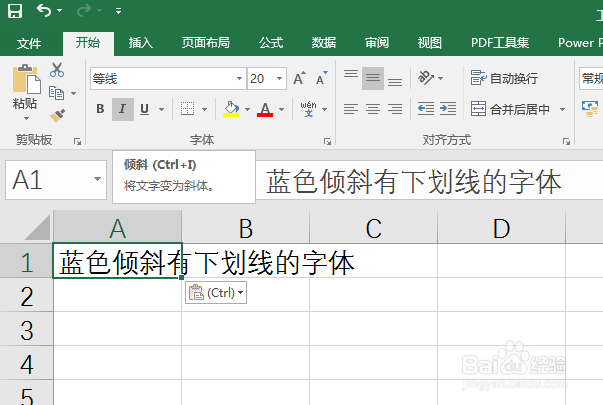
3、选中文字所在的单元格,
点击工具栏中的倾斜符号“I”,或者直接ctrl+I也行,
然后单元格内的字体及倾斜了。
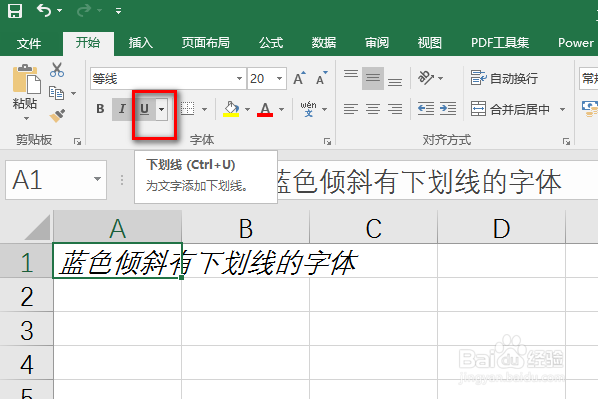
4、点击工具中的下划线命令,
或者直接“ctrl+u”,
然后文字下方就多了一条下划线。
5、如下所示,
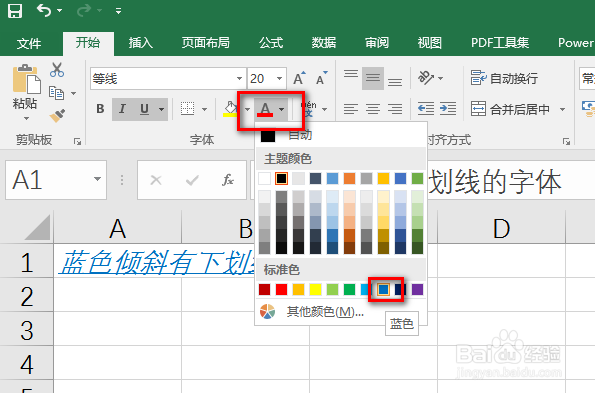
点击工具栏中的字体颜色右边的三角标,
因为默认的颜色是红色,而不是我们想要的蓝色,
所有要将颜色换成蓝色才行,
6、经过以上操作,
这个“蓝色倾斜有下划线的字体”就设置完成。