1、在Mac电脑中,打开一个PDF文档,选择一个跳转的页码,例如第3页

2、点击菜单栏中的【工具】,选择其中的【添加书签】选项
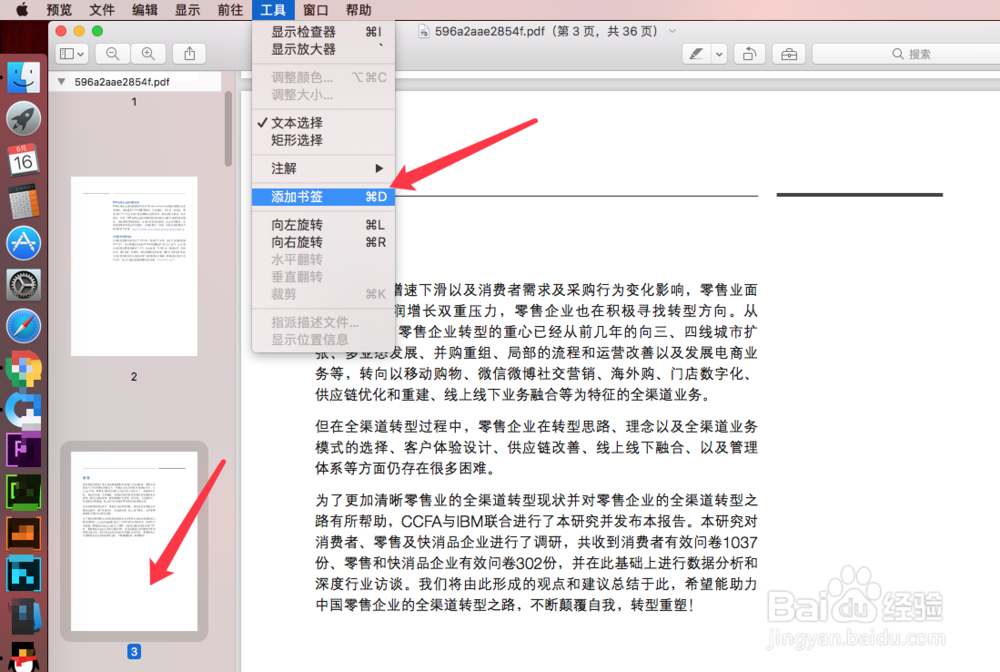
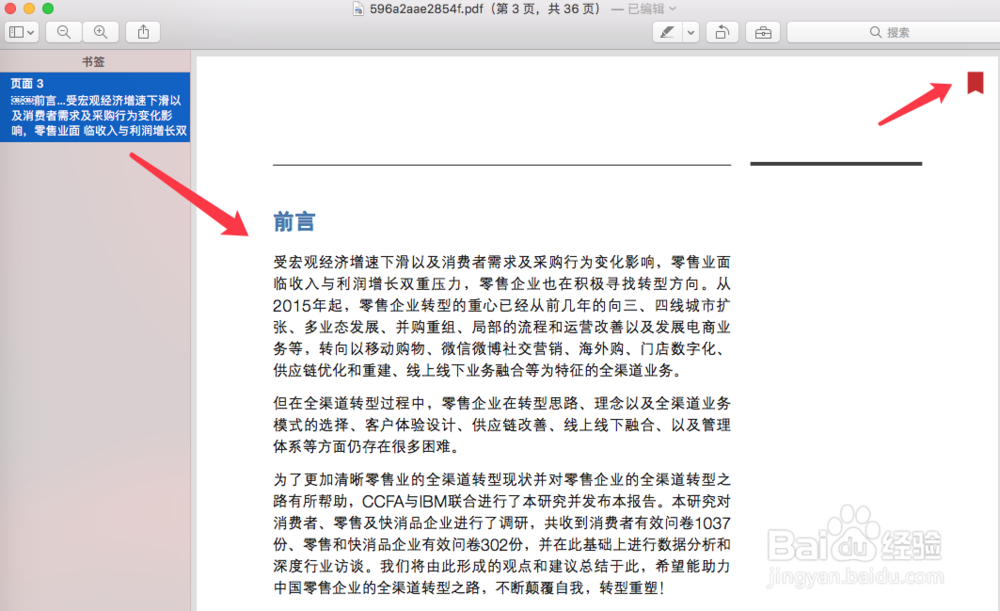
3、然后就可以当前第3页中的右上角多了一个红色小标记

4、如何跳转到这个带有标记的书签页码呢?点击菜单栏中的【显示】,选择点击【书签】

5、然后在整个页面的左侧就会出现书签栏目,点击书签栏目,即可跳转到添加标记的页码

6、来看下通过使用标签的方法实现页面定位跳转的效果吧
1、仍然打开这个PDF文件,点击菜单栏中的【前往】-【前往页面】
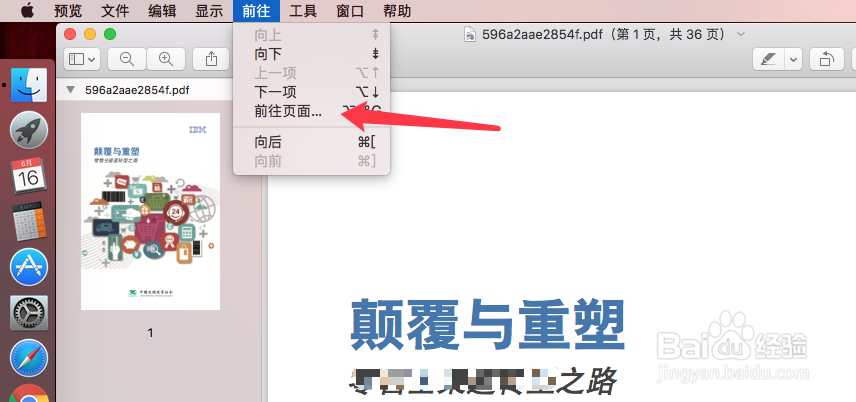
2、在出现的小弹窗中,输入要定位跳转的页面,例如5,点击【好】按钮

3、这样就直接定位跳转到我们想要的页码了,是不是这种方法更简便呢