Excel 2016突出显示介于或等于某一数值的单元格

时间:2026-02-14 23:45:12

1、步骤一

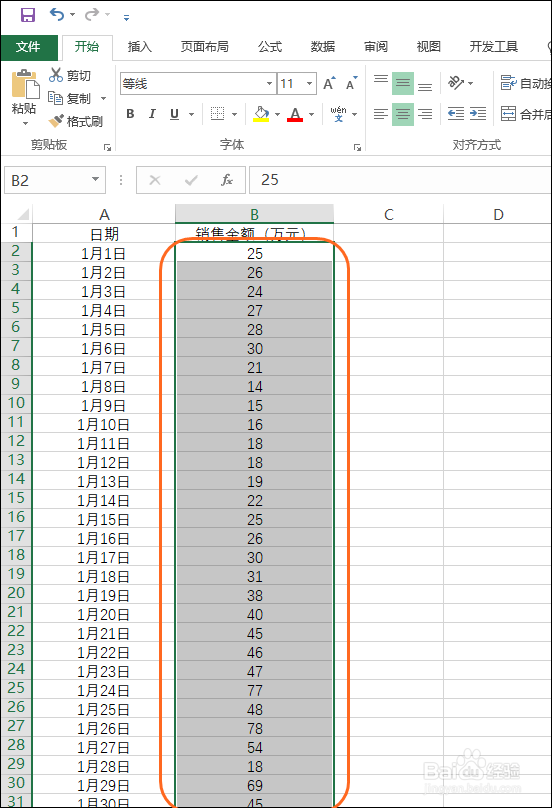
      选中工作表中要突出显示的单元格区域,如下图所示。
Excel 2016突出显示介于或等于某一数值的单元格

2、步骤二

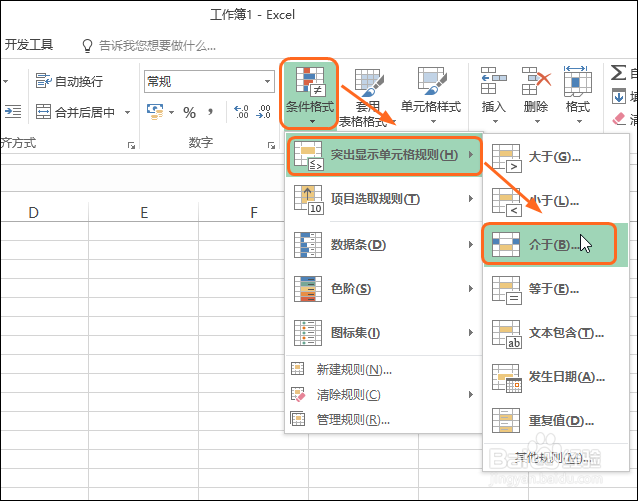
      在【开始】选项卡下单击【条件格式】按钮,在展开的列表中单击【突出显示单元格规则>介于】选项,如下图所示。
Excel 2016突出显示介于或等于某一数值的单元格

3、步骤三

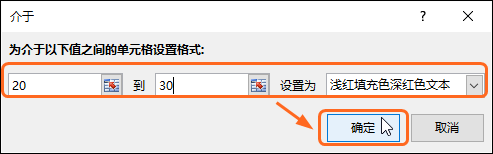
      打开【介于】对话框,设置好要介于的值区域以及要突出显示的样式,完成后单击【确定】按钮,如下图所示。
Excel 2016突出显示介于或等于某一数值的单元格

4、步骤四

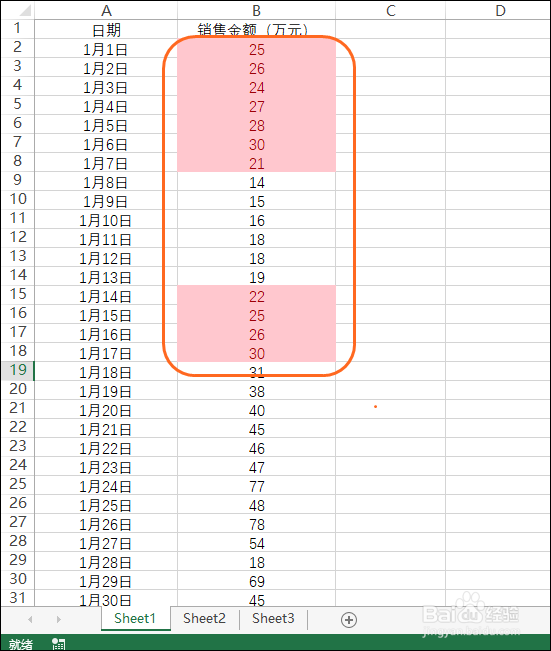
       即可看到突出显示的介于20至30之间的单元格效果,如下图所示。
Excel 2016突出显示介于或等于某一数值的单元格

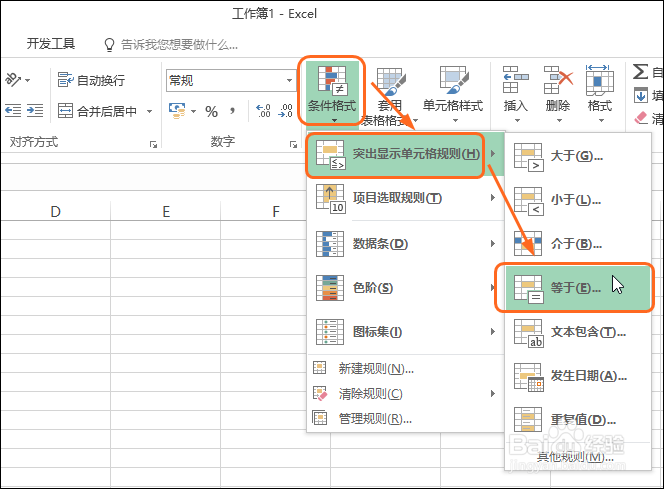
1、步骤一

       选中要突出显示的单元格区域,单击【条件格式】按钮,在展开的列表中单击【突出显示单元格规则>等于】选项,如下图所示。
Excel 2016突出显示介于或等于某一数值的单元格

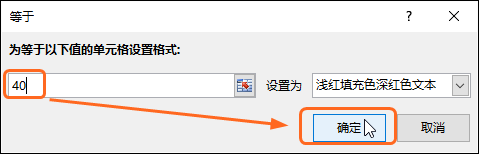
2、步骤二

      打开【等于】对话框,输入要突出显示的值,单击【确定】按钮,如下图所示。
Excel 2016突出显示介于或等于某一数值的单元格

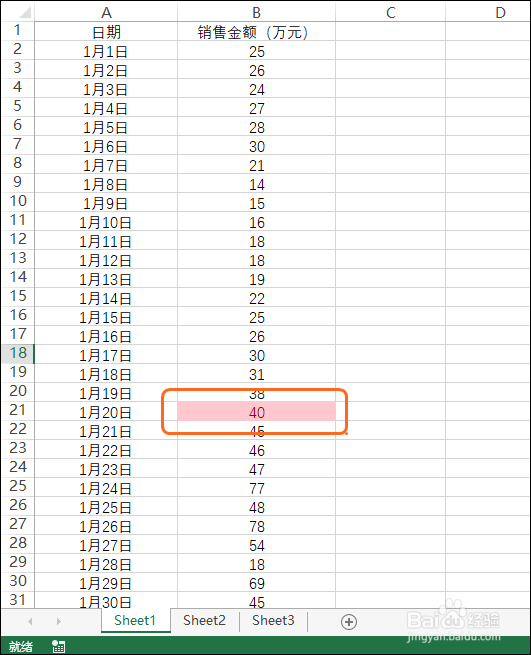
3、步骤三

      完成后,可看到工作表中数据等于40的单元格被突出显示了,如下图所示。
Excel 2016突出显示介于或等于某一数值的单元格

© 2026 五度知识库
信息来自网络 所有数据仅供参考
有疑问请联系站长 site.kefu@gmail.com