1、1.首先打开需要进行数据对比的两个工作簿。本例中是打开了工作簿1和工作簿2。理想状态下,每个工作簿中只有一个工作表。当然一个工作簿中有多个工作表,或者你同时打开了很多的工作簿,也是可以进行对比操作的,我们在后面的注意事项中,会做特别说明。

2、2.我们在工作簿1或者工作簿2的任选一个工作簿中,本例是选择了工作簿2。将楼顶的选项卡点亮到视图。
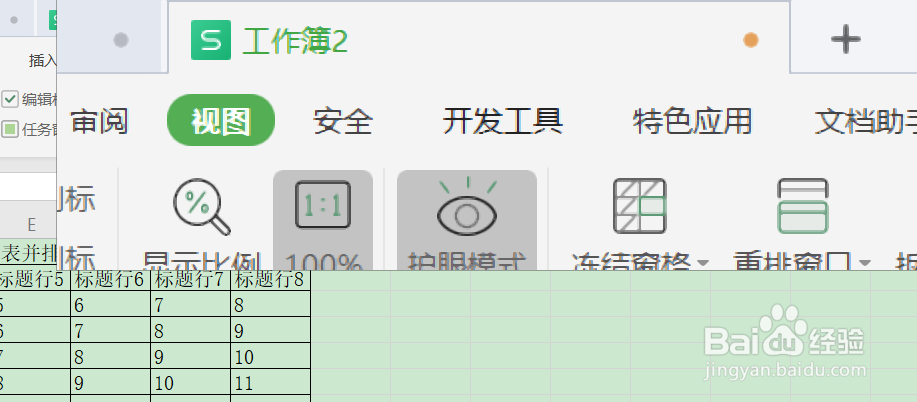
3、3.在视图选项卡下,你可以找到并排比较按钮,用鼠标点击并排比较按钮。

4、4.这个时候,两个工作簿的表格,会并排显示,我们发现并排比较按钮按下去之后,上面的同步滚动会自动选择。而且你不管打开工作簿1还是工作簿2,情况都是相同的。

5、5.当鼠标向下滚动的时候,两个工作簿的工作表会同步向下滚动,方便数据对比。

6、6.数据比较完成后,在任意一个工作簿中,再次点击并排比较按钮。则会恢复原样。
