1、打开个性化
在桌面空白部分处右键鼠标,选择个性化选项,如图所示选择颜色。

2、设置模式
如图所示,默认windows模式选“浅色”,默认应用模式选“亮”,透明效果打开。

3、修改成功
如图所示,就可以将文件夹的背景颜色改成白色了。

1、点击设置
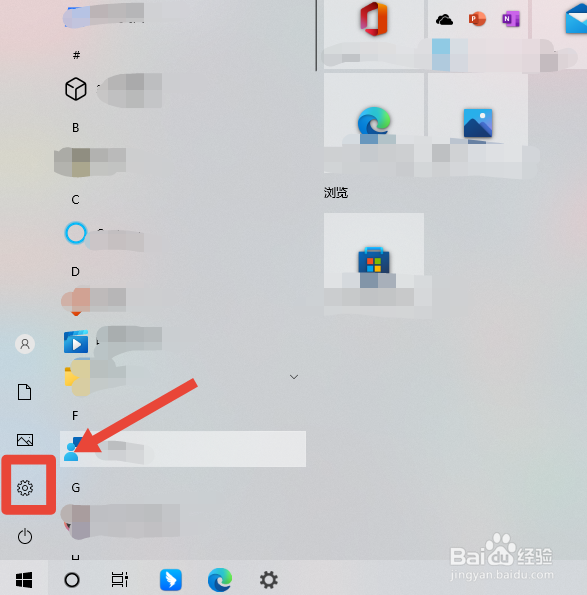
首先在电脑左下角单击开始,如图在打开的开始菜单左侧选择【设置】图标。
2、点击个性化
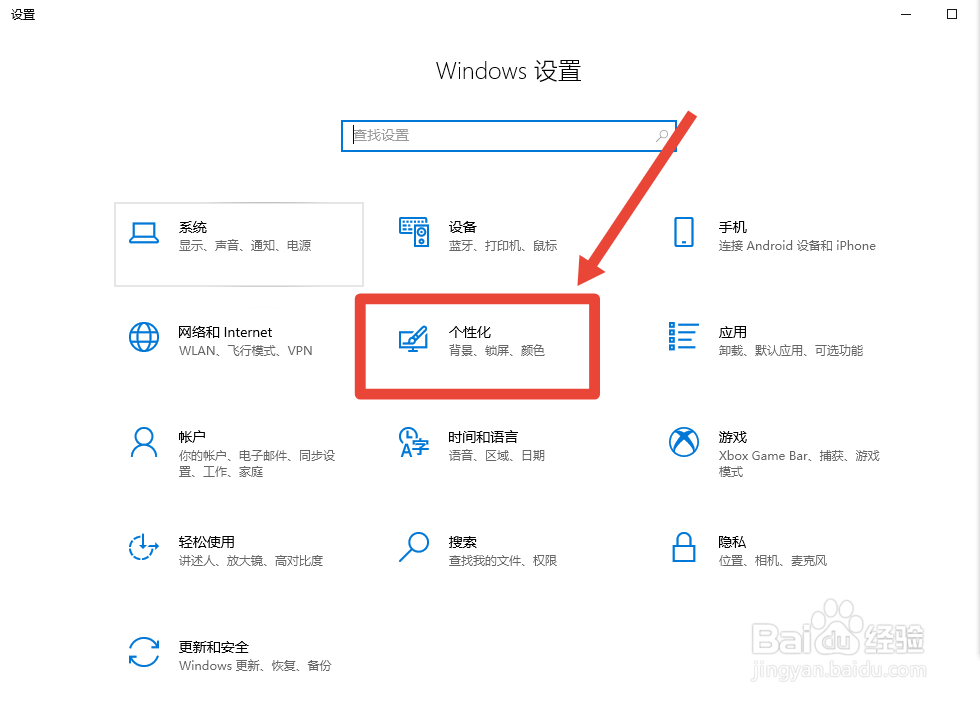
如图所示,在打开的windows设置页面,选择【个性化设置】。
3、选择颜色
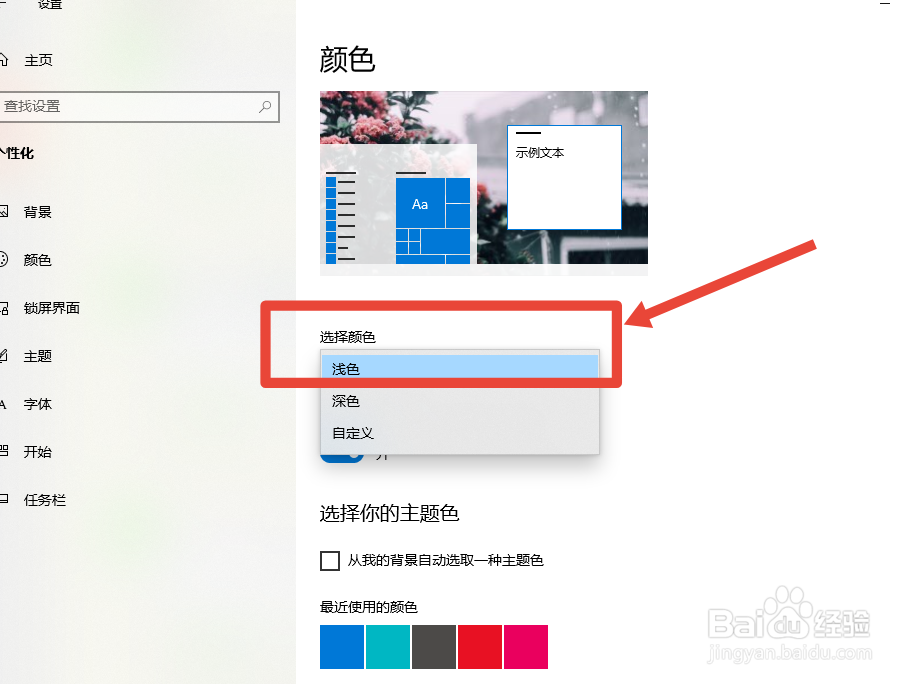
进入个性化设置主页面选择颜色,并找到【选择颜色】组,这里就是调节设置背景的地方,如图所示选择浅色。
4、勾选主题色
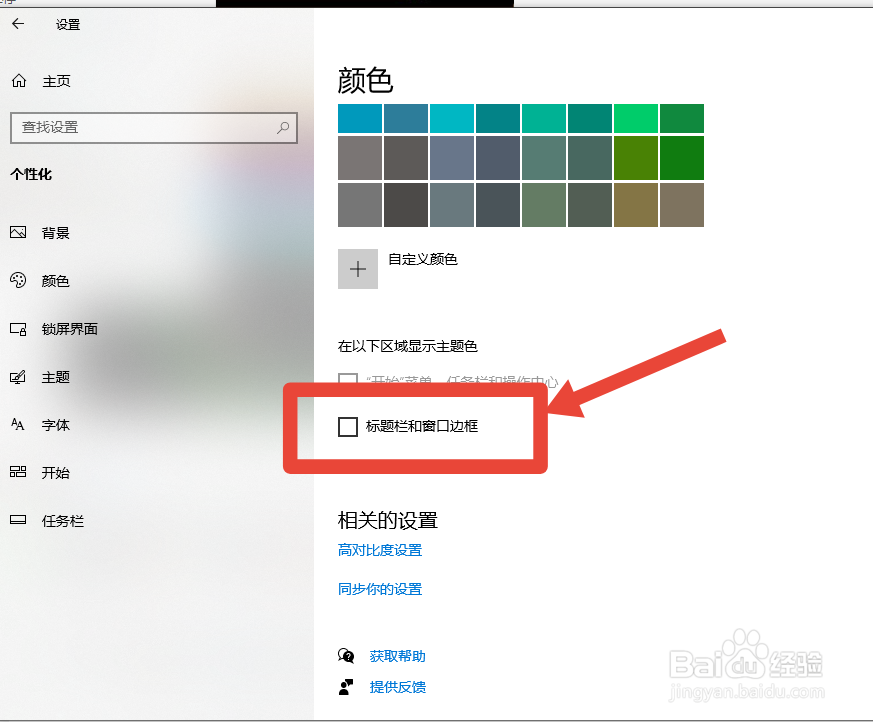
将右侧的【颜色】界面下拉,如图所示,也可以在【在以下界面上显示主题色】组的【标题栏和窗口边框】前面打勾,即可完成更改。
1、打开属性
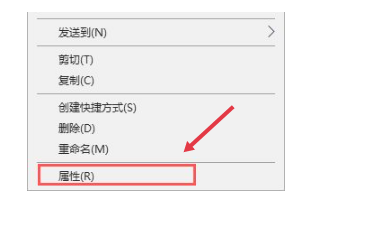
首先,找到有黑色背景的文件夹,然后点击右键,如图所示在打开的菜单项中选择【属性】。
2、打开自定义
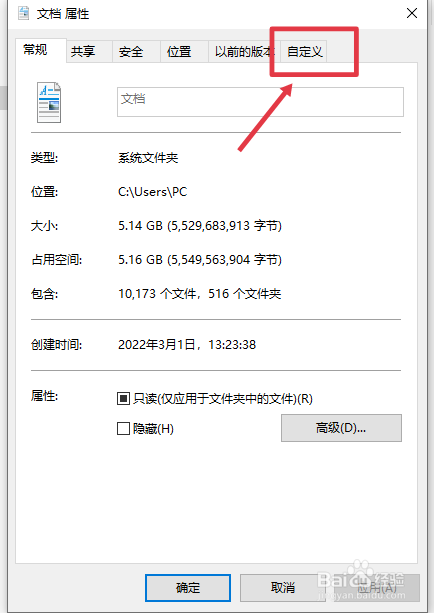
在文件夹属性窗口中,如图所示点击【自定义】。
3、点击确定
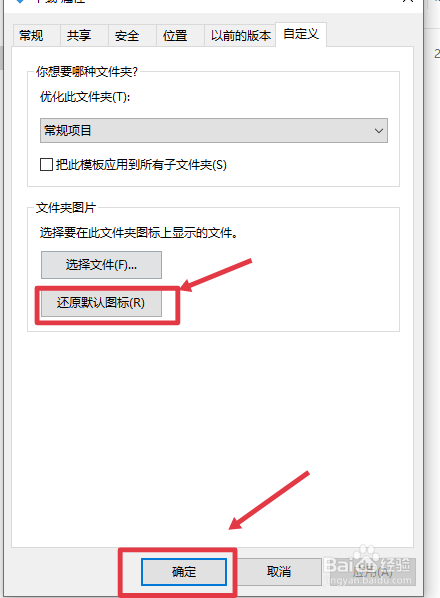
如图所示点击下面的【还原默认图标】,点击确定即可。