1、步骤1:首先进入Excel软件中,按照图中箭头和红色框指示,先将要保护的工作表隐藏起来,在Excel界面底端点击鼠标右键,然后在弹出的菜单栏中选择隐藏选项即可。


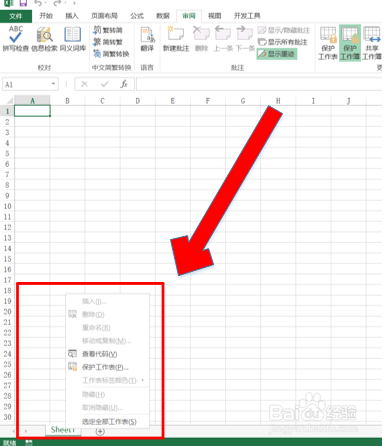
2、步骤2:此时,再在Excel界面底端点击鼠标右键,如图所示,在弹出的菜单栏中取消隐藏选项是可以选择的。

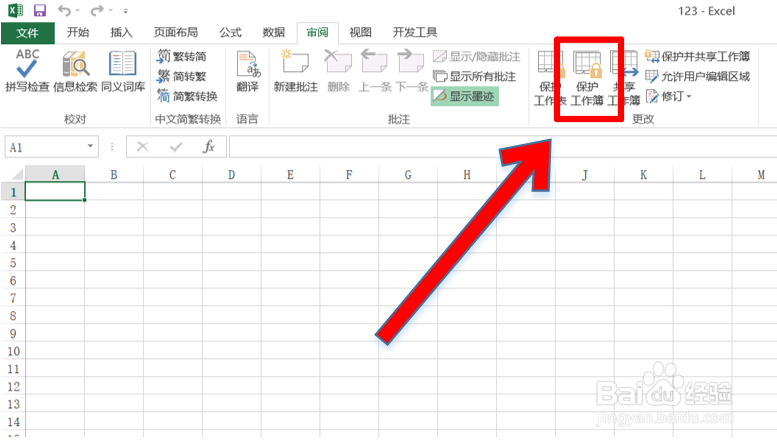
3、步骤3:为了使取消隐藏选项禁止选择,此时按照图中箭头和红色框指示,在Excel界面上端找到审阅选项。

4、步骤4:进入审阅选项后,按照图中箭头和红色框指示,找到保护工作簿选项并选择。
5、步骤5:选择完保护工作簿选项后,此时会弹出一个如图所示对话框,根据自己需求设置一个密码,然后点击确定选项。

6、步骤6:点击确定选项后,又会弹出一个如图所示对话框,重复之前设置的密码,然后点击确定选项。

7、步骤7:此时回到Excel界面底端点击鼠标右键,如图所示,可以看到弹出来的菜单栏中取消隐藏选项已经不可以选择。
1、 1.首先进入Excel软件中,先将要保护的工作表隐藏起来,在Excel界面底端点击鼠标右键,然后在弹出的菜单栏中选择隐藏选项即可。
2.此时,再在Excel界面底端点击鼠标右键,可以看到在弹出的菜单栏中取消隐藏选项是可以选择的。
3.为了使取消隐藏选项禁止选择,在Excel界面上端找到审阅选项。
4.进入审阅选项后,找到保护工作簿选项并选择。
5.选择完保护工作簿选项后,此时会弹出一个对话框,根据自己需求设置一个密码,然后点击确定选项。
6.点击确定选项后,又会弹出一个对话框,重复之前设置的密码,然后点击确定选项。
7.此时回到Excel界面底端点击鼠标右键,可以看到弹出来的菜单栏中取消隐藏选项已经不可以选择。