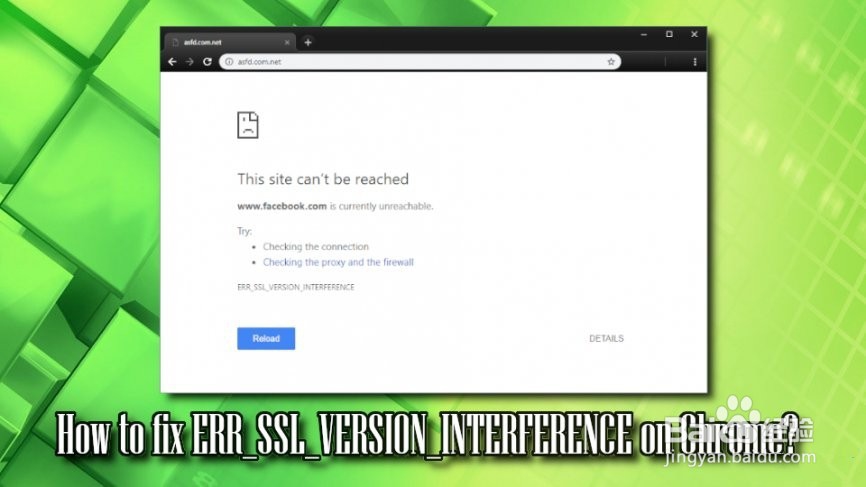
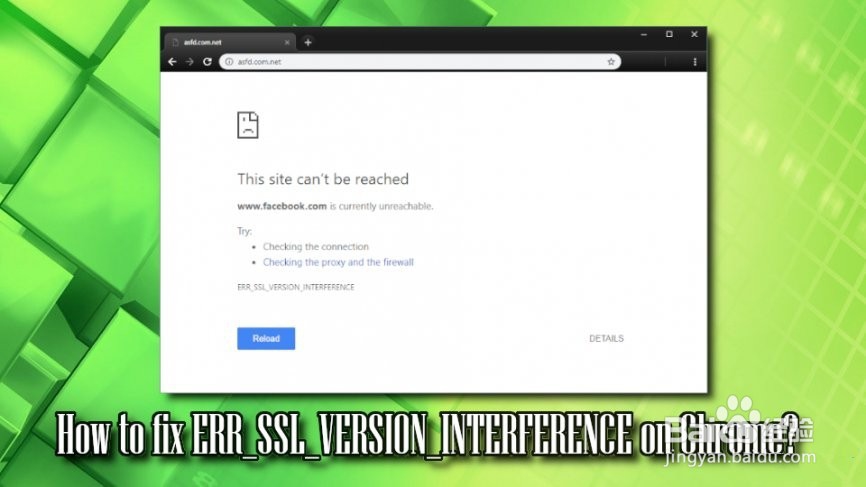
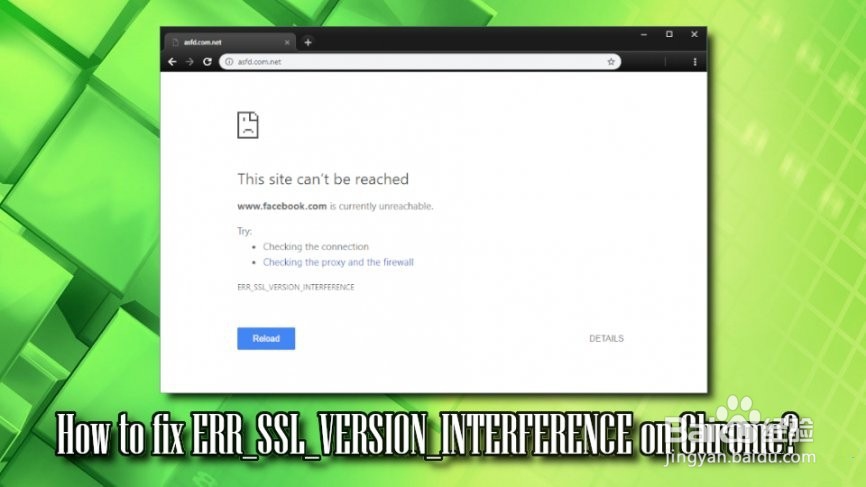
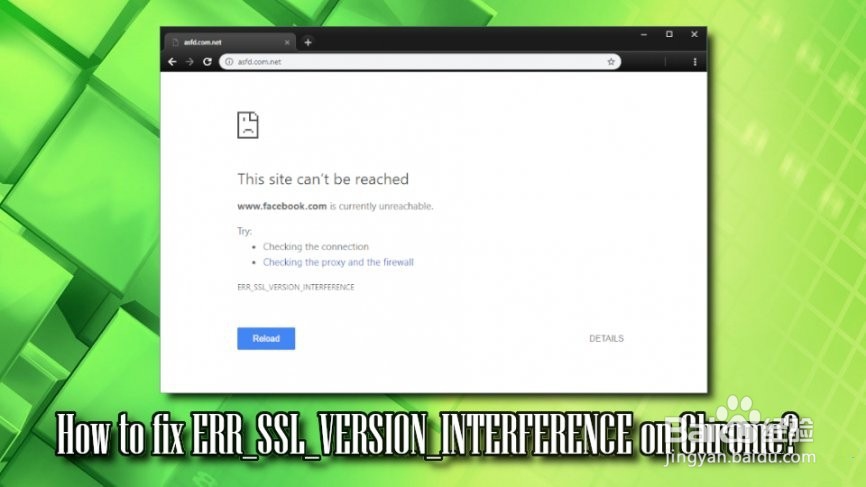
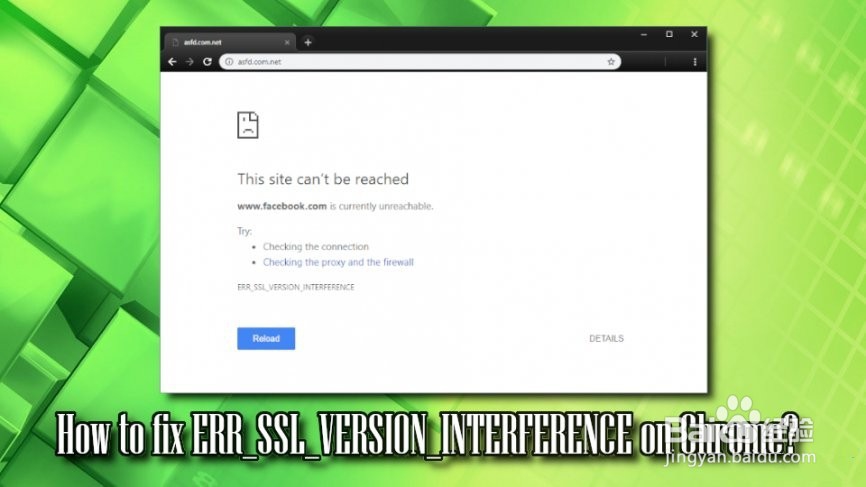
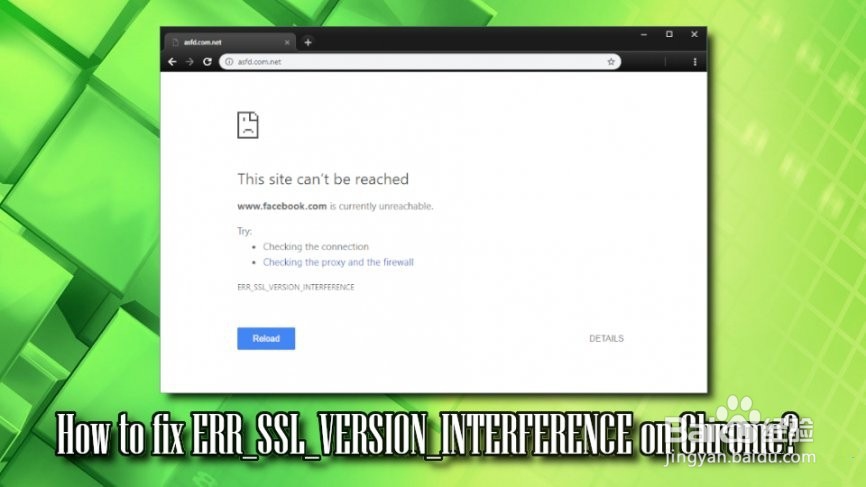
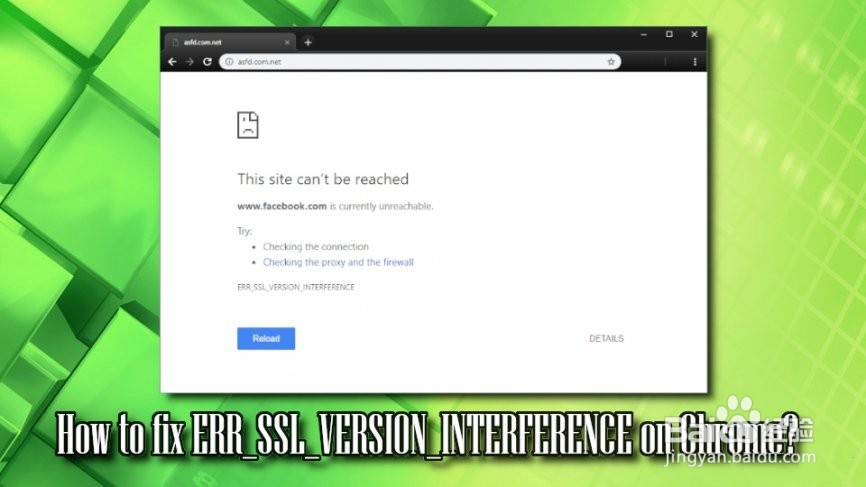
1、ERR_SSL_VERSION_INTERFERENCE是用户在Google Chrome浏览器上获得的一个旧错误。但是,有些人还报道了Mozilla Firefox上发生的同样问题。[1]该错误与ERR_SSL_VERSION_OR_CIPHER_MISMATCH和ERR_SSL_PROTOCOL_ERROR密切相关,因为所有这些问题都是由于SSL证书配置错误而引起的。
由于以下问题,可能会发生ERR_SSL_VERSION_INTERFERENCE错误:
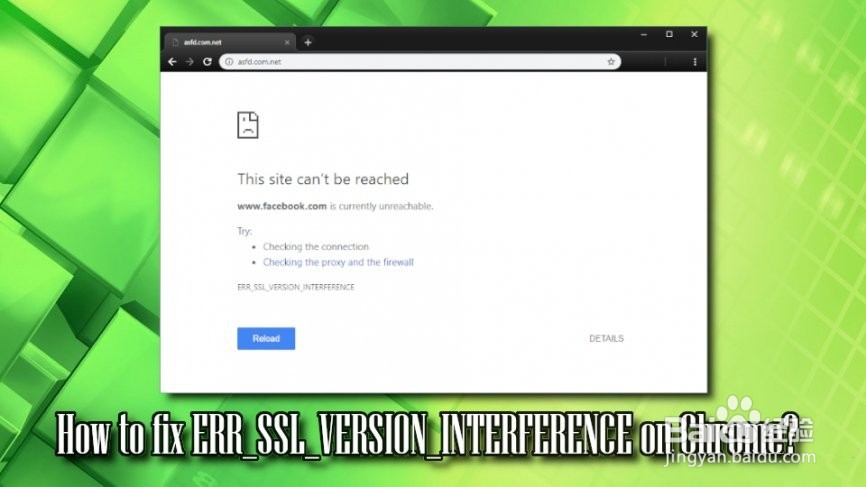
2、第三方防病毒软件存在的问题;
计算机上的时间和日期设置不正确;
硬件加速[2]开启;

3、过时的谷歌浏览器或防病毒版本;
Cookie和浏览数据。
虽然这些问题在用户说固定的ERR_SSL_VERSION_INTERFERENCE错误之中,但对大多数人起作用的解决方案是禁用谷歌的TLS(运输层安全)1.3协议[3],与先前版本相比,该协议提供了隐私和性能改进。

4、因此,多个用户认为它是否是一个解决方案,因为禁用该功能会降低在线安全性。但是,如果没有其他选项可以帮助,这可能是修复ERR_SSL_VERSION_INTERFERENCE错误的解决方法。我们将提供有关如何禁用TLS 1.3作为最后解决方案的说明,但要注意它可能会降低您的在线安全性。
其他解决方案是禁用在防病毒软件中扫描HTTPS,因为一些AV使用中间扫描仪中可能不支持相同TLS 1.3版本的人。
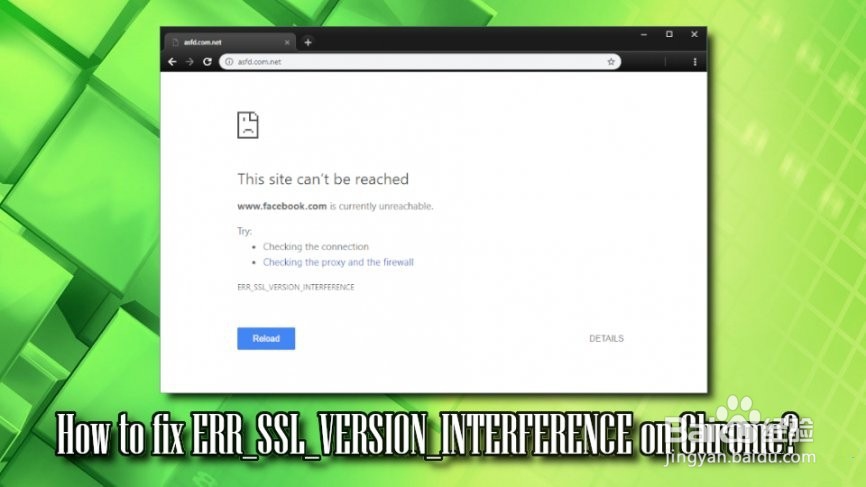
1、有许多报道称某些AV引擎(如卡巴斯基和Avast)导致用户遇到ERR_SSL_VERSION_INTERFERENCE错误。首先,我们强烈建议您将安全软件更新到最新版本,并查看问题是否仍然存在。如果是这样,重新安装防病毒软件可能会帮助您修复ERR_SSL_VERSION_INTERFERENCE错误。要卸载AV软件,请按照下列步骤操作:
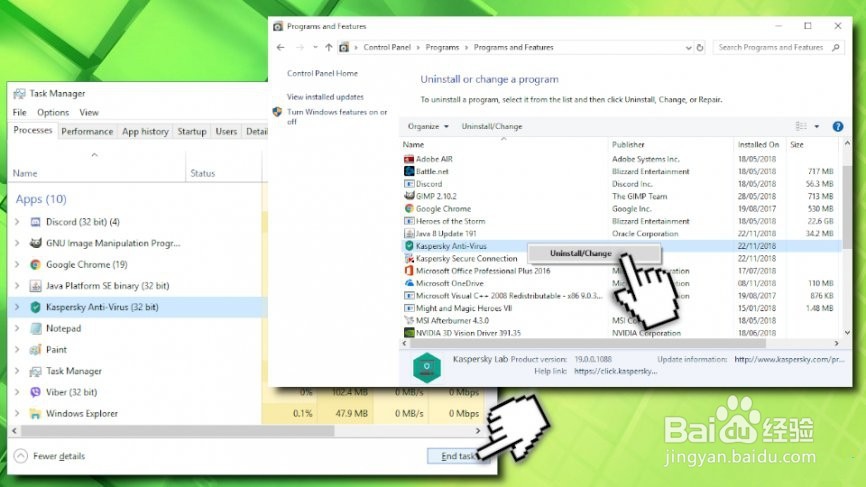
2、在任务栏中,找到隐藏的托盘并单击它
找到安全软件的图标,右键单击它并选择退出
按CTRL + SHIFT _ ESC打开任务管理器
3、按开始,然后键入控制面板
转到“ 程序”>“卸载程序”
选择您的防病毒软件,右键单击它并选择卸载/更改
4、注意:有关您正在使用的特定AV的详细删除,请参阅开发人员的网站。
如果重新安装AV程序没有帮助,我们建议您换到其他供应商。有很多可供选择,但我们建议使用 Reimage。
1、从浏览器中删除cookie和缓存:
打开Google Chrome并点击“ 菜单”>“设置”
向下滚动并选择“ 高级”
查找 清除浏览数据并单击它
选择Cookie和其他站点数据以及缓存的图像和文件,然后按清除数据
1、硬件加速功能用于允许浏览器使用CPU等硬件来处理任务。但是,禁用此功能可能有助于您修复ERR_SSL_VERSION_INTERFERENCE错误:
打开谷歌浏览器,然后单击 菜单>设置>高级
向下滚动以查找系统
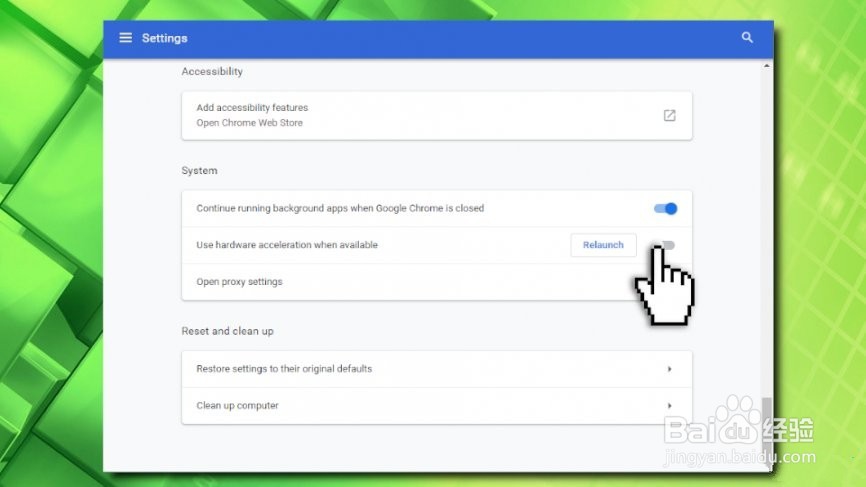
1、再次转到 Google Chrome上的菜单>设置>高级
向下滚动以查找重置和清理
单击“ 将设置恢复为原始默认值”

1、此解决方案有点冒险,因为它会降低在线浏览的安全性。但是,如果您计划禁用TLS 1.3,则不应执行此操作。如果您确实要禁用TLS扫描,请确保跳过此步骤(请注意我们提供卡巴斯基反病毒软件的说明,如果您使用其他浏览器,这些说明可能会有所不同):
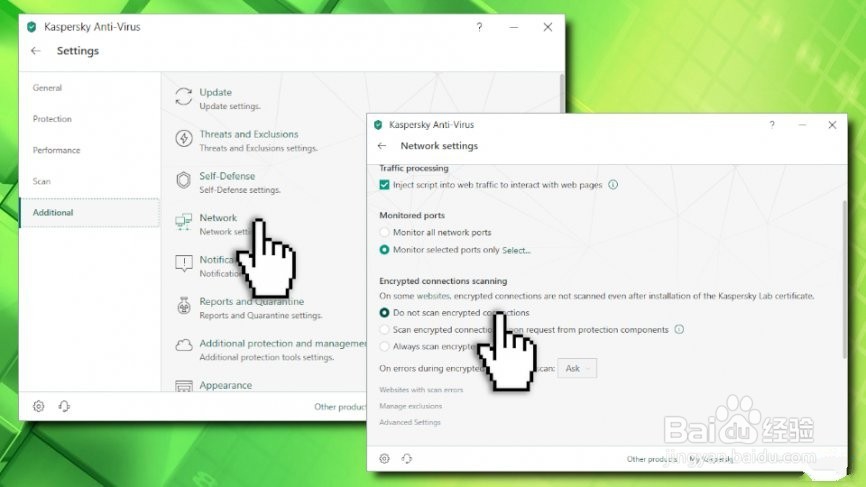
2、打开防病毒应用程序,然后单击“ 设置”>“其他”
单击“ 网络”,然后找到“ 加密连接扫描”
1、如果您应用解决方案5,请勿禁用TLS 1.3。您的安全性可能存在风险!否则,请按以下步骤操作:
打开Google Chrome,粘贴以下 chrome:// flags / 并按Enter键
在打开的搜索框中键入TLS
1、最后,您应该确保所有程序都是最新的,包括Windows操作系统,防病毒软件,谷歌浏览器等。每个发布的补丁修复了一些错误和安全问题,因此它可能是一个解决方案ERR_SSL_VERSION_INTERFERENCE错误。