如何彻底清理微信占用手机内存空间的方法

时间:2026-02-14 09:27:11

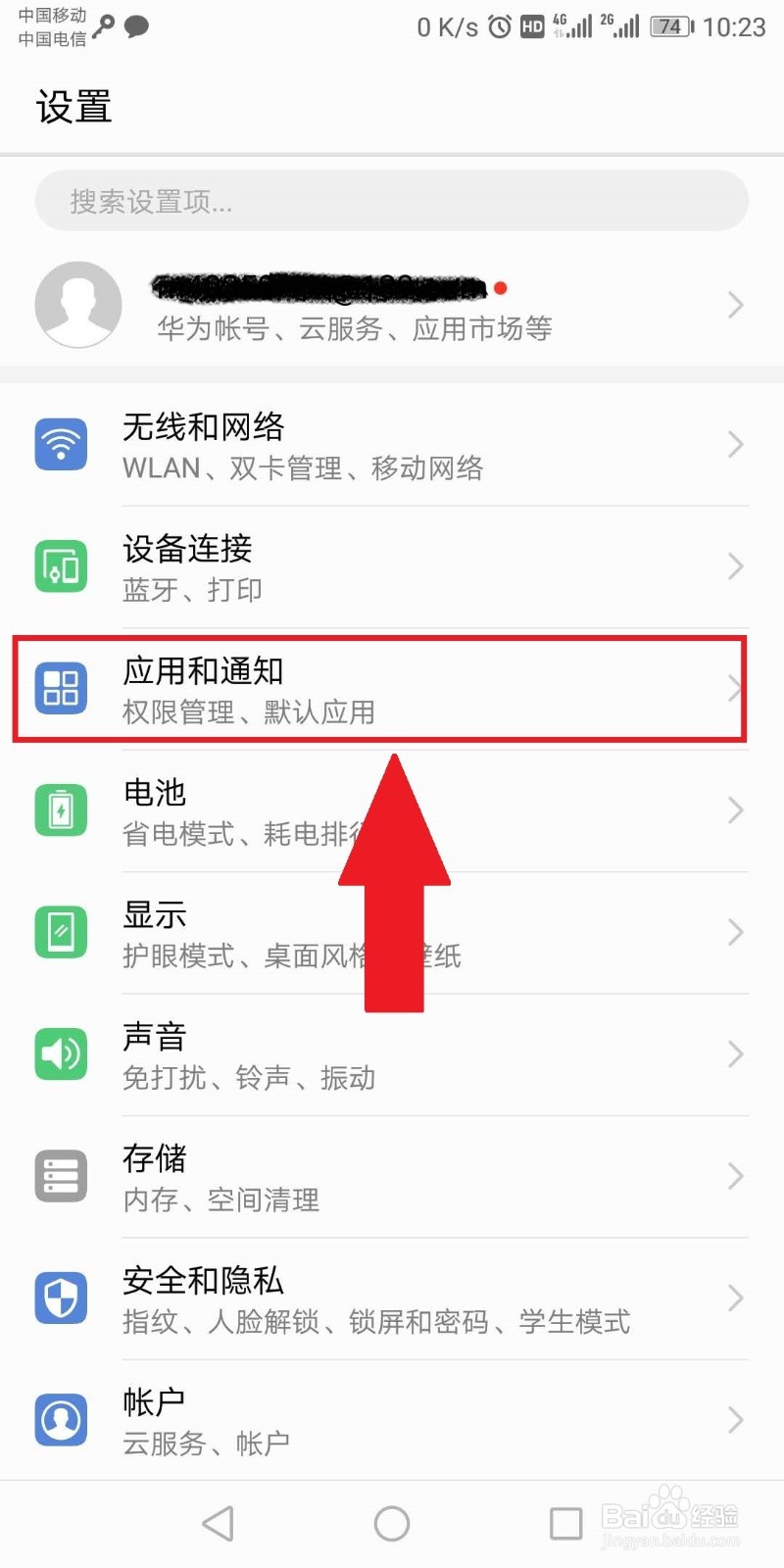
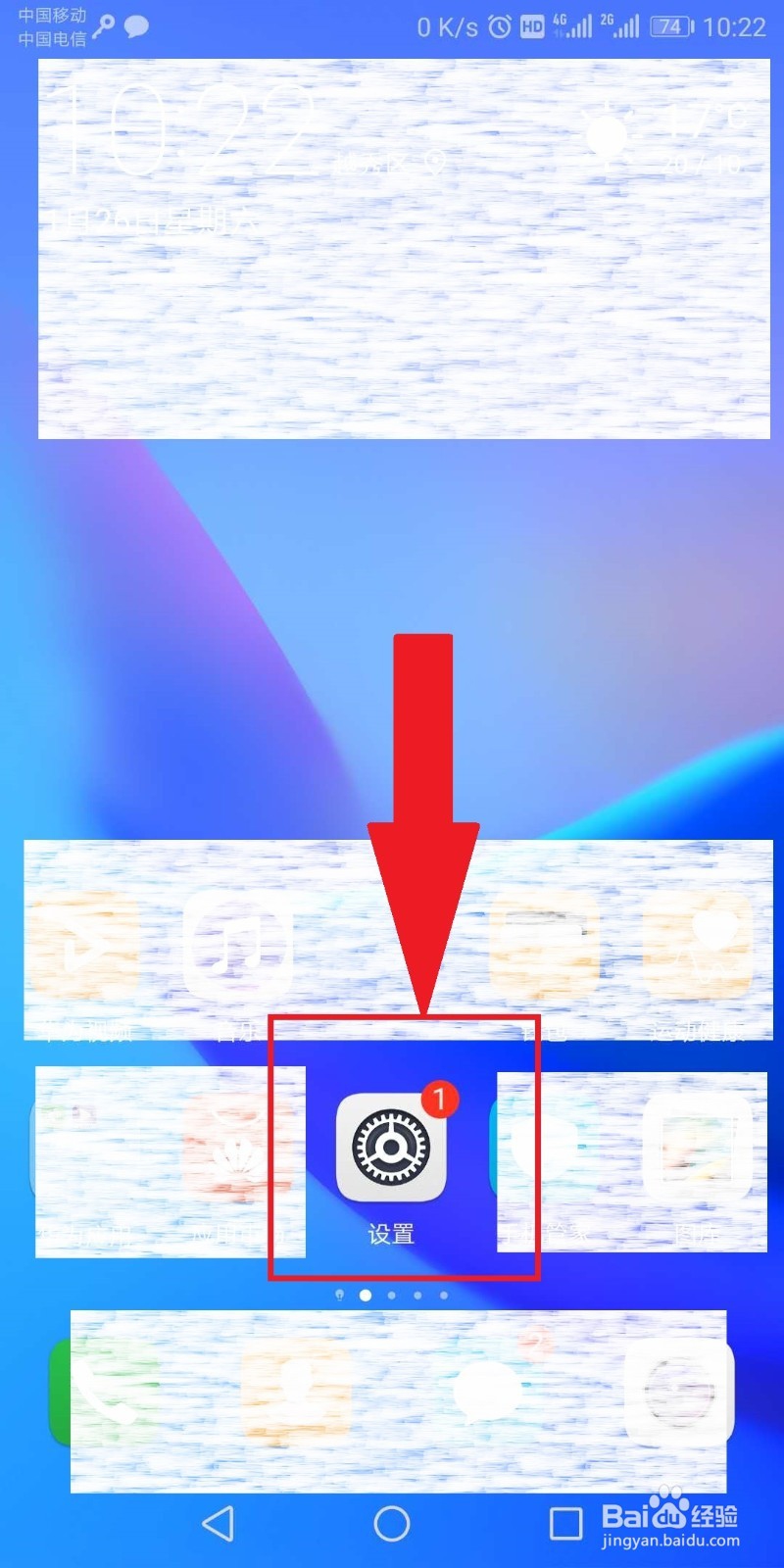
1、打开手机主页的“设置":

如何彻底清理微信占用手机内存空间的方法

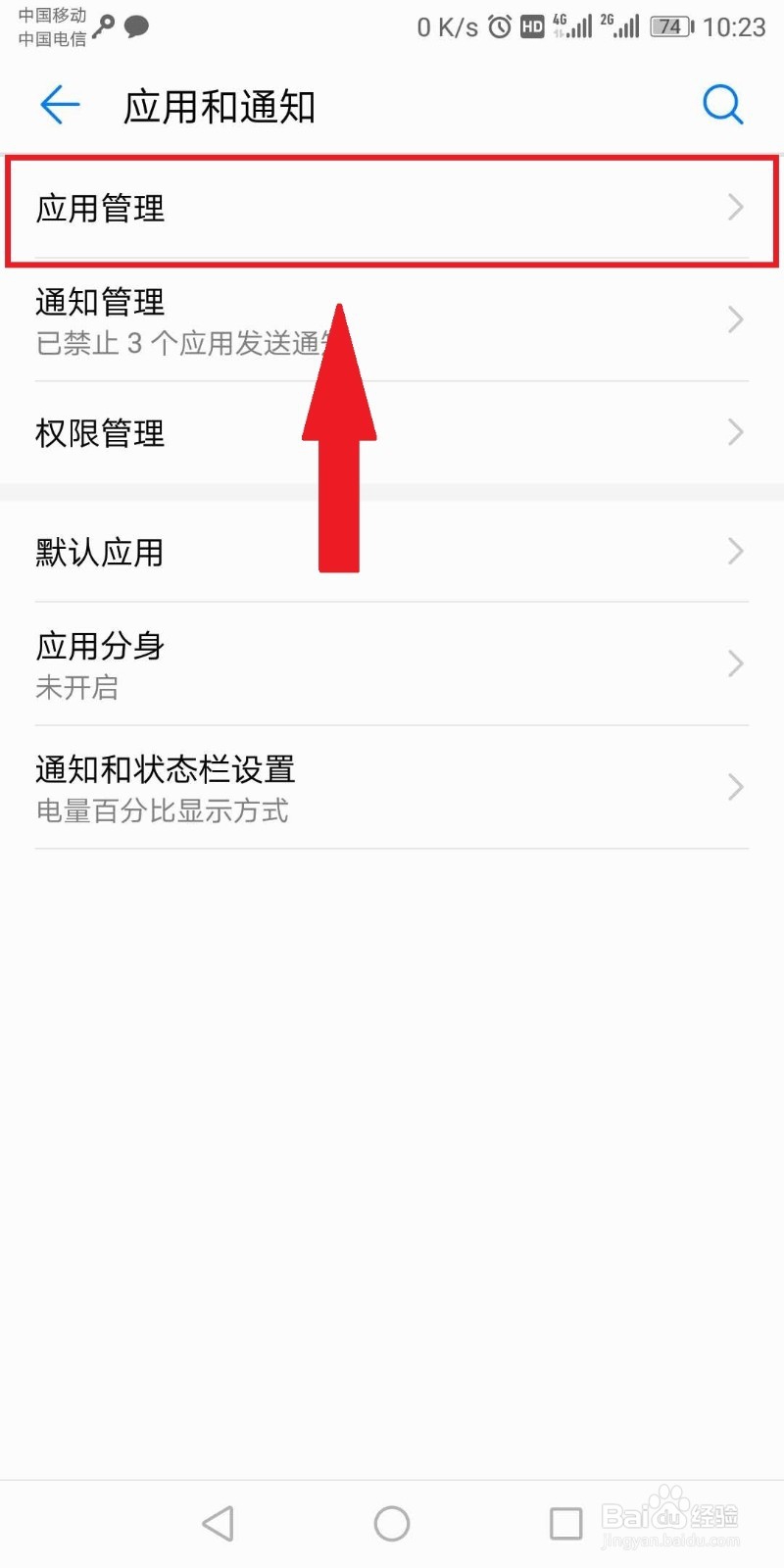
2、打开”应用和通知“:

如何彻底清理微信占用手机内存空间的方法

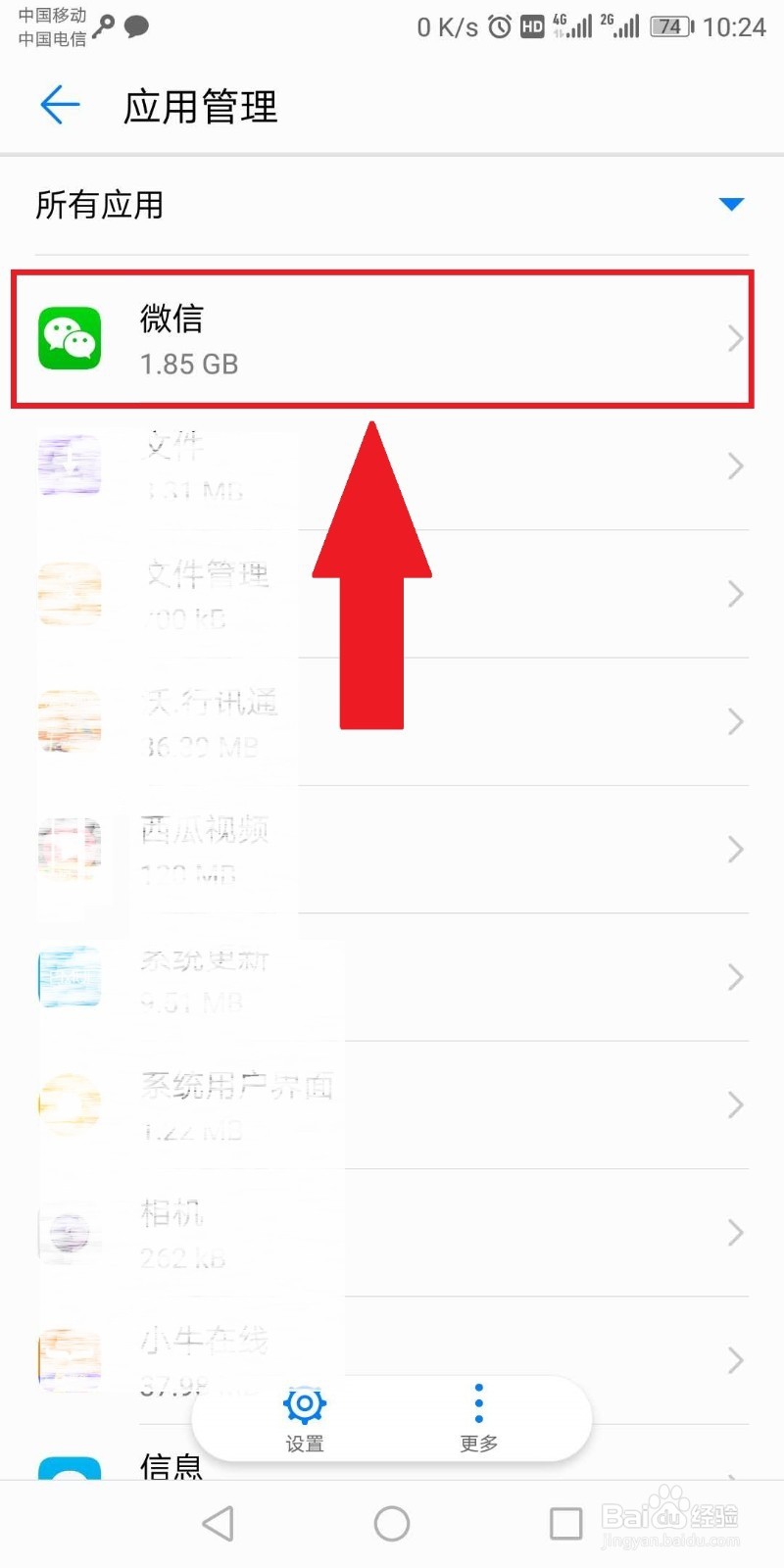
3、打开”应用管理“:

如何彻底清理微信占用手机内存空间的方法

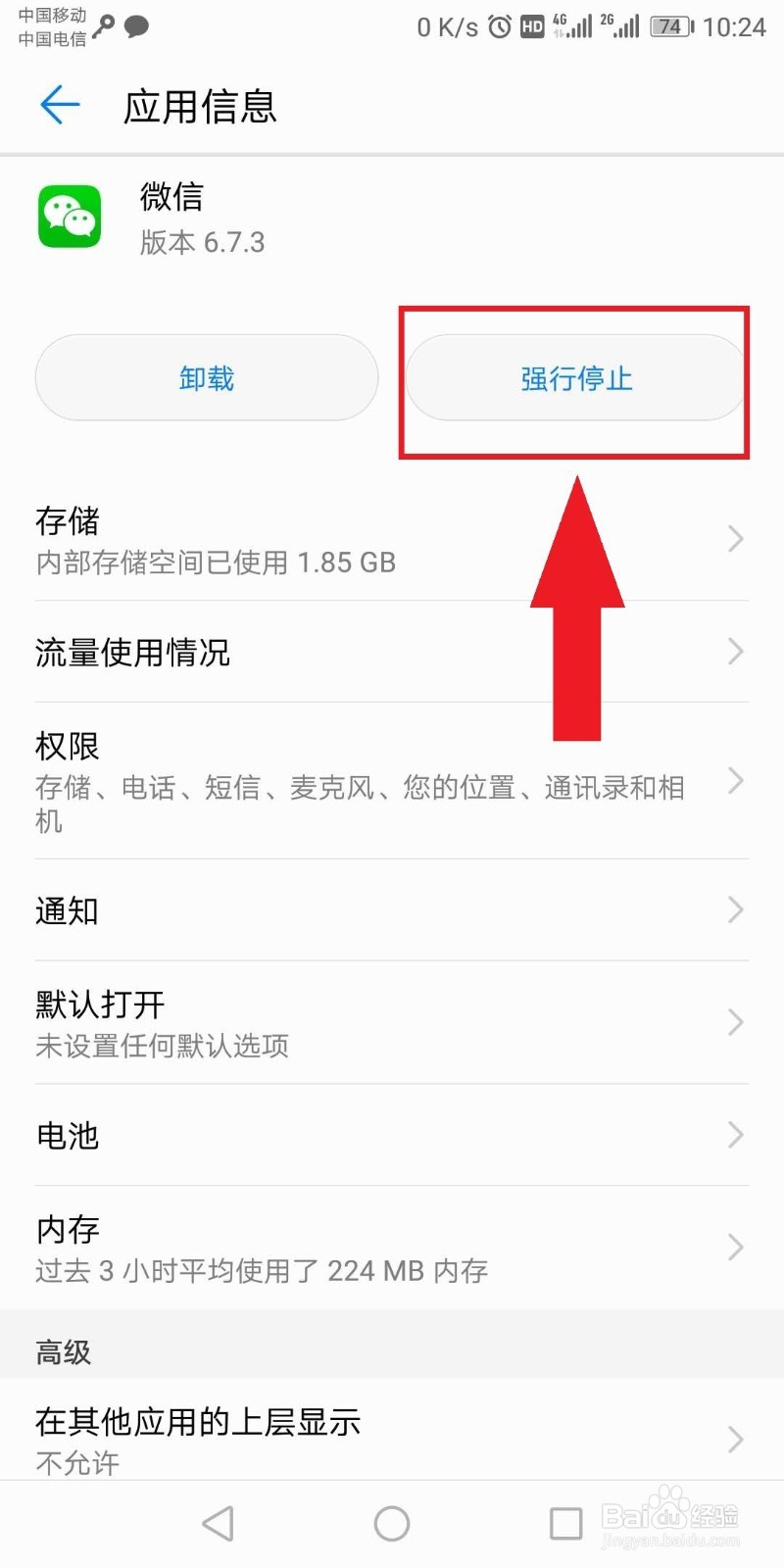
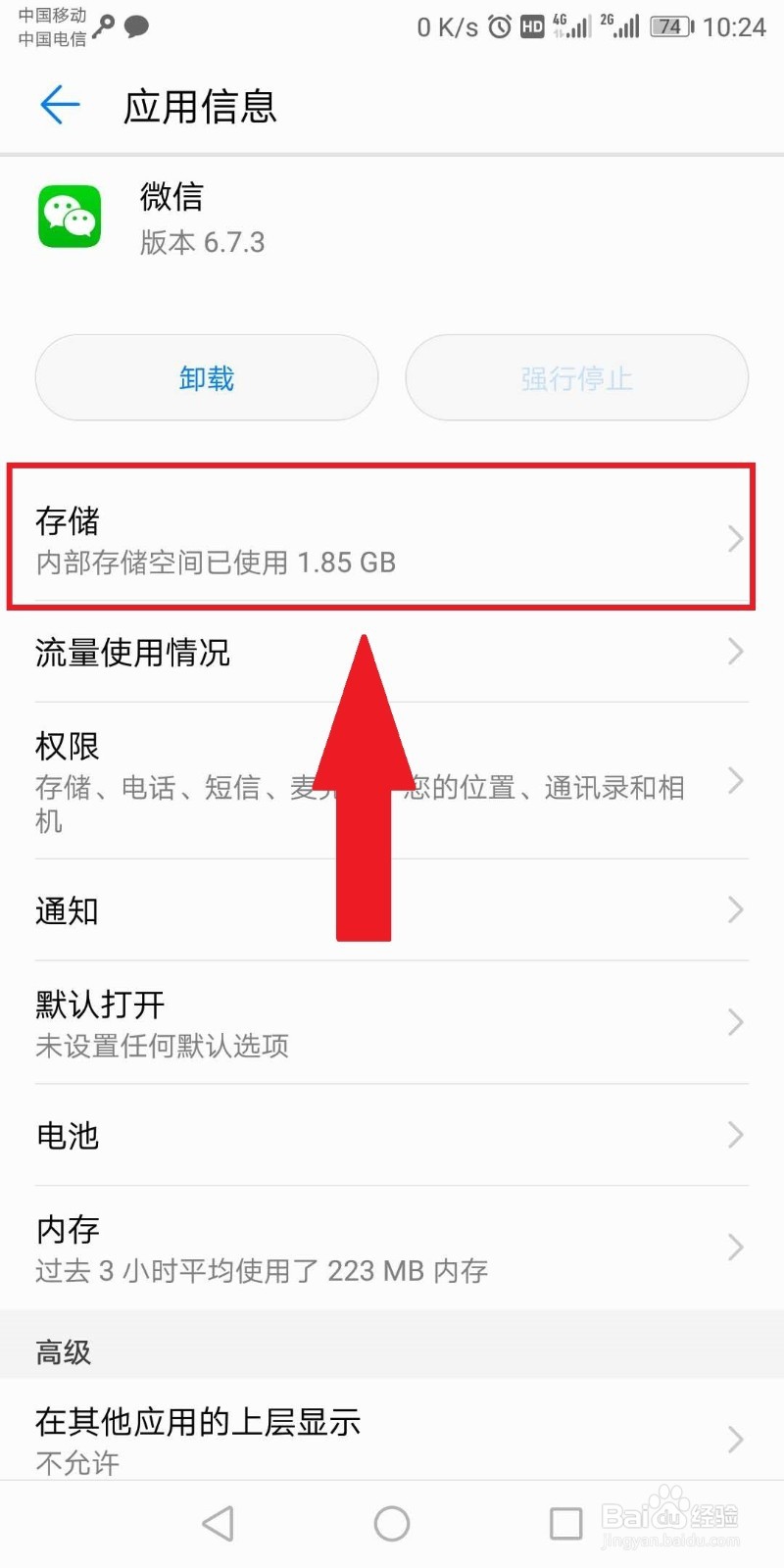
4、找到”微信“选择进入,可以看到已占用手机内存空间1.85G:

如何彻底清理微信占用手机内存空间的方法

5、先”强行停止“:

如何彻底清理微信占用手机内存空间的方法

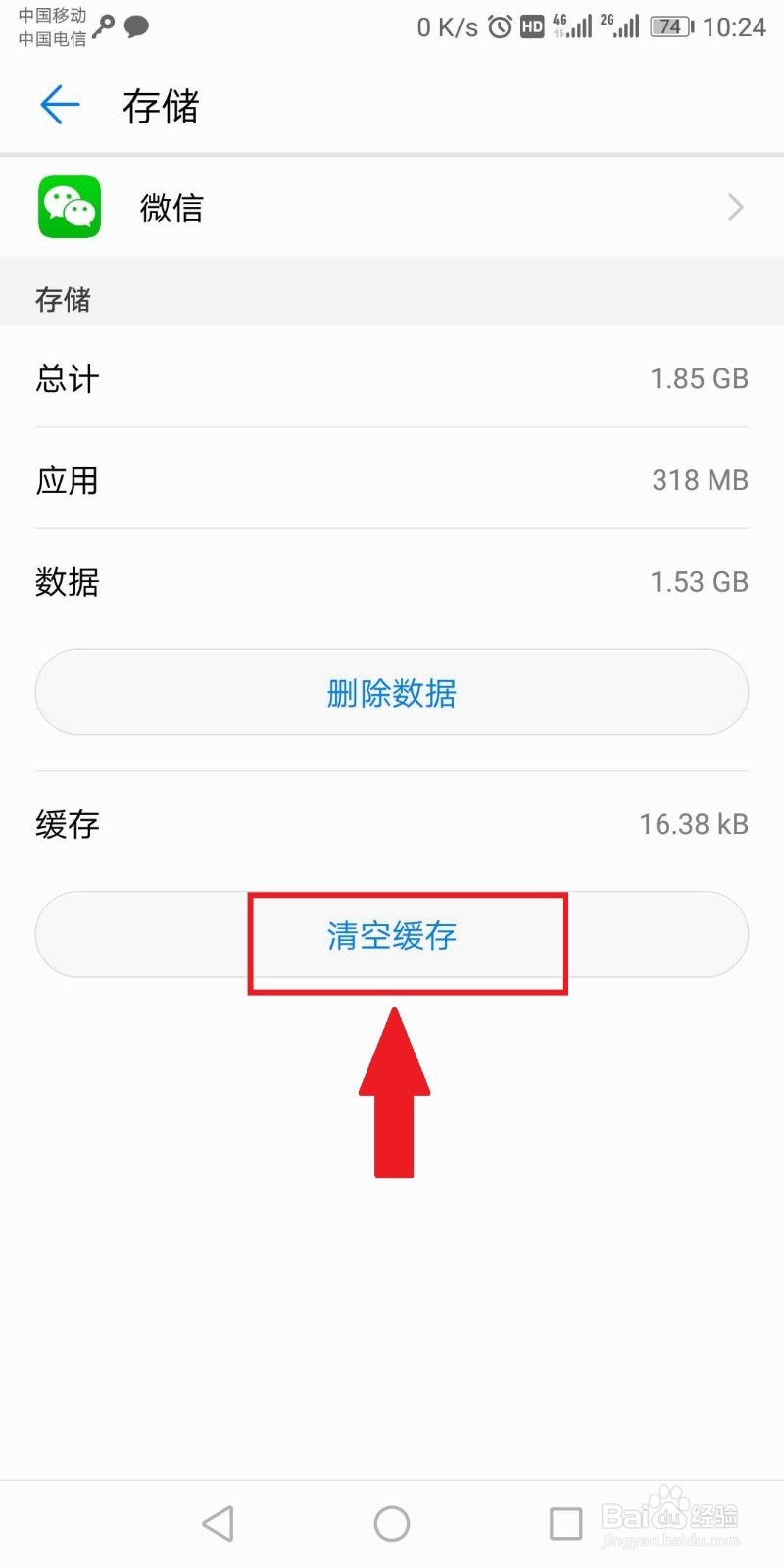
6、选择”存储“:

如何彻底清理微信占用手机内存空间的方法

7、选择并”清空缓存“:

如何彻底清理微信占用手机内存空间的方法

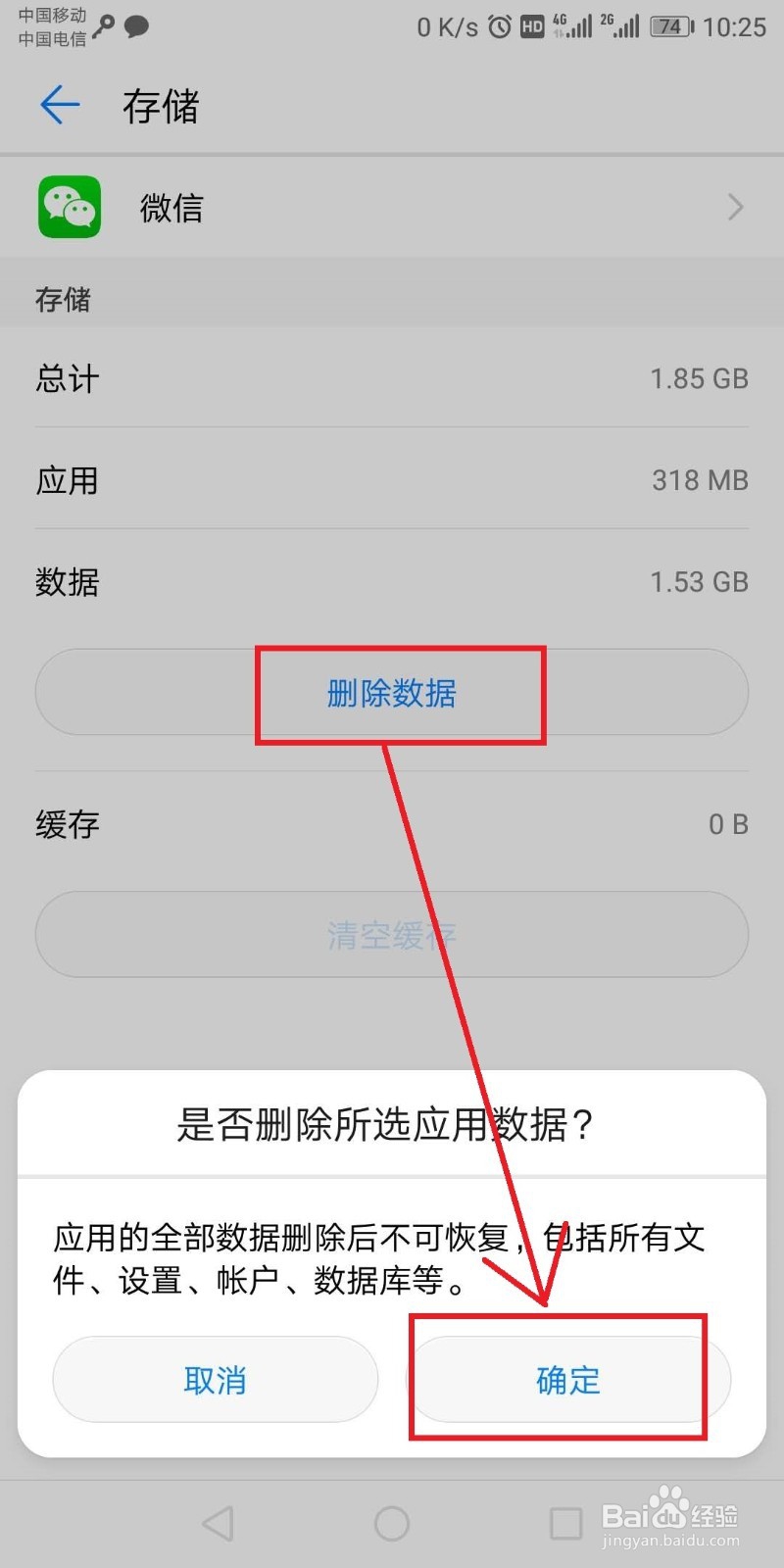
8、数据空间占用1.53g,应用才占用318M,选择并确认“删除数据”:

如何彻底清理微信占用手机内存空间的方法

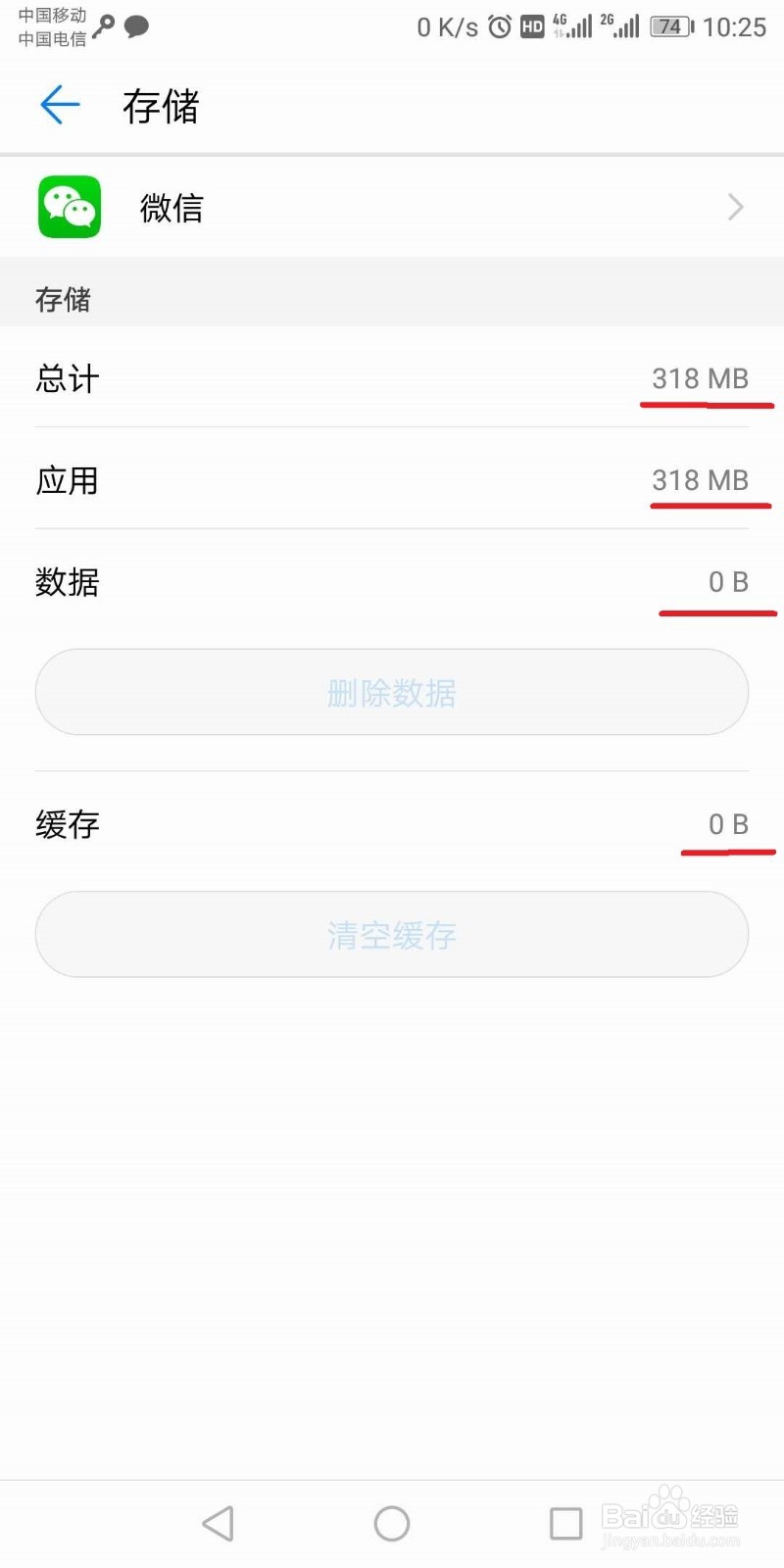
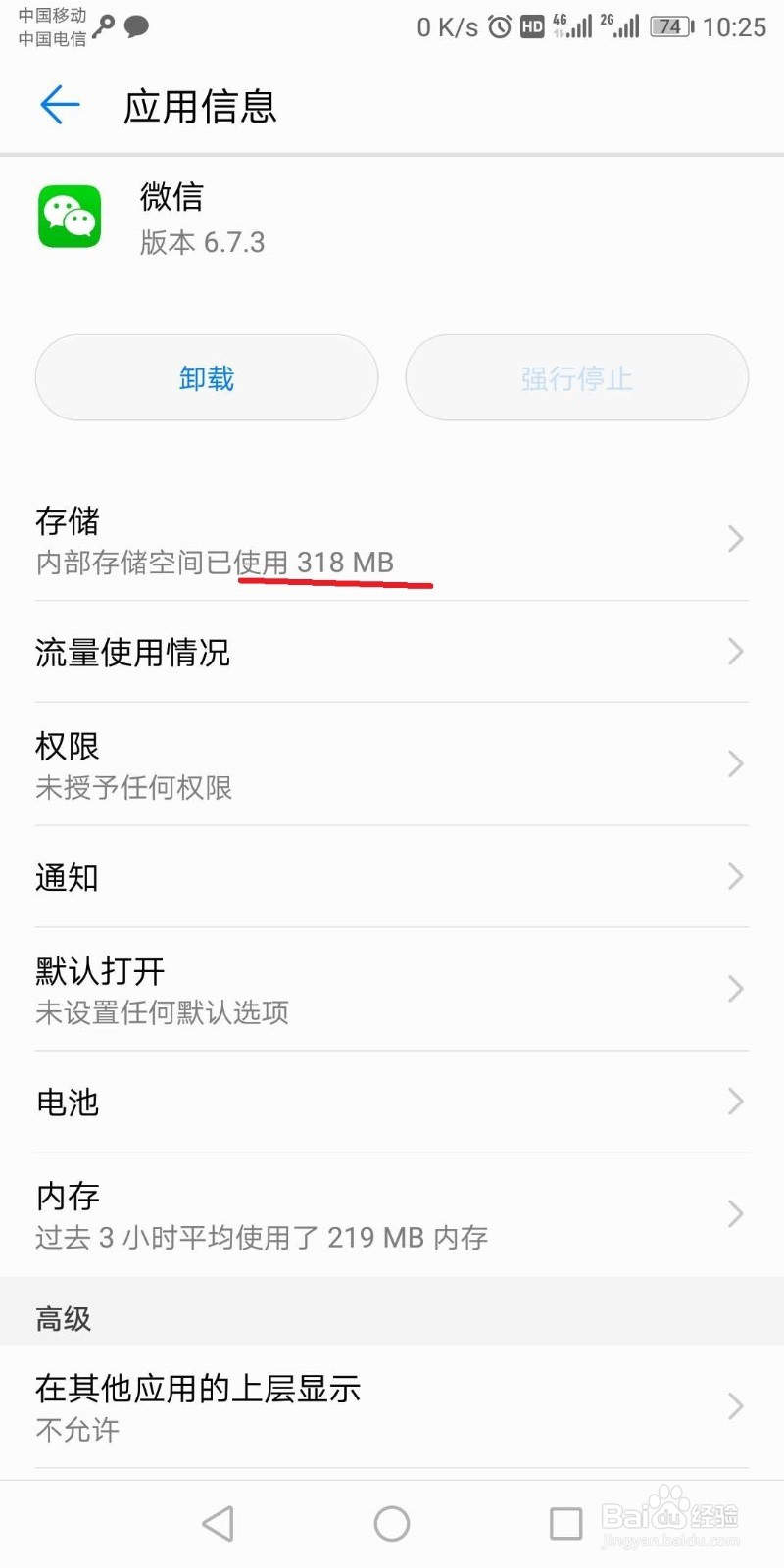
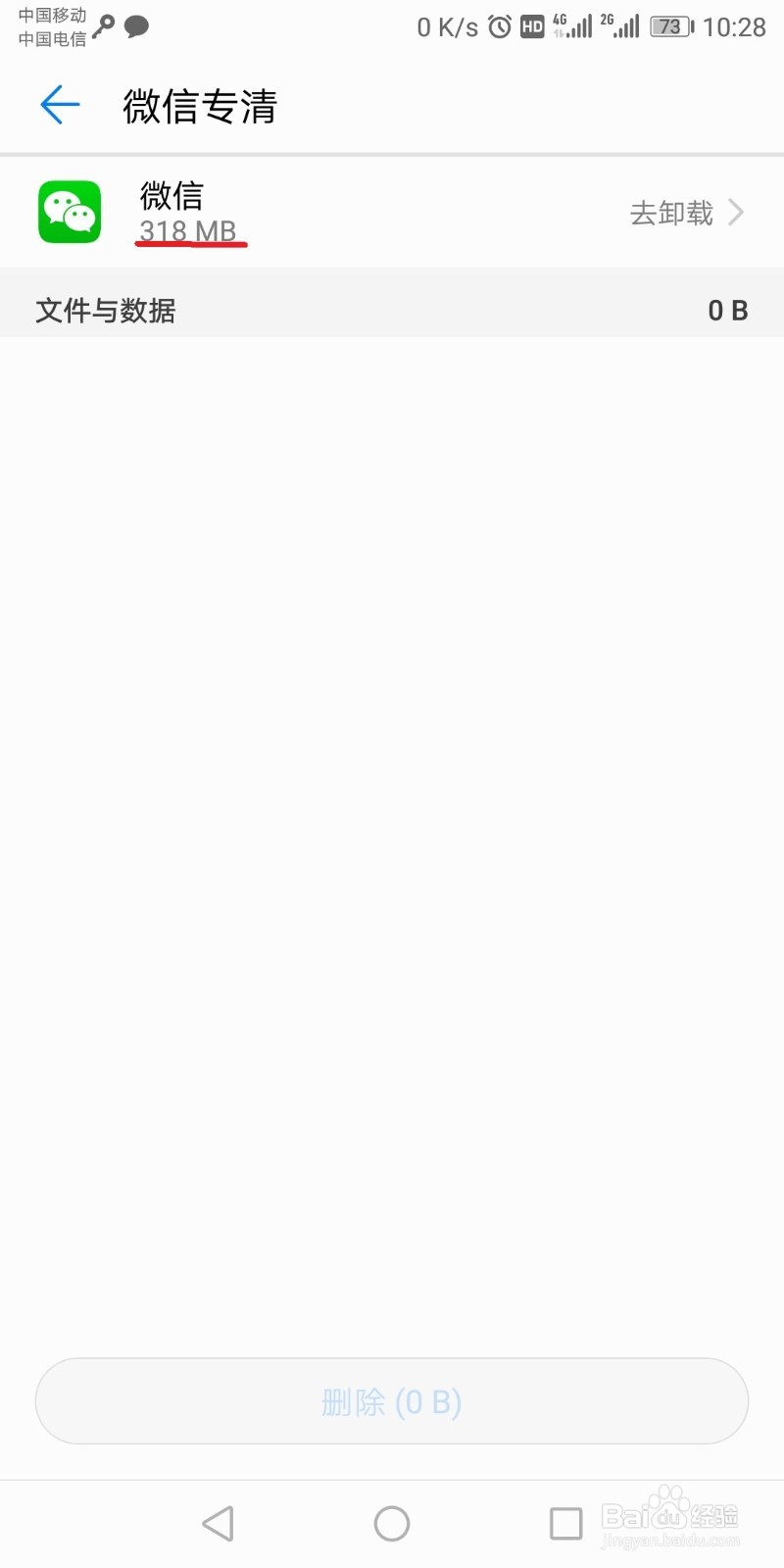
9、清理数据完毕,微信占用内存空间减少至318M:

如何彻底清理微信占用手机内存空间的方法

如何彻底清理微信占用手机内存空间的方法

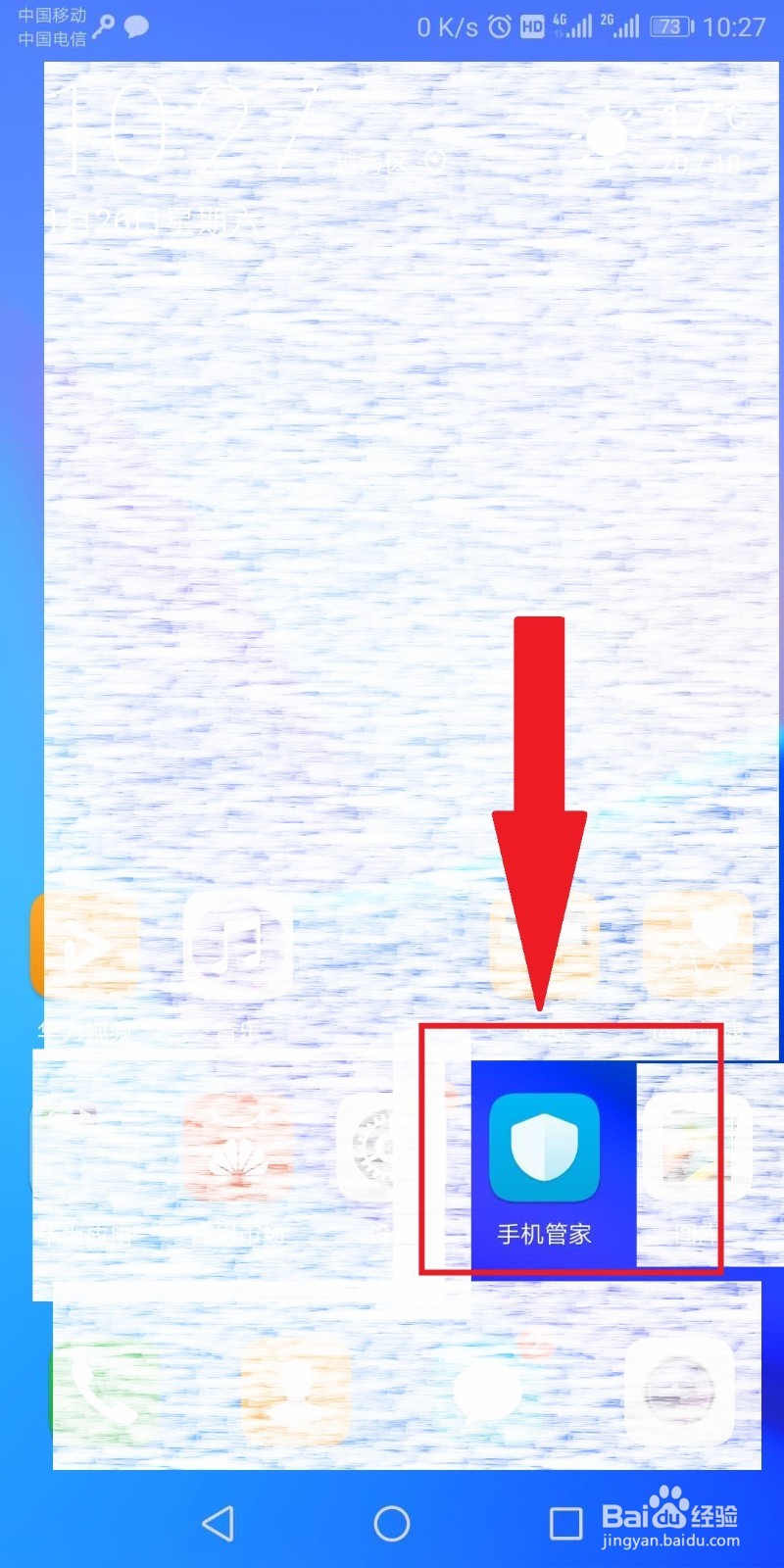
10、打开“手机管家”:

如何彻底清理微信占用手机内存空间的方法

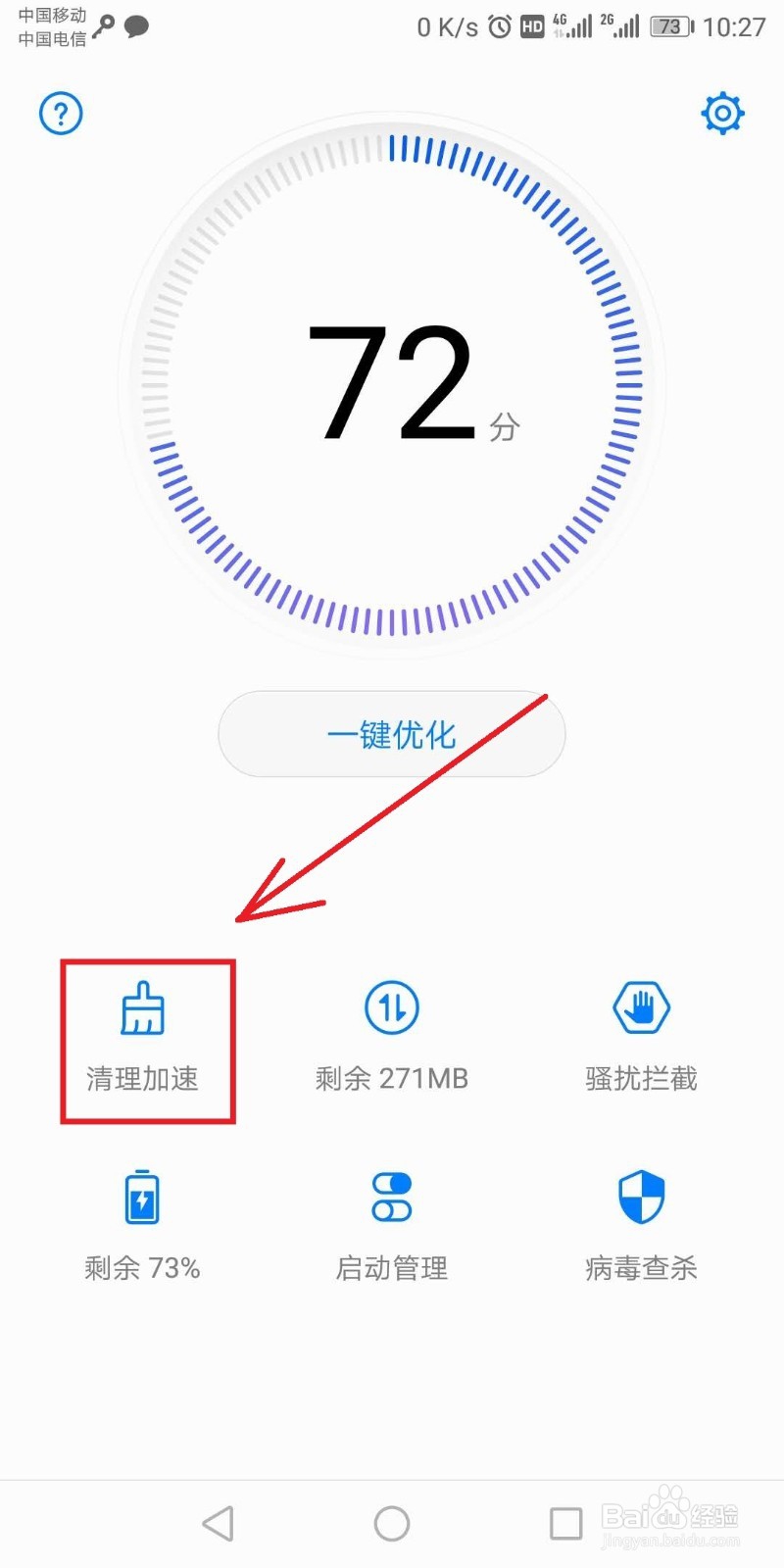
11、选择”清理加速“:

如何彻底清理微信占用手机内存空间的方法

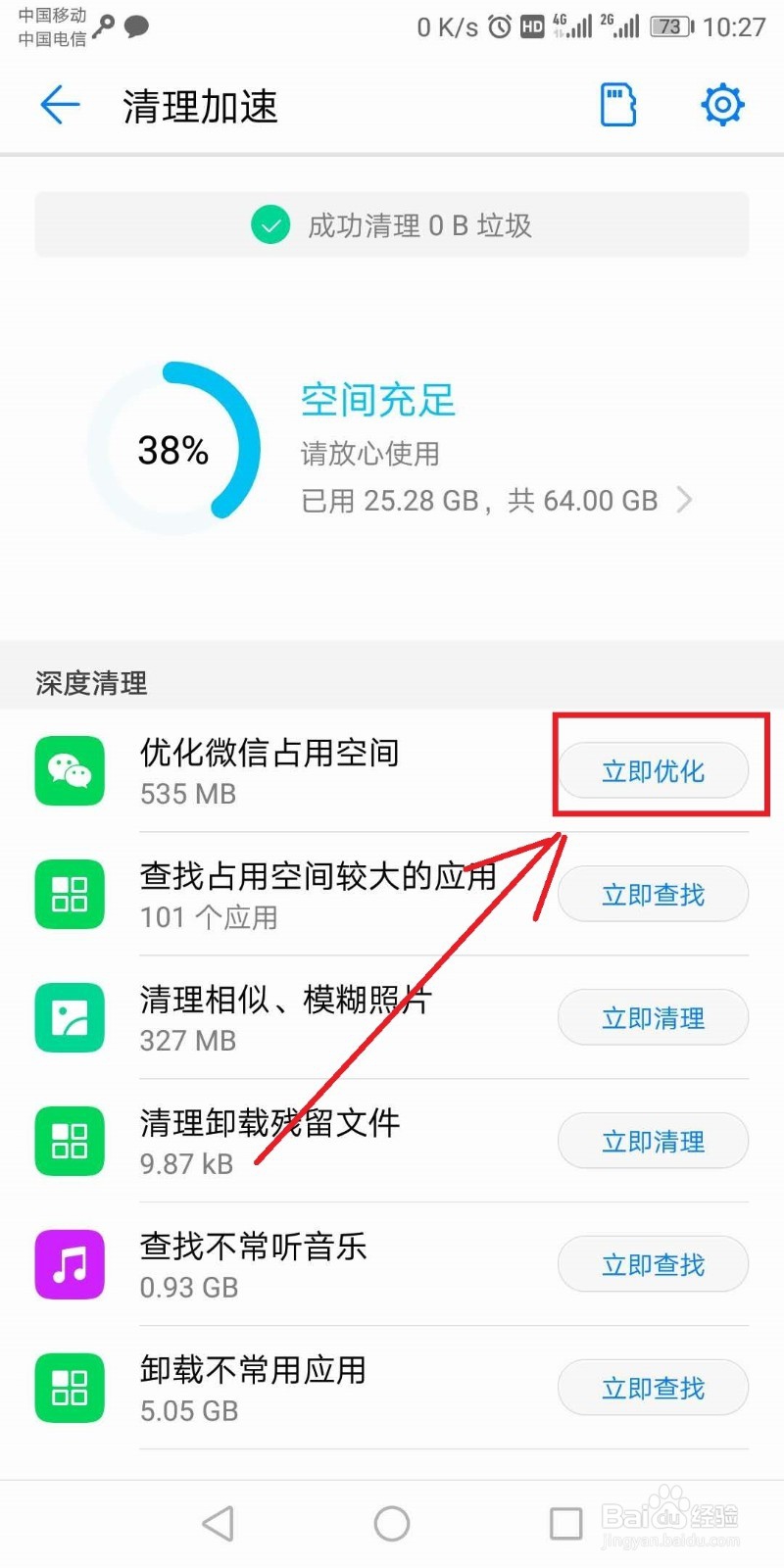
12、找到优化微信占用空间,选择”立即优化“:

如何彻底清理微信占用手机内存空间的方法

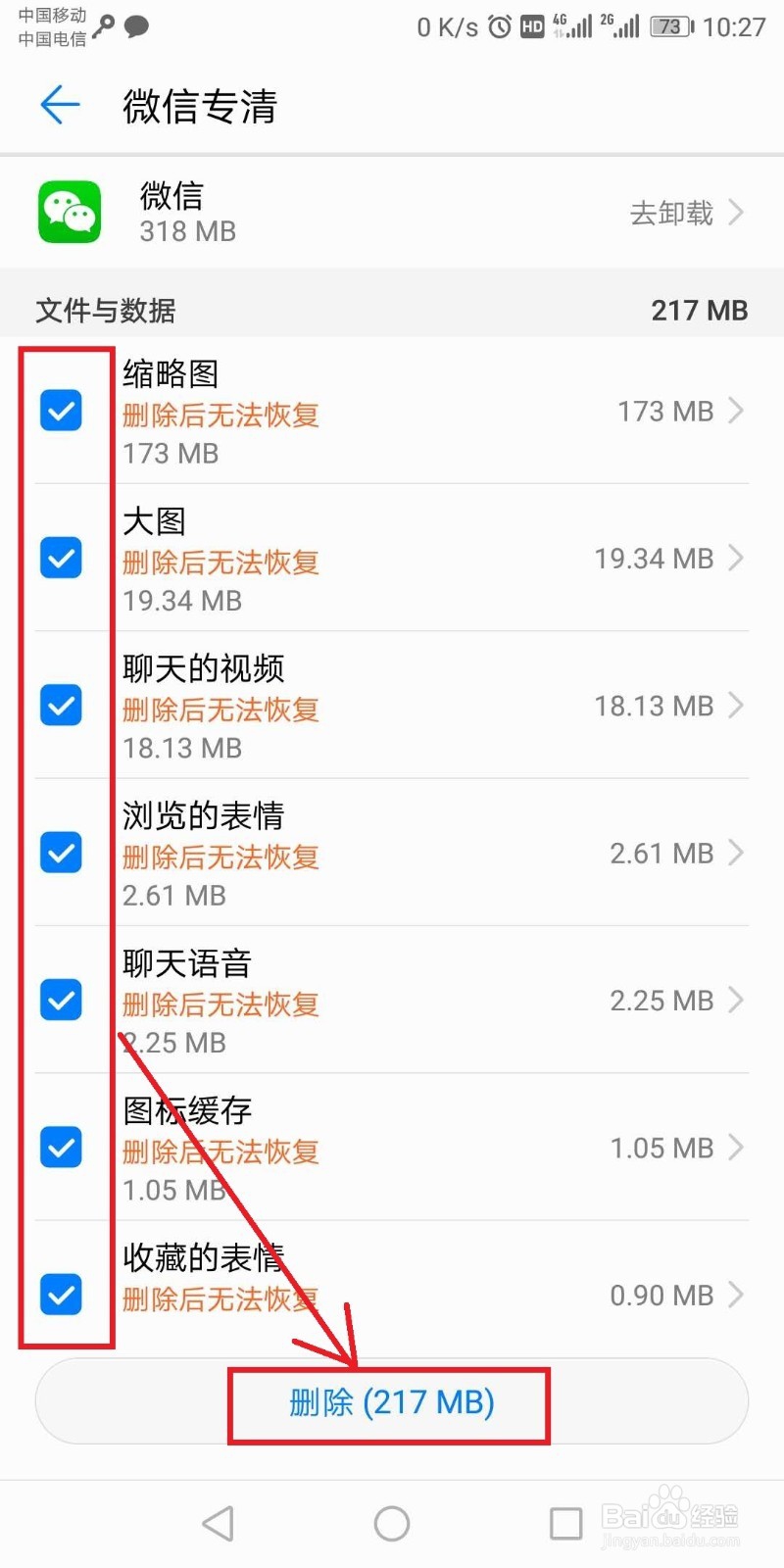
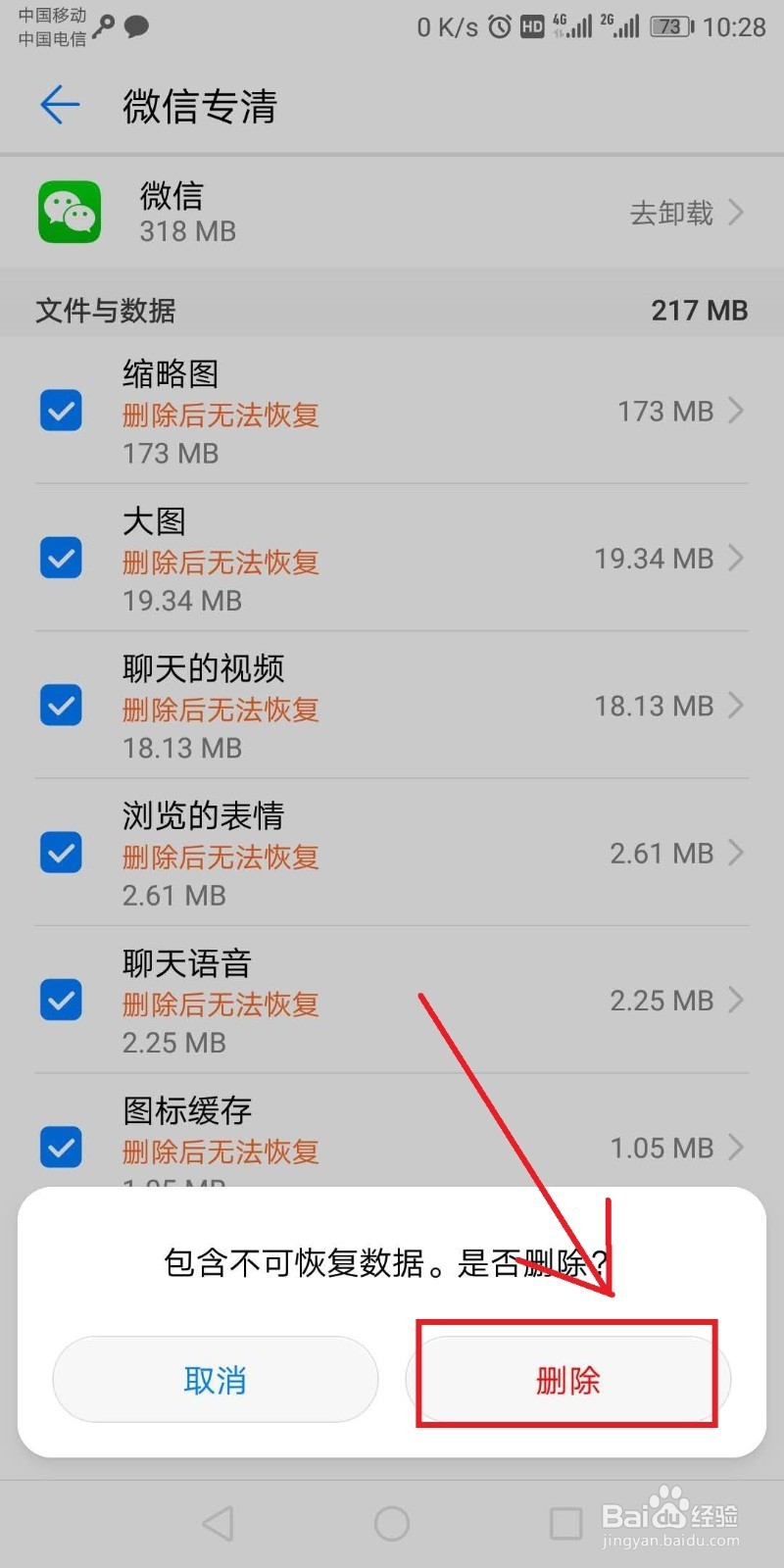
13、全部选中并确认删除,这样除了应用,微信的其他数据已被清理完毕:

如何彻底清理微信占用手机内存空间的方法

如何彻底清理微信占用手机内存空间的方法

如何彻底清理微信占用手机内存空间的方法

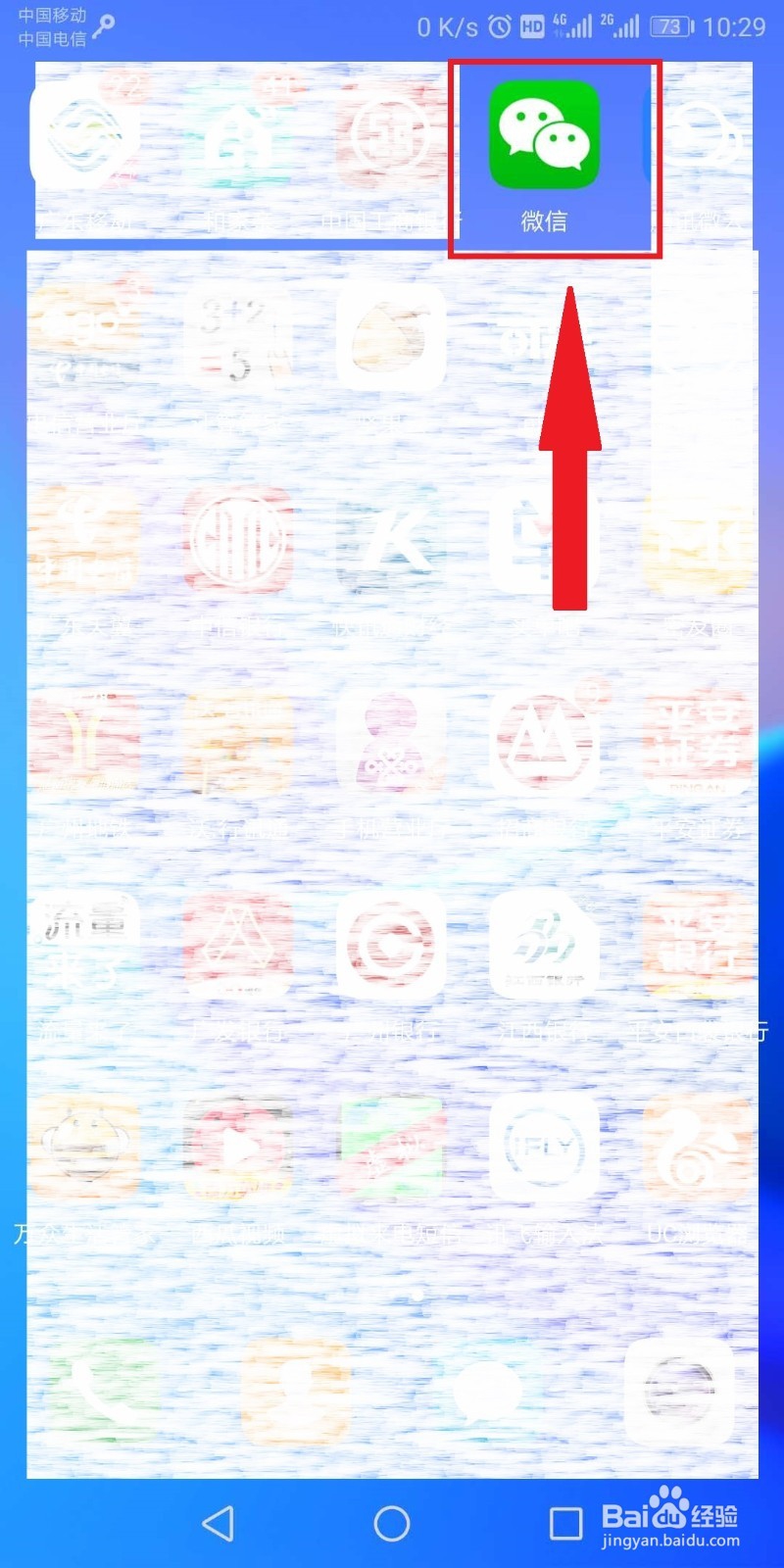
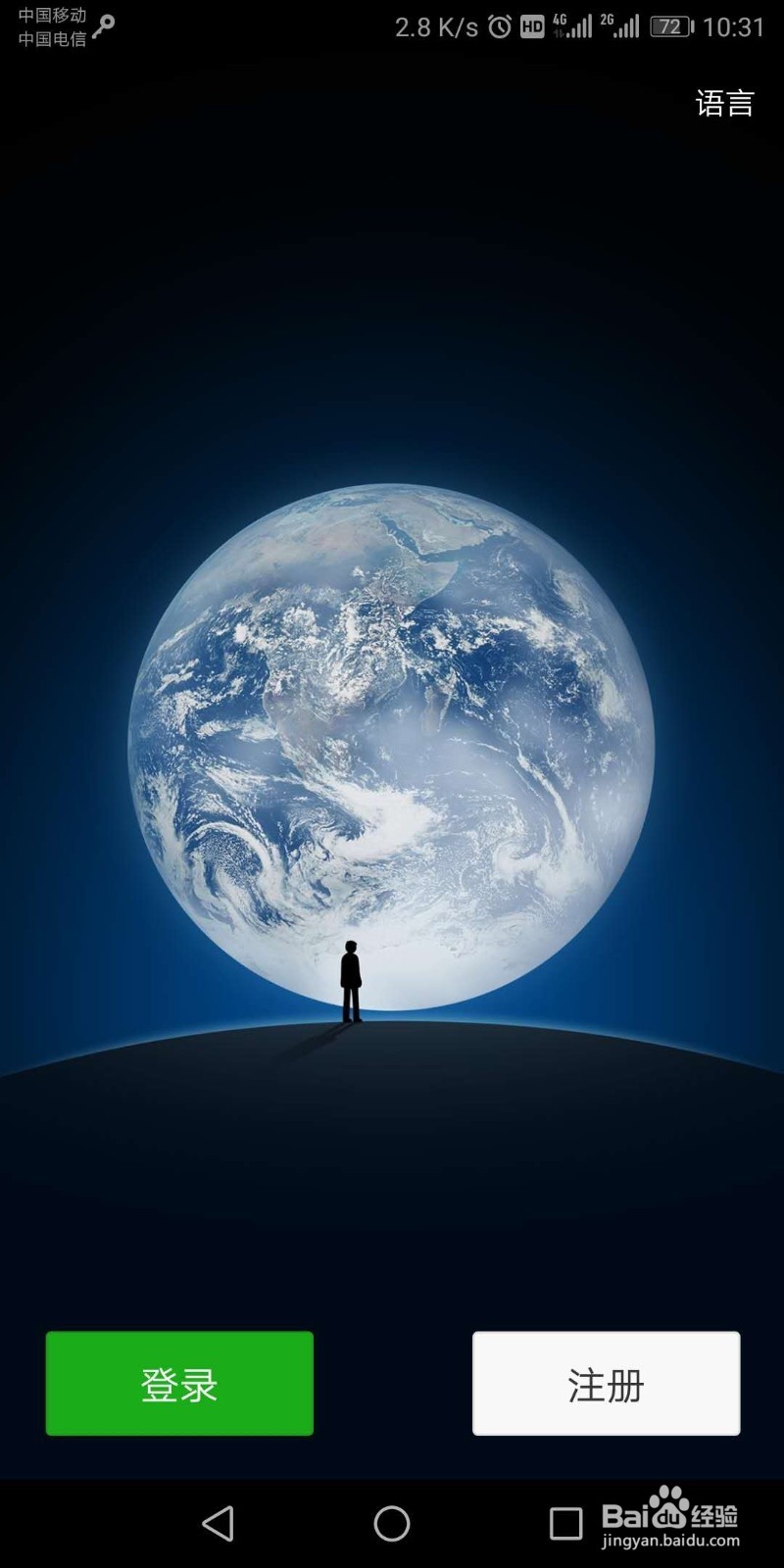
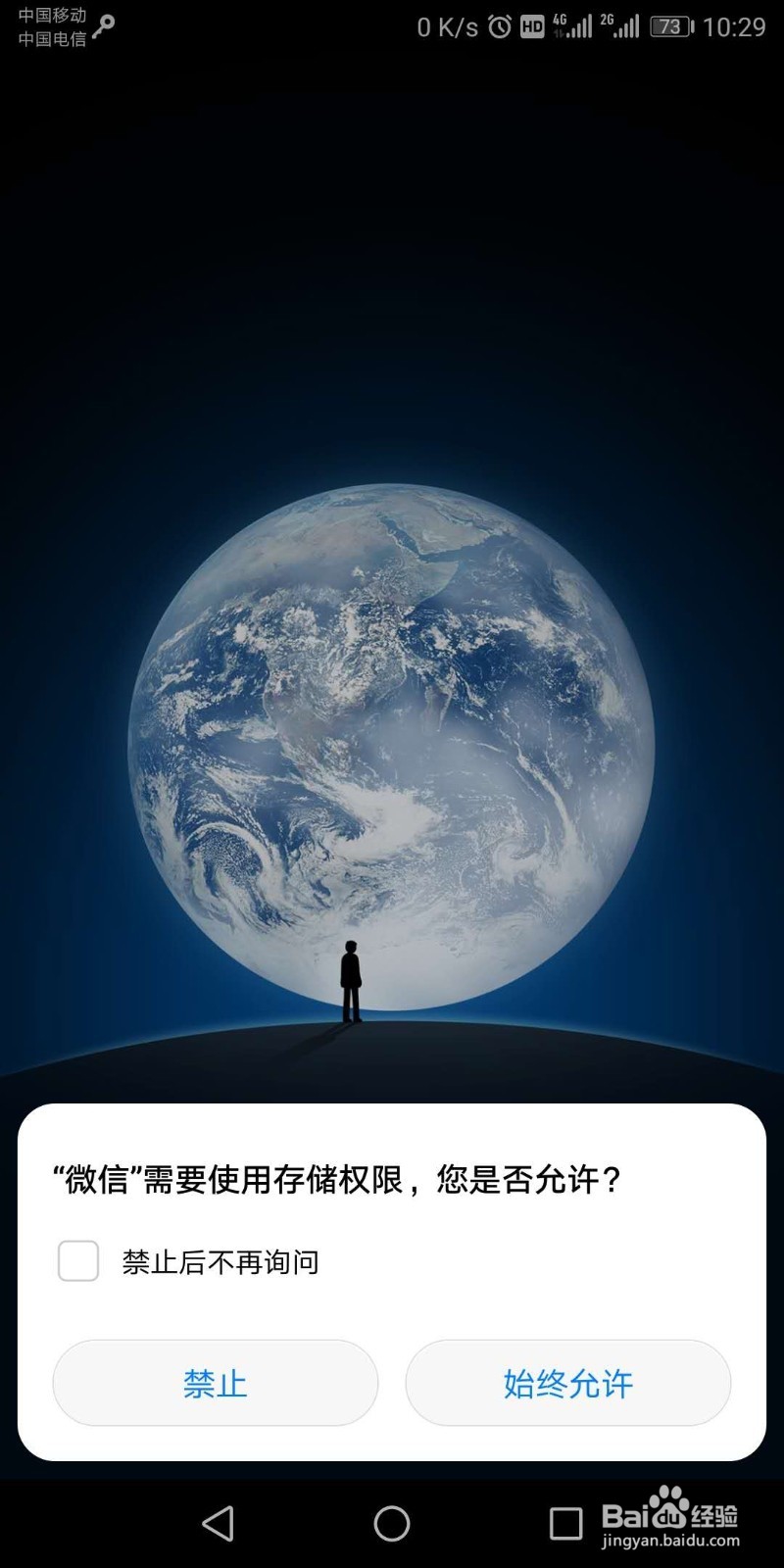
1、重新打开微信,跟第一次使用微信一样了,会提示是使用存储权限:

如何彻底清理微信占用手机内存空间的方法

如何彻底清理微信占用手机内存空间的方法

如何彻底清理微信占用手机内存空间的方法

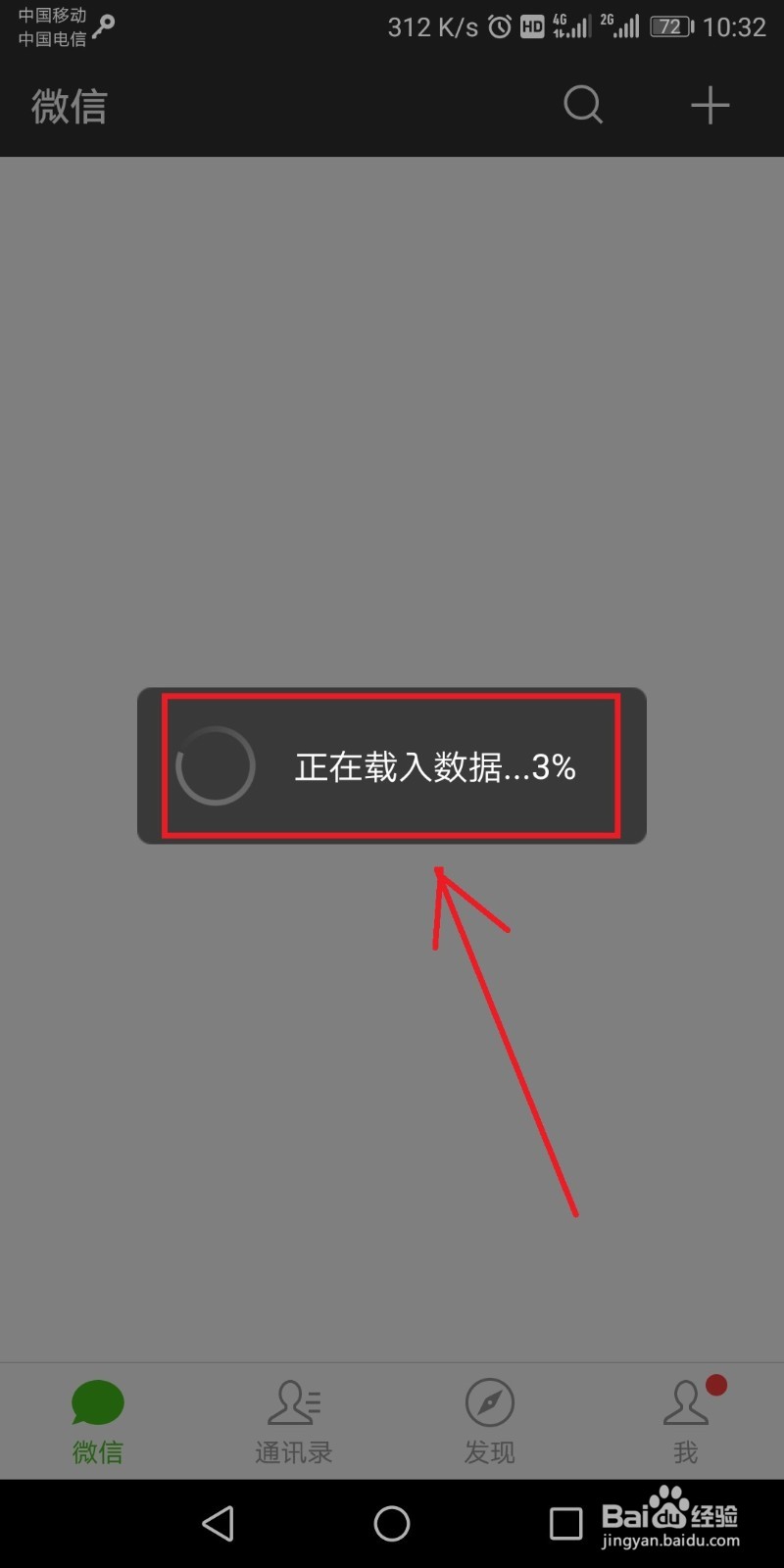
2、微信首次成功登录之后,将导入数据:

如何彻底清理微信占用手机内存空间的方法

© 2026 五度知识库
信息来自网络 所有数据仅供参考
有疑问请联系站长 site.kefu@gmail.com