1、打开Excel,建立空白工作簿。

2、在工作表中录入原始数据,比如为各个销售区域的销售额,数据是很大的。

3、需要把B列的数据应用上带千分位分隔符的格式,显示到C列中。

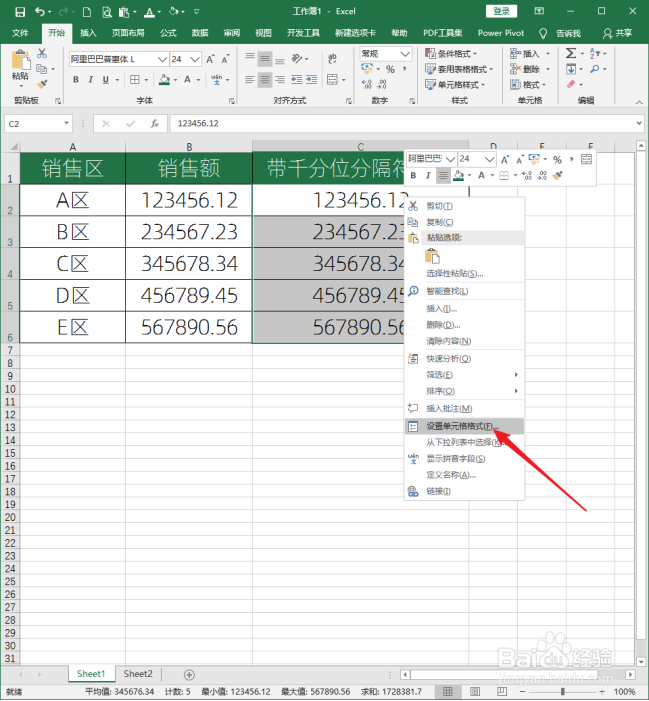
4、把B列的数据复制到C列。

5、在C列数据上右键点击【设置单元格格式】。
6、可以看到,当前所选单元格使用的是常规格式的数字格式。

7、点击选择【数值】,切换为【数值】格式。

8、勾选【使用千分位分隔符】。

9、根据实际需要,设置小数位数。

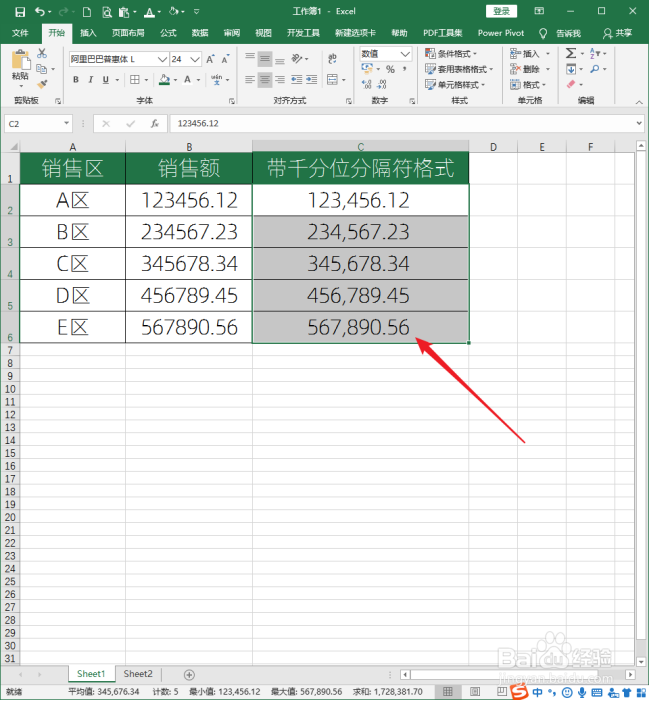
10、点击【确定】,完成设置,则原数据就变成了带千分位分隔符格式。
1、打开Excel,建立空白工作簿。
2、在工作表中录入原始数据,比如为各个销售区域的销售额,数据是很大的。
3、需要把B列的数据应用上带千分位分隔符的格式,显示到C列中。
4、把B列的数据复制到C列。
5、在C列数据上右键点击【设置单元格格式】。
6、可以看到,当前所选单元格使用的是常规格式的数字格式。
7、点击选择【数值】,切换为【数值】格式。
8、勾选【使用千分位分隔符】。
9、根据实际需要,设置小数位数。
10、点击【确定】,完成设置,则原数据就变成了带千分位分隔符格式。