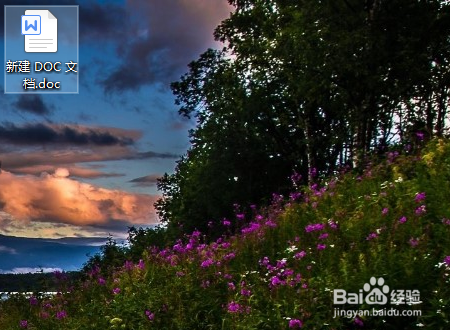
1、首先选中word文档,双击打开。
2、然后在该界面中,选中一级标题级别对应的文字。

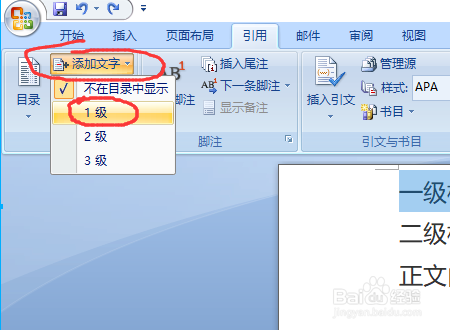
3、之后在该界面中,点击上方工具栏“引用”选项。

4、接着在该界面中,点击上方工具栏左侧“添加文字”按钮,选择“1级”选项。
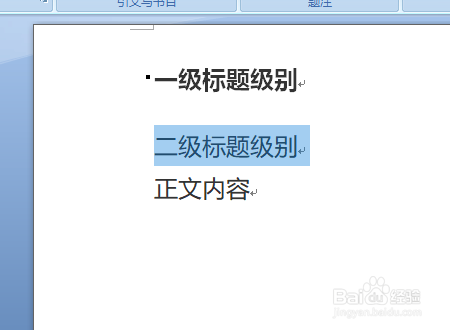
5、之后在该界面中,“一级标题级别对应的文字”的对应标题级别为一级。

6、然后在该界面中,选中二级标题级别对应的文字。
7、继续点击上方工具栏左侧“添加文字”按钮,选择“2级”选项。
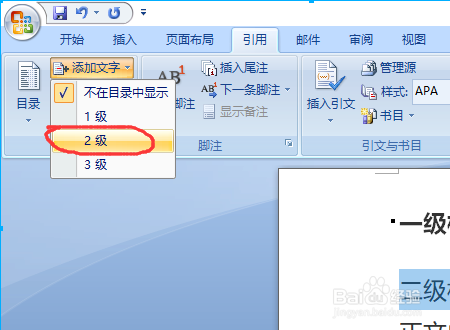
8、最后在该界面中,“二级标题级别对应的文字”的对应标题级别为二级。

9、总结:
1、首先选中word文档,双击打开。
2、然后在该界面中,选中一级标题级别对应的文字。
3、之后在该界面中,点击上方工具栏“引用”选项。
4、接着在该界面中,点击上方工具栏左侧“添加文字”按钮,选择“1级”选项。
5、之后在该界面中,“一级标题级别对应的文字”的对应标题级别为一级。
6、然后在该界面中,选中二级标题级别对应的文字。
7、继续点击上方工具栏左侧“添加文字”按钮,选择“2级”选项。
8、最后在该界面中,“二级标题级别对应的文字”的对应标题级别为二级。