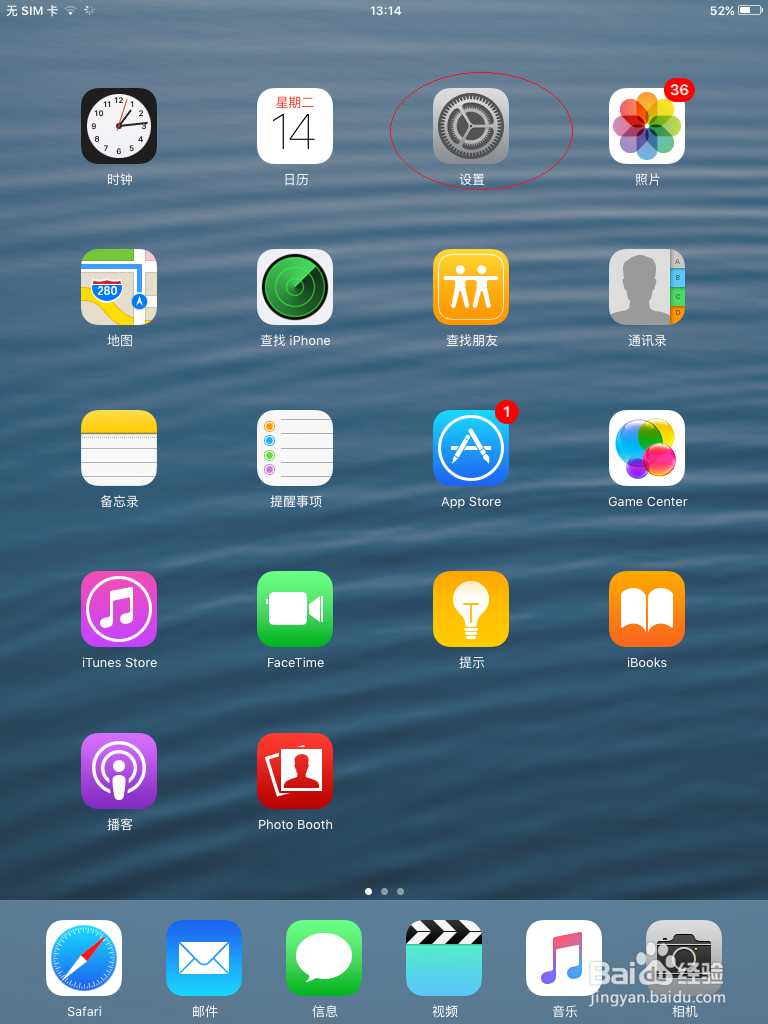
1、启动平板电脑系统,如图所示。唤出用户主界面,点击"设置"图标。
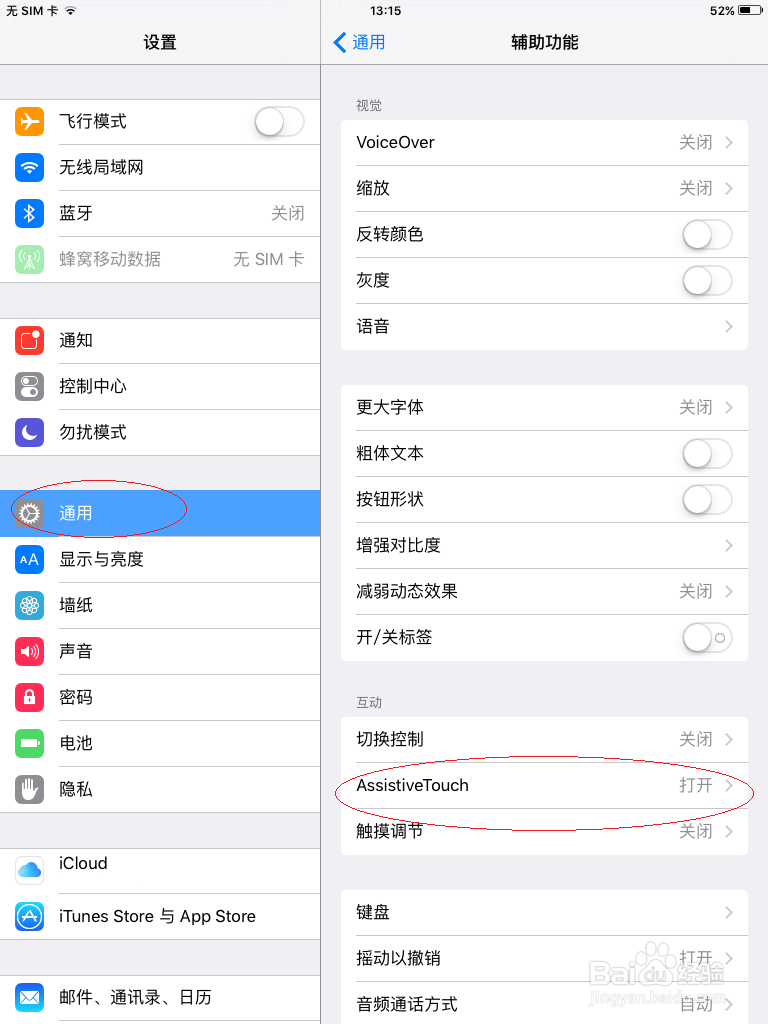
2、如图所示,唤出"设置"选项界面。选择"通用"项,点击"辅助功能→AssistiveTouch"图标向右箭头。
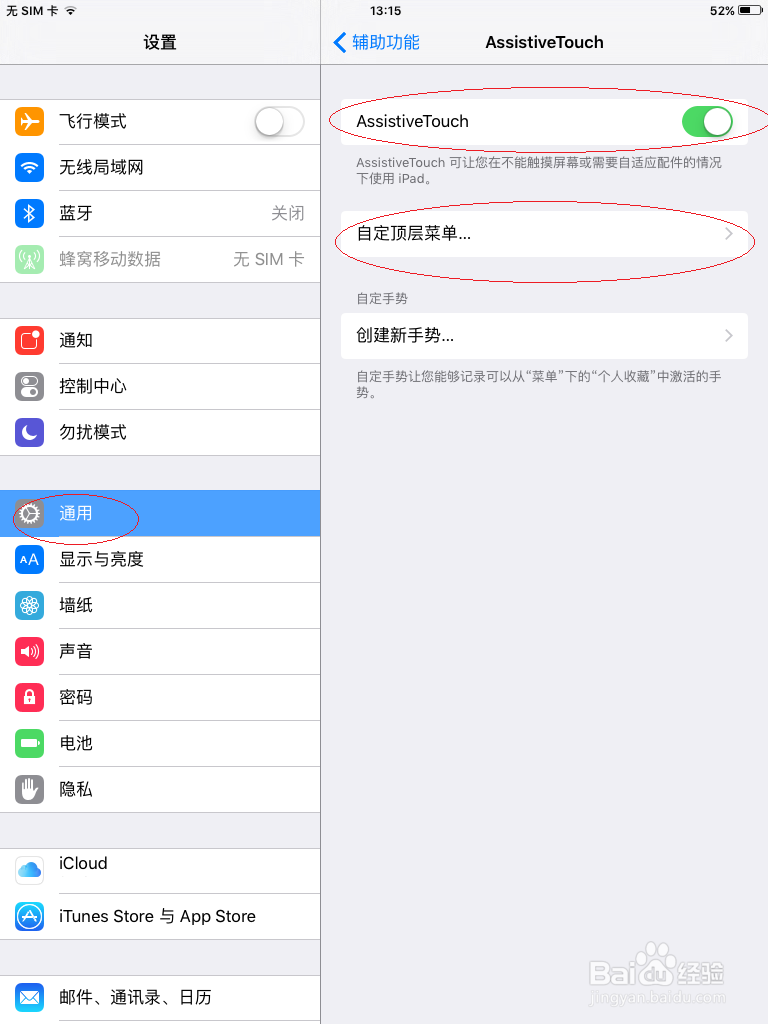
3、唤出"AssistiveTouch"选项界面,如图所示。打开"AssistiveTouch"控制按钮,点击"自定顶层菜单..."图标向右箭头。
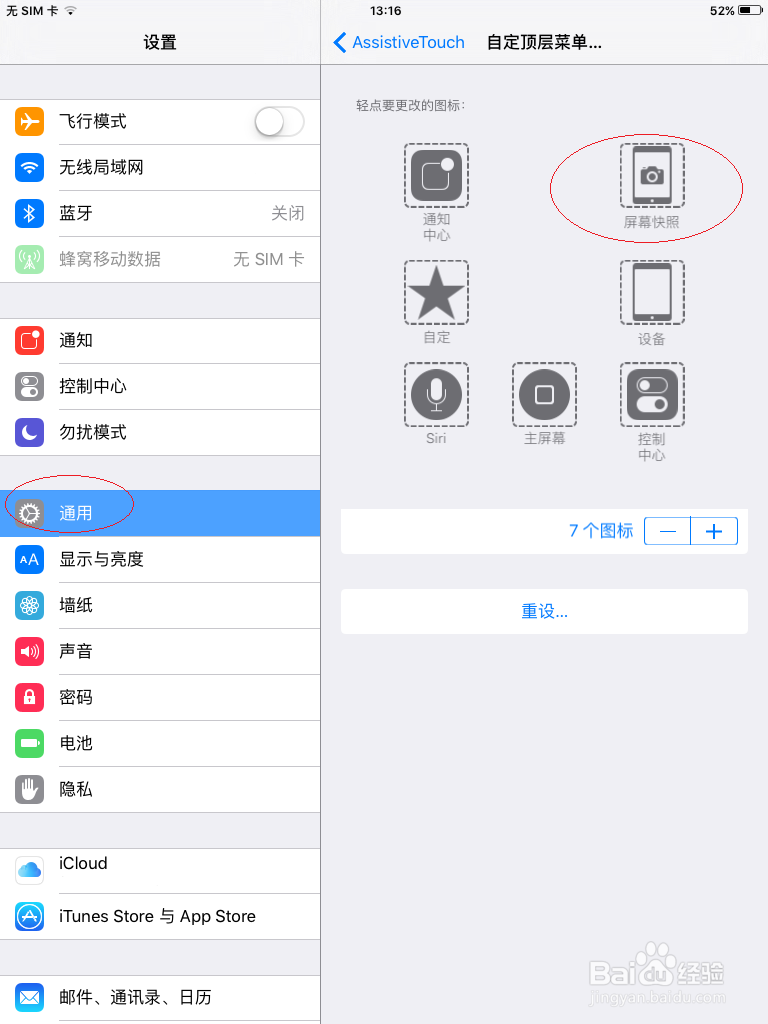
4、如图所示,唤出"自定顶层菜单"选项界面。点击"重设..."图标上方加号按钮,下步将进行设置屏幕截图功能的操作。
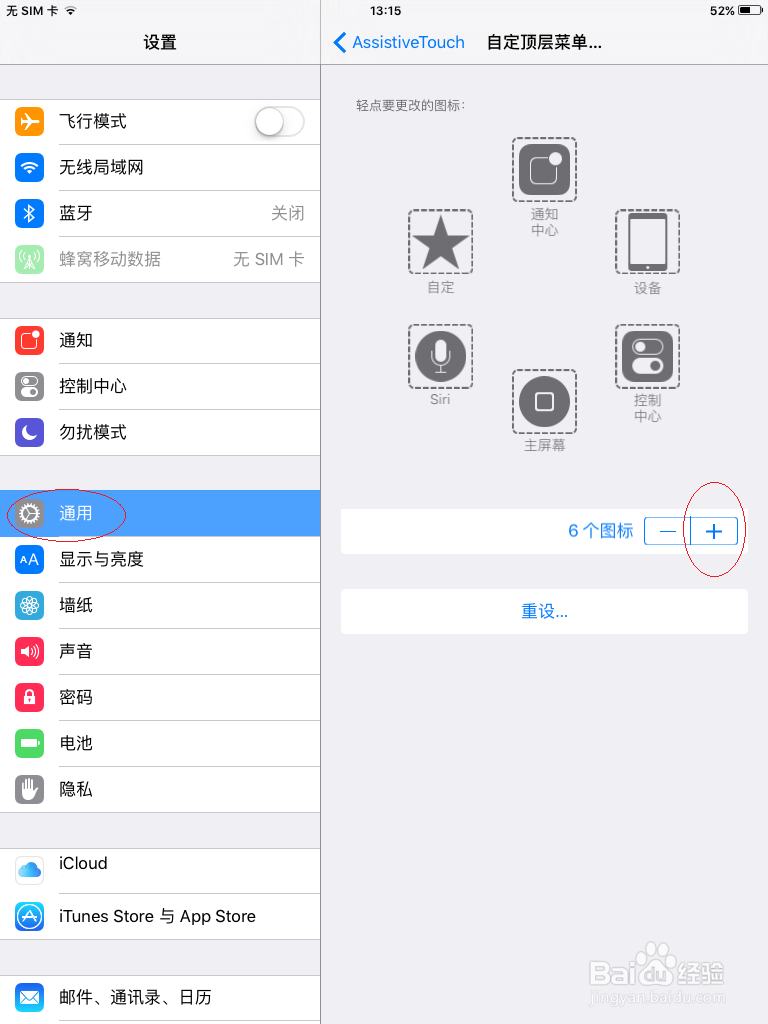
5、弹出"添加菜单"图标,如图所示。点击"+"图标,用于添加截屏菜单。
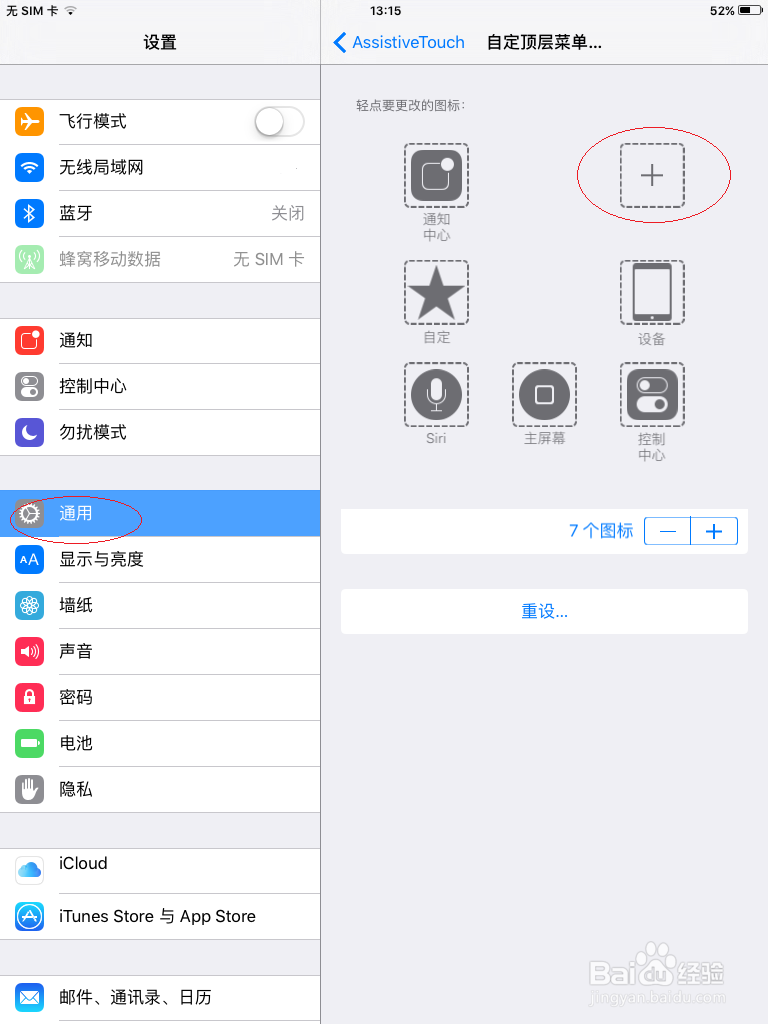
6、如图所示,弹出下拉菜单选项。向上滑动选项区域,选择"屏幕快照"项。
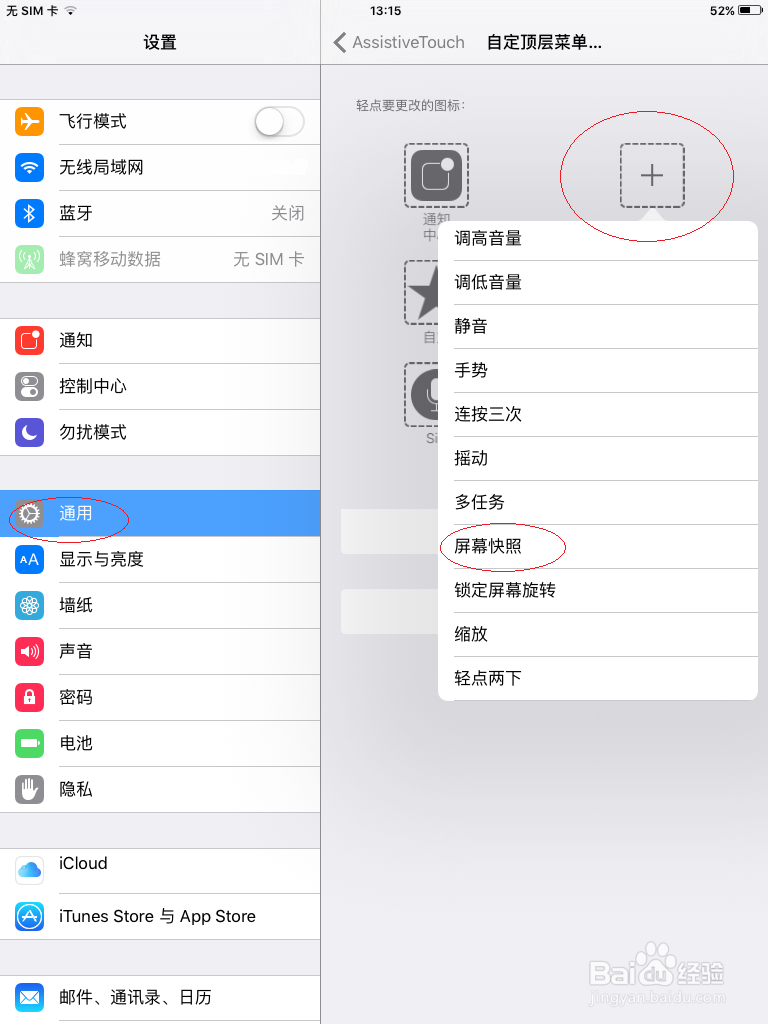
7、完成设置屏幕截图功能的操作,如图所示。本例到此结束,希望对大家能有所帮助。