1、我们用一个简单的数据表格说明一下。这个表格虽然简单,但同样能说明怎么操作。
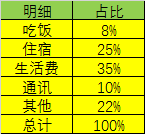
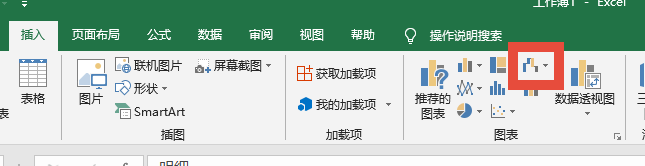
2、将光标定位在表格中的任意一个单元格,在“插入”选项卡中,选择如图所示的图标。
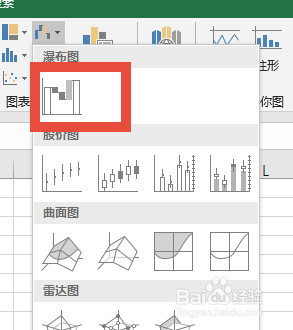
3、点击后会弹出下拉菜单,选择第一个图瀑布图样式。
4、你会发现,瀑布图很快就做好,但你会汇总一列显示还是有问题的,怎么办?
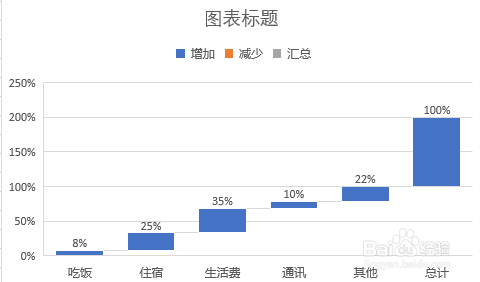
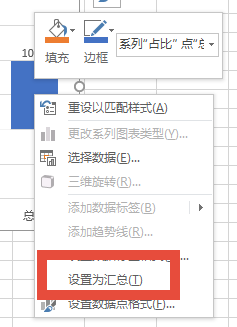
5、双击总计图标,右击在弹出的菜单中选择“设置为汇总”,如图所示。
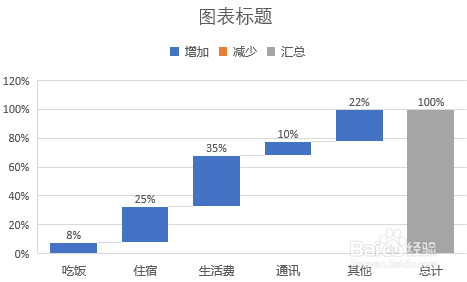
6、我们可以发现,瀑布图很快制作好,相比较2013版本非常简单。
7、如图你觉得这个图标不够美观,你可以点击右侧的刷子,在弹出的菜单中,我可以选择喜欢我样式。
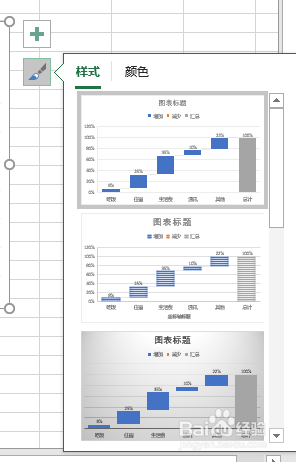
8、修改美化后,你会发现效果比默认的好看得多,当然你也可以根据自己的喜欢个性化修改h。
