1、新建一篇wps文字。如下图所示:

2、点击wps文字中的“插入”工具栏。如下所示:

3、在wps插入工具栏中点击“文本框”。如下所示:

4、在wps文字“文本框”中点击“竖向文本框”。如下所示:
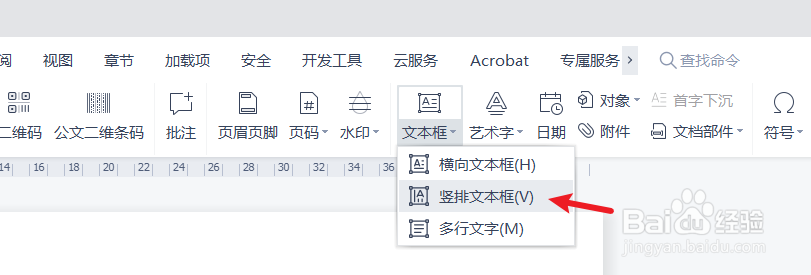
5、最后拖动鼠标在wps文字中绘制“竖排文本框”。如下所示:
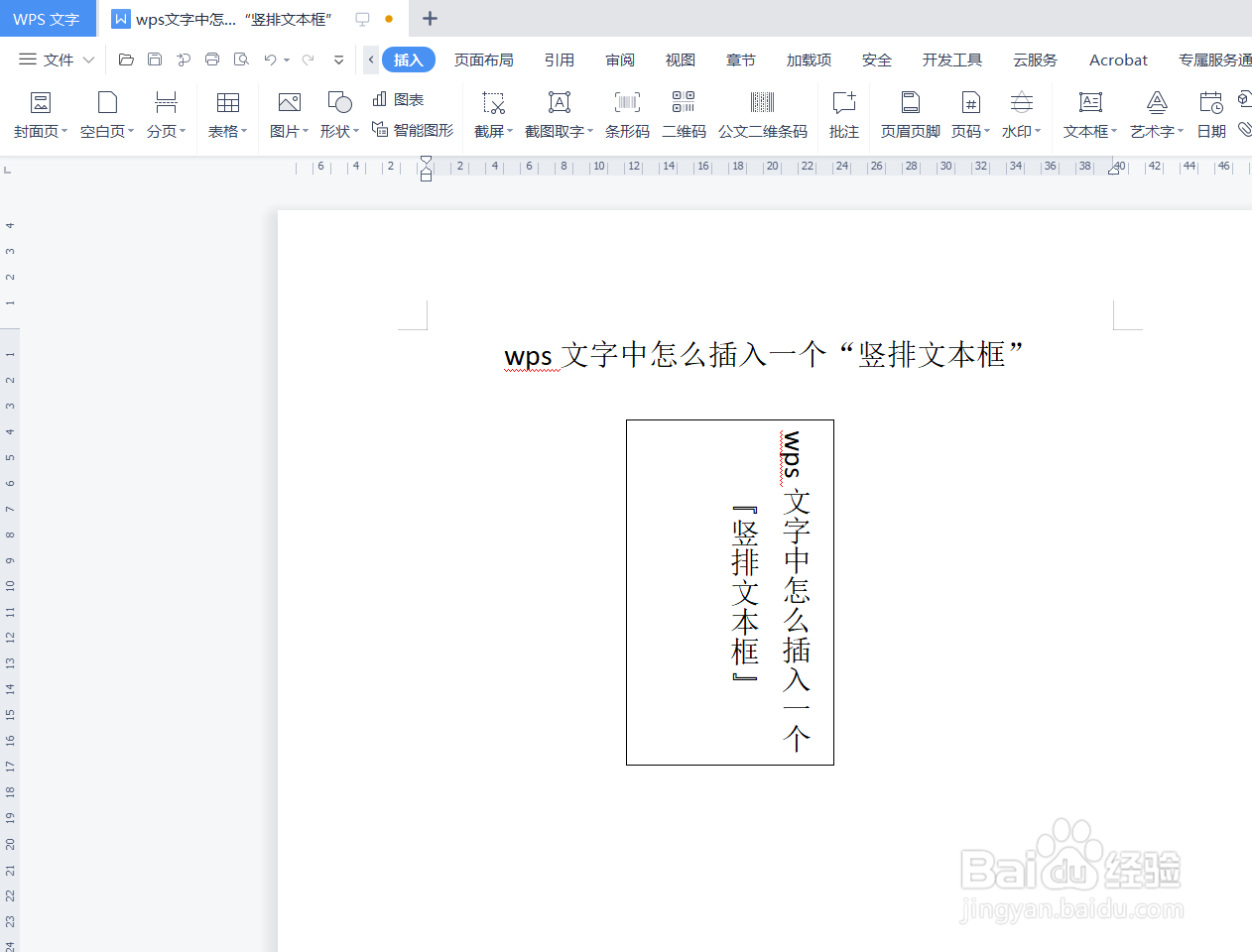
6、总结:wps文字中怎么插入一个“竖排文本框”
(1)新建一篇wps文字
(2)点击wps文字中的“插入”工具栏
(3)在wps插入工具栏中点击“文本框”
(4)在wps文字“文本框”中点击“竖向文本框”
(5)鼠标在wps文字中绘制“竖排文本框”