1、首先我们先插入一个矩形,然后填充为黑色。

2、按住Ctrl不松,拖拽矩形就可以无限的复制,我们复制多个图形。

3、然后按住shift不松将所有的形状选中,按住Ctrl也可以多选。

4、之后点击上方的——布局选项卡。

5、在布局选项的子菜单的右上角找到——对齐按钮,下面有很多的对齐方式。
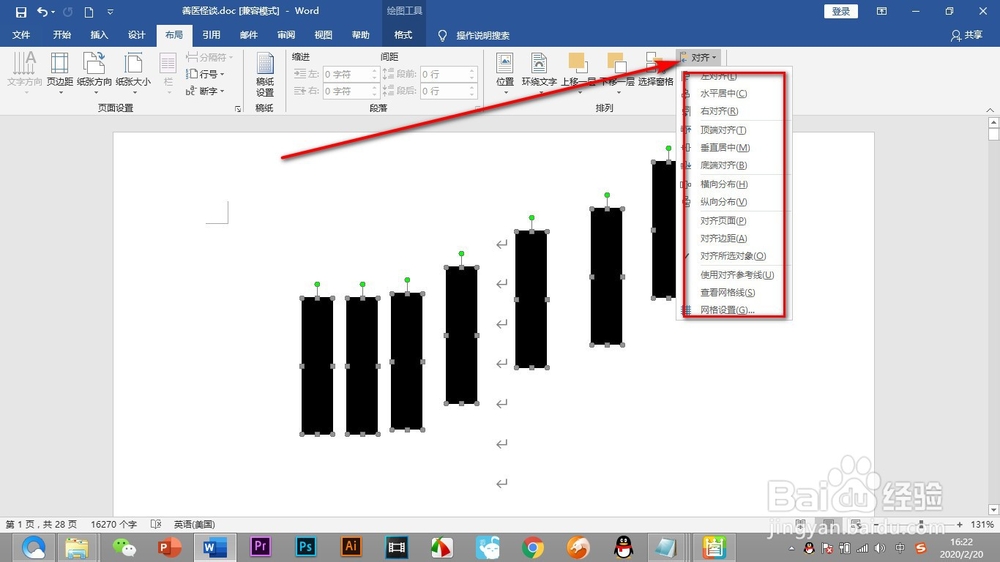
6、我们选择——底部对齐的选项,这样所有的矩形都底部对齐了。

7、然后点击——横向对齐,这样图形就均匀分布啦!

1、1.首先我们先插入一个矩形,然后填充为黑色。
2.按住Ctrl不松,拖拽矩形就可以无限的复制,我们复制多个图形。
3.然后按住shift不松将所有的形状选中,按住Ctrl也可以多选。
4.之后点击上方的——布局选项卡。
5.在布局选项的子菜单的右上角找到——对齐按钮,下面有很多的对齐方式。
6.我们选择——底部对齐的选项,这样所有的矩形都底部对齐了。
7.然后点击——横向对齐,这样图形就均匀分布啦!