1、开启QQ群聊天界面,如图

2、摁下右上角图标,开启群聊资料界面,如图

3、找到群聊资料界面中的群管理功能,如图

4、摁下群管理,开启群管理界面,如图

5、摁下群头衔,开启群头衔界面,如图

6、摁下聊天窗口显示成员头衔的开启按钮,如图

7、摁下设置活跃头衔,开启设置活跃头衔界面,如图

8、摁下头衔,开启编辑头衔界面,如图
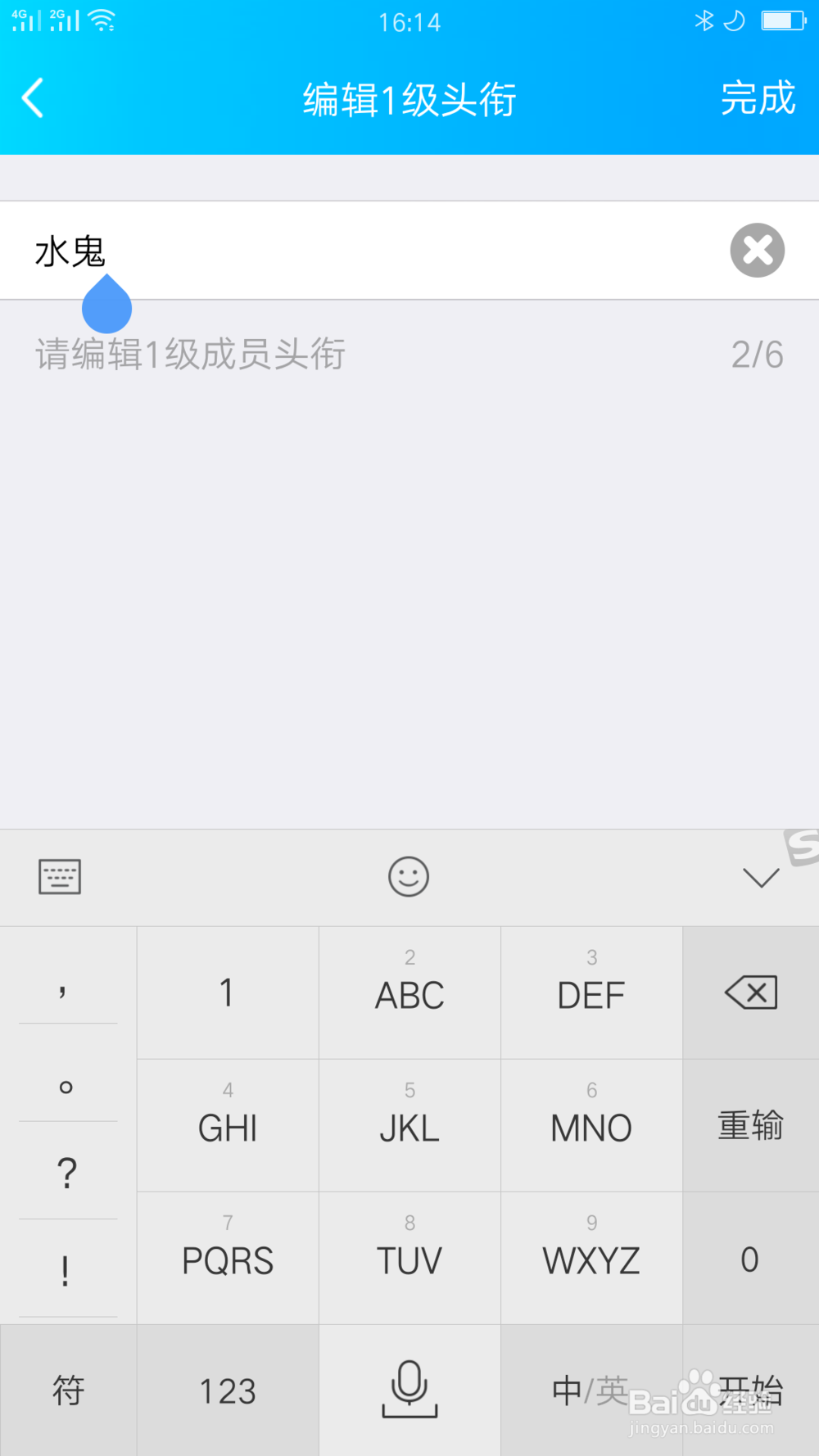
9、摁下完成就完成头衔自定义了,如图
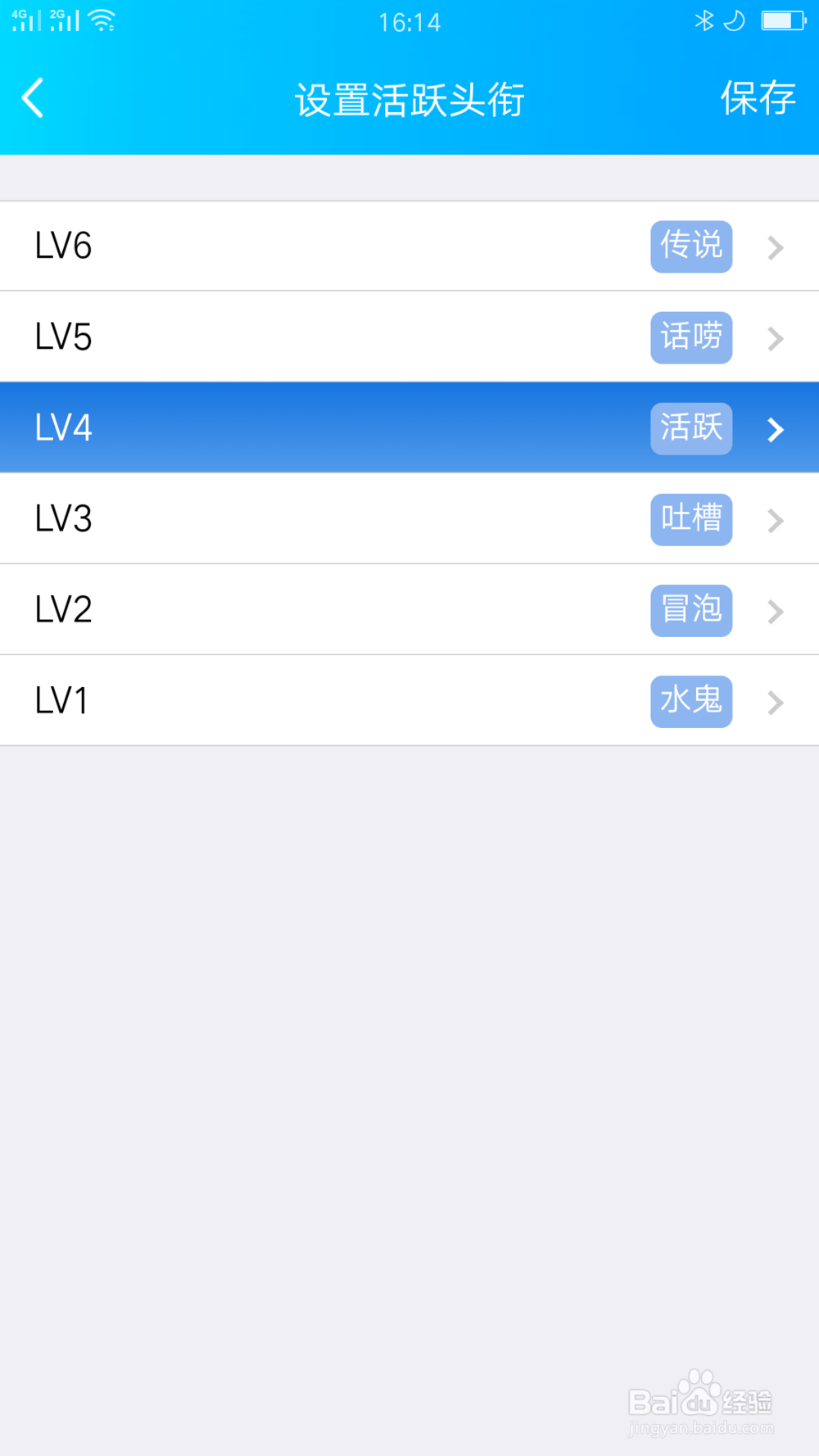
10、总结:
1开启QQ群聊天界面,
2摁下右上角图标,开启群聊资料界面,
3找到群聊资料界面中的群管理功能
4摁下群管理,开启群管理界面,
5摁下群头衔,开启群头衔界面
6摁下聊天窗口显示成员头衔的开启按钮,
7摁下设置活跃头衔,开启设置活跃头衔界面
8摁下头衔,开启编辑头衔界面
9摁下完成就完成头衔自定义了