1、我们切换到达芬奇的调色面板之后,点击箭头所指的运动特效。

2、按住箭头所指的空域阈值进行亮度和色度的调整,一般不需要调的太高,这里小编就设置为3,可以适当的降低画面的噪点。

3、点击切换到色轮。

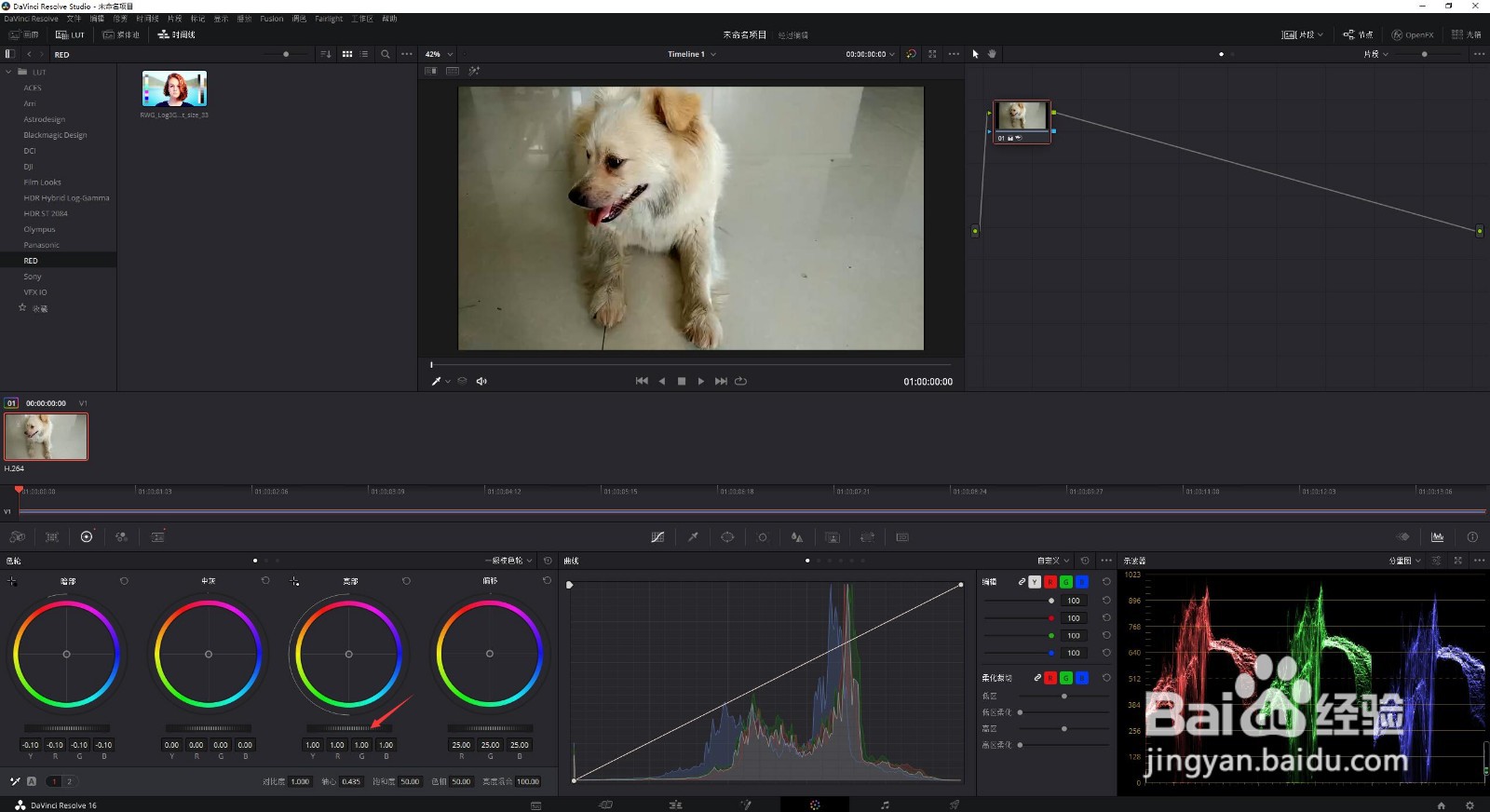
4、我们先将暗部的亮度调低。

5、接着将视频画面亮度稍微提亮。
6、增加对比度。
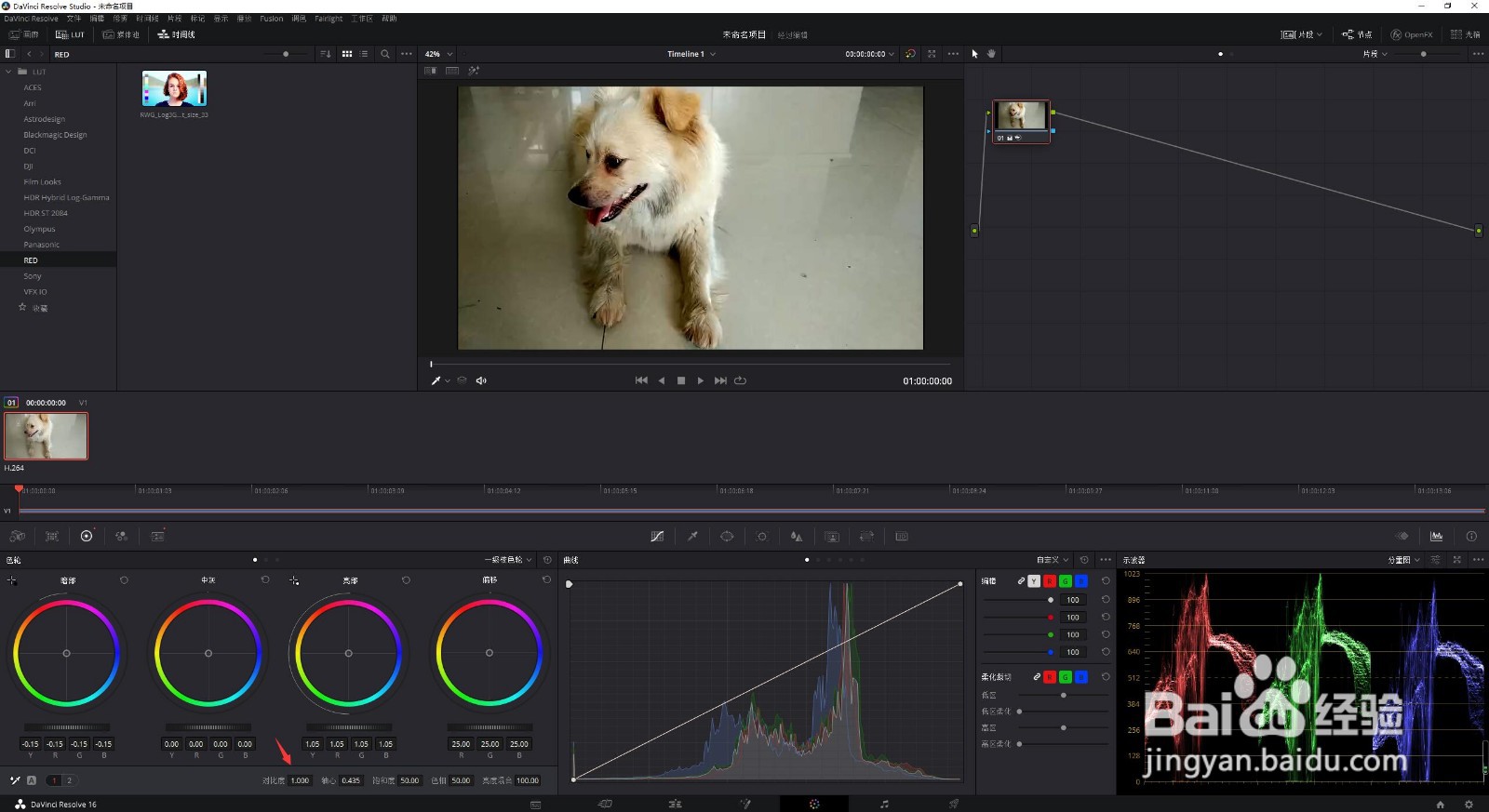
7、点击箭头所指的数字2。

8、适当的增加色彩增强数值。

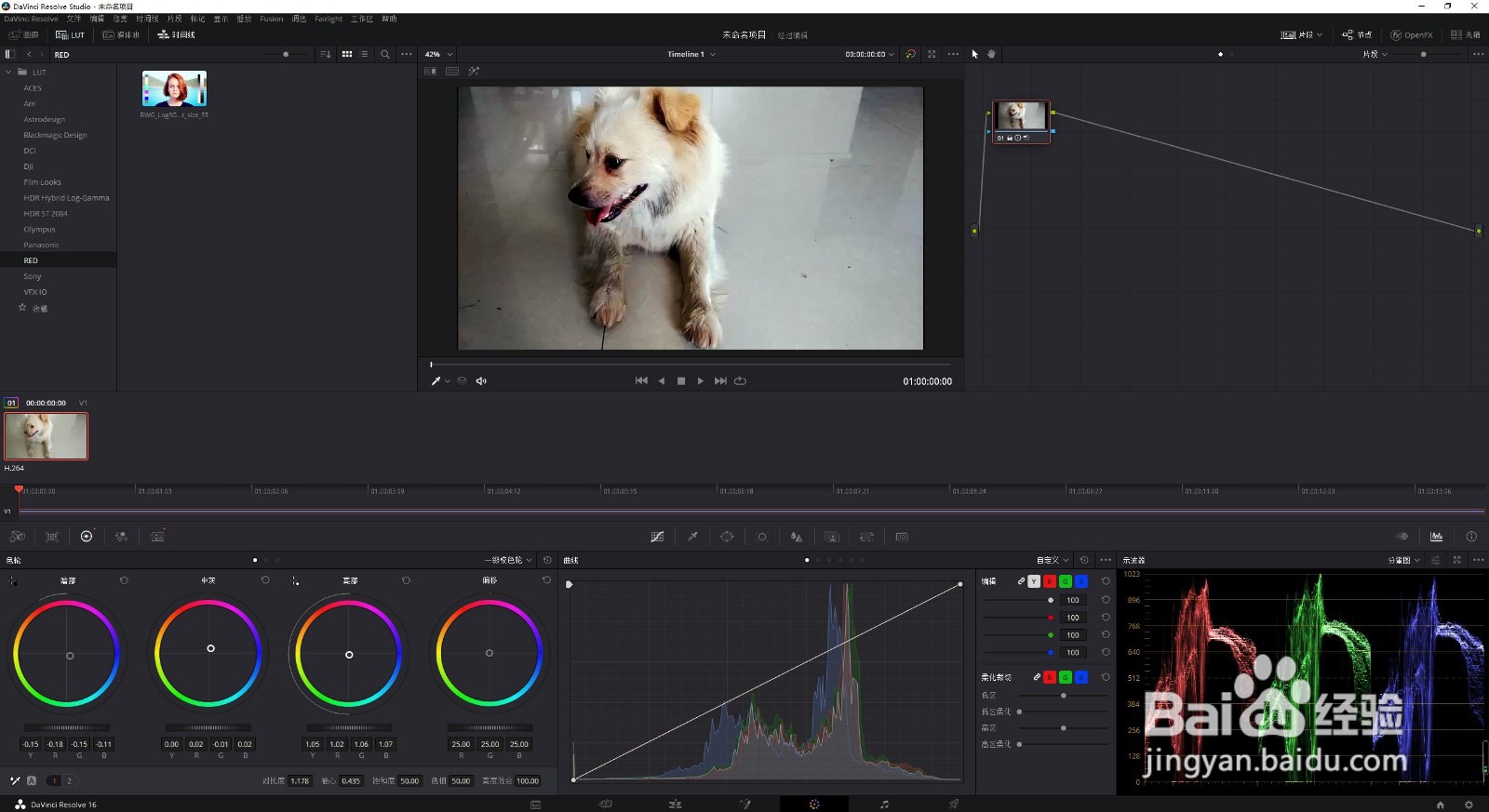
9、返回到一级校色轮,我们视频画面暗部的红色偏红,我们可以稍微减少红色。

10、视频画面蓝色偏多,我们也稍微降低点蓝色。

11、这样我们就完成了对视频画面的降噪以及一级校色。
1、我们切换到达芬奇的调色面板之后,点击箭头所指的运动特效。
2、按住箭头所指的空域阈值进行亮度和色度的调整,一般不需要调的太高,这里小编就设置为3,可以适当的降低画面的噪点。
3、点击切换到色轮。
4、我们先将暗部的亮度调低。
5、接着将视频画面亮度稍微提亮。
6、增加对比度。
7、点击箭头所指的数字2。
8、适当的增加色彩增强数值。
9、返回到一级校色轮,我们视频画面暗部的红色偏红,我们可以稍微减少红色。
10、视频画面蓝色偏多,我们也稍微降低点蓝色。
11、这样我们就完成了对视频画面的降噪以及一级校色。